Sehen Sie sich unsere communitybasierten Highlights an, um lokale Informationen über Ihre Umgebung zu erhalten, während Sie eine Route planen oder nach Ihrer nächsten großartigen Fahrt suchen.
_____________________________________________________________________
Laden Sie die Ride with GPS mobile App herunter
_____________________________________________________________________
Neugierig auf den Unterschied zwischen Highlights, Points of Interest und Wegpunkten? Lesen Sie unseren Hilfeartikel, der alle drei dieser Kartenelemente erklärt.
Highlights
Highlights ermöglichen es Ihnen, ganz einfach zusätzliche Informationen über beliebte, communitybasierte Points of Interest (POI) innerhalb der Ride with GPS Community zu erhalten. Sie werden aus beliebten POIs und Fotos erstellt, die in öffentlich geteilten Routen vorkommen. Sie eignen sich hervorragend, um Stopps zu entdecken, die andere Fahrer als nützlich empfunden haben, wie Cafés, Aussichtspunkte, Wasserquellen und mehr. Lesen Sie weiter, um mehr über das Anzeigen von Highlights im Routenplaner und auf der Explore-Seite zu erfahren sowie darüber, wie Sie neue Highlights vorschlagen können.
Highlights im Routenplaner
Im Routenplaner können Sie Highlights über das Menü Ebenen ein- und ausblenden.
Sobald sie aktiviert sind, werden Highlights als runde Symbole auf der Karte angezeigt.
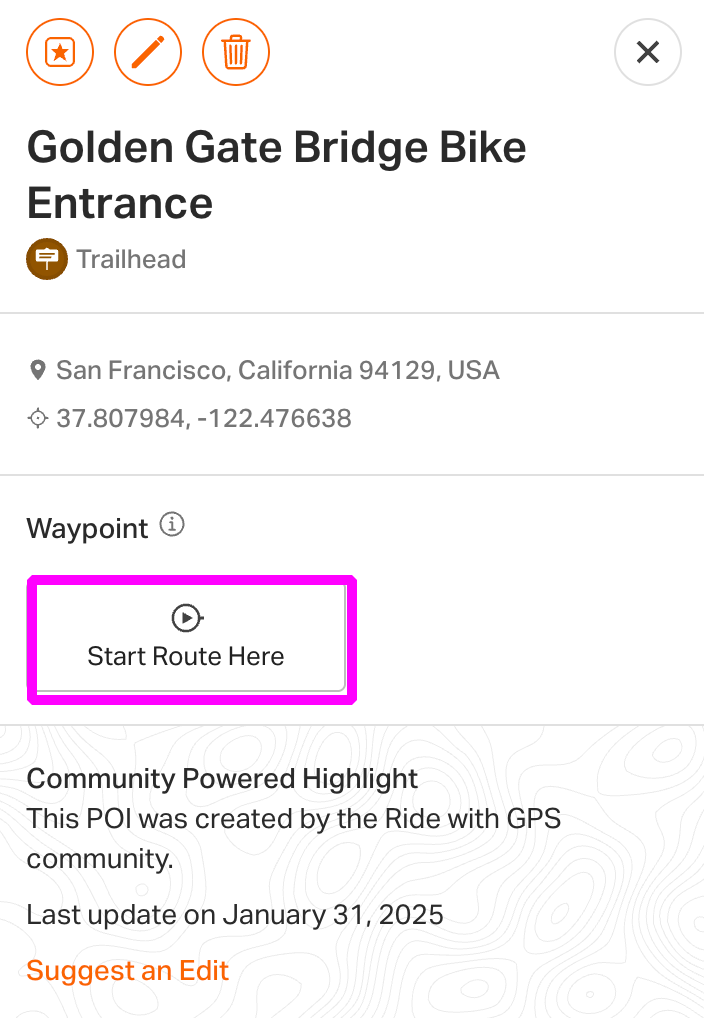
Klicken Sie auf ein Highlight, um weitere Informationen zu erhalten und Fotos aus der Umgebung anzusehen. Klicken Sie auf Route hier starten, um das Highlight in einen Wegpunkt umzuwandeln und am Anfang Ihrer Route zu speichern. Sie können auch während der Planung auf Hierhin routen oder In Route einbeziehen klicken, um das Highlight in einen Wegpunkt umzuwandeln und zu Ihrer Route hinzuzufügen.
Highlights auf Explore
Highlights sind auch auf der Explore-Seite verfügbar. Wie im Routenplaner können sie über das Ebenen -Menü aktiviert werden, indem die Ebene Highlights eingeschaltet wird. Klicken Sie auf ein Highlight auf der Explore-Seite, um ganz einfach Inspect-Routen in der Nähe zu finden oder eine neue Route im Routenplaner zu erstellen, bei der das Highlight als Wegpunkt integriert ist.
Zu Community-Highlights beitragen
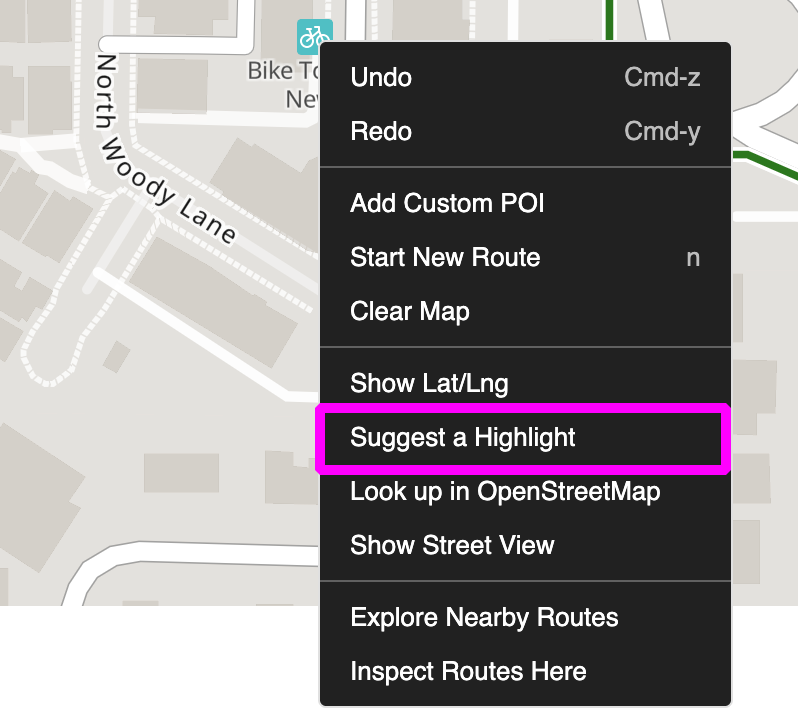
Wenn es einen großartigen Ort in Ihrer Umgebung gibt, der noch nicht markiert ist, klicken Sie im Routenplaner mit der rechten Maustaste und wählen Sie Highlight vorschlagen, um einen neuen Vorschlag hinzuzufügen.
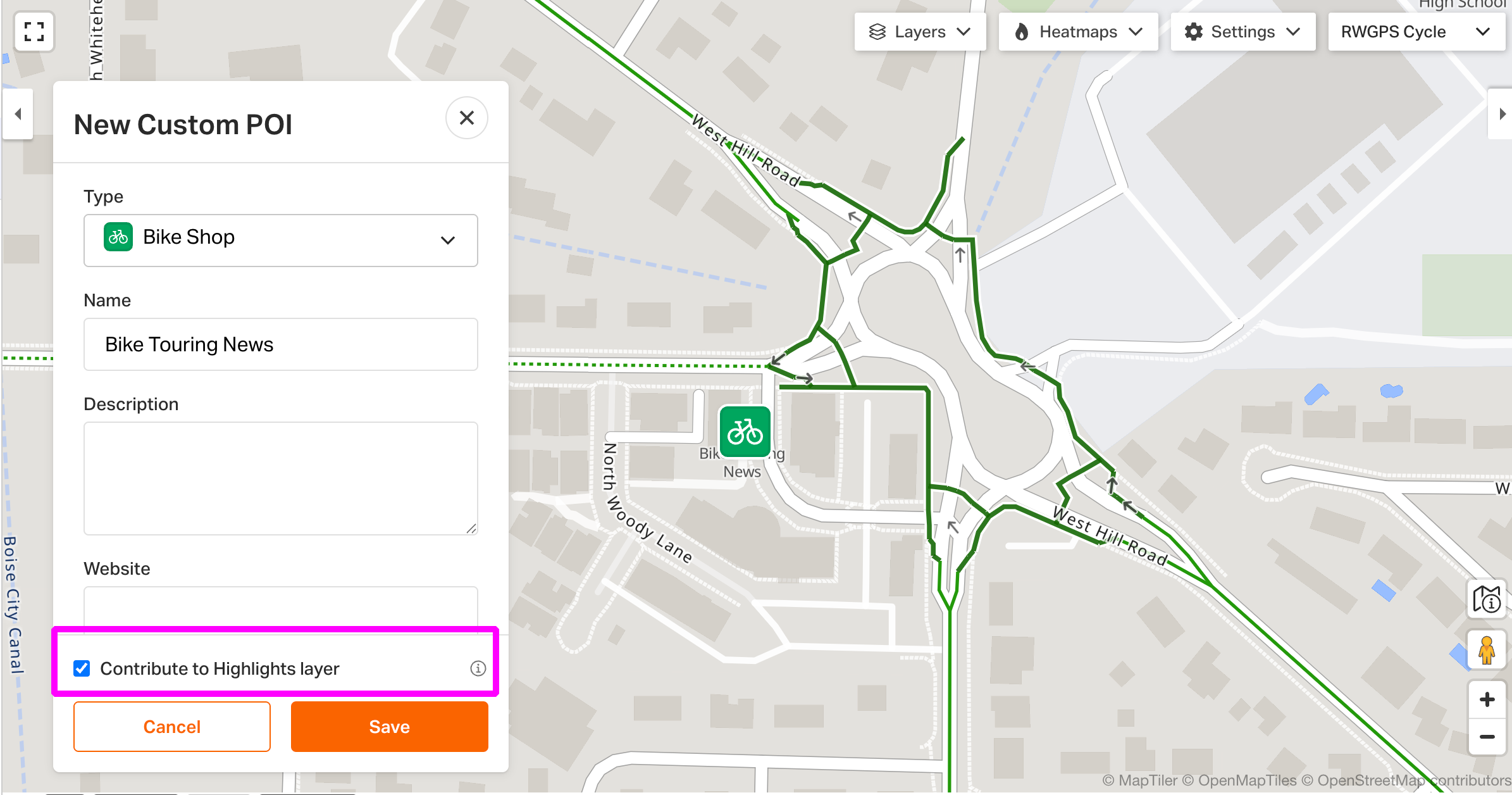
Premium Nutzer können außerdem eigene benutzerdefinierte POIs als Highlight für die Community verfügbar machen, indem sie im POI-Editor die Option Zum Highlight-Layer beitragen auswählen.
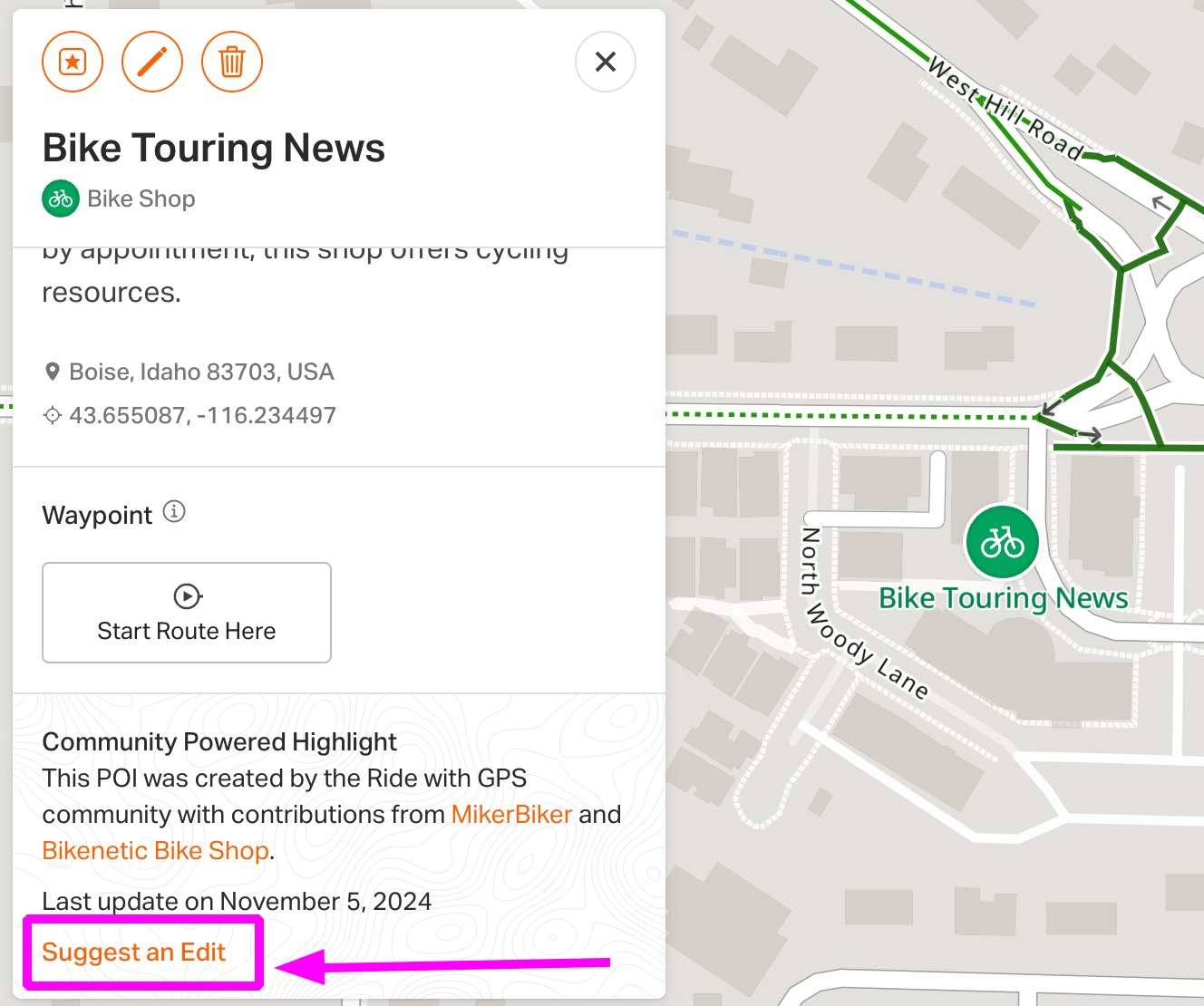
Beim Anzeigen eines Highlights können Sie außerdem Änderung vorschlagen, um bestehende Highlights mit Ihrem lokalen Wissen zu verbessern oder deren Entfernung zu beantragen.
Alle Einsendungen werden überprüft, und wenn sie genehmigt werden, erhalten Sie eine E-Mail-Bestätigung, dass das Highlight zur Kartenebene hinzugefügt wurde.
FAQ
-
Warum kann ich keine Highlights sehen, wenn ich einen Google-basierten Kartentyp verwende?
- Highlights sind nur verfügbar, wenn Sie unsere RWGPS Cycle-Karte oder OSM-basierte Kartentypen verwenden. Wechseln Sie den Kartentyp, damit Highlights auf Ihrer Karte angezeigt werden.