Routen-PDFs sind hilfreich, um sie an Fahrer zu verteilen, die an Gruppentreffen teilnehmen, oder um sie als Hartpapier-Navigationshilfe während einer Fahrt zur Hand zu haben. Premium- und Basic Abonnenten können benutzerdefinierte PDF-Karten und Navigationshilfen erstellen.
_____________________________________________________________________
Ride with GPS Mobile-App herunterladen
_____________________________________________________________________
Keine Navigationshilfen auf deiner Route? Premium-Mitglieder können das Trace-Tool verwenden, um Navigationshilfen zu generieren.
Karten- und Navigationshilfen-PDF drucken
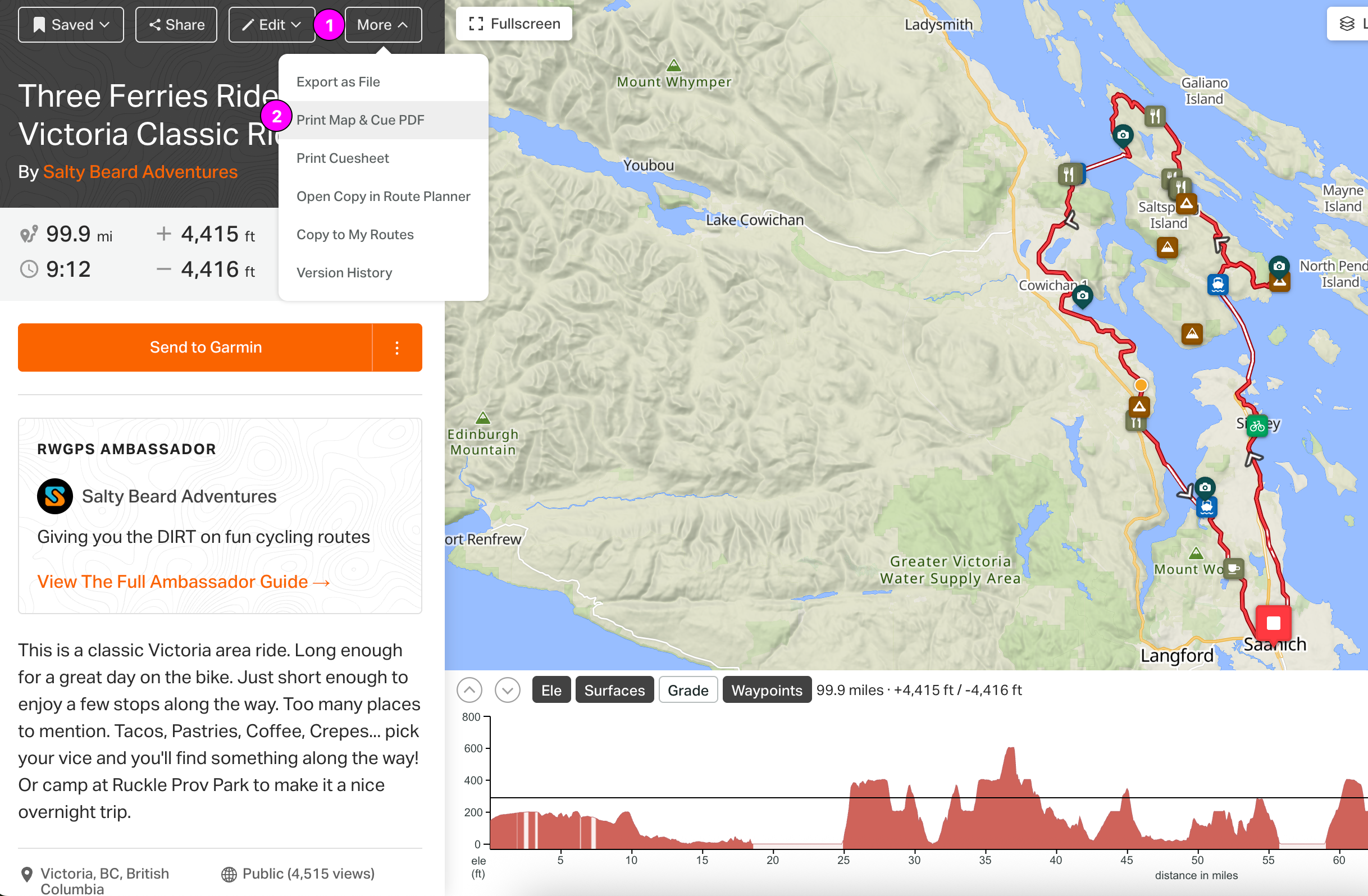
- Zeige eine Route auf der RWGPS Website an
- Klicke auf Mehr und wähle Karten- und Navigationshilfen-PDF drucken aus der Liste
- Lese weiter, um mehr über alle Optionen zum Anpassen deiner Navigationshilfen zu erfahren
Allgemeine Optionen
- Seitengröße: Letter, Legal, A4, A3 und A2.
- Einheiten: Metrisches System oder Imperiales System.
- PDF-Titel: Dies ist standardmäßig der Routenname. Das Bearbeiten ändert den PDF-Titel, aber nicht den ursprünglichen Routennamen.
- Fußzeile: Text, der hier eingegeben wird, wird ganz unten in der PDF angezeigt. Sehr nützlich, um Kontaktdaten aufzunehmen.
- Karte einschließen: Die Karte ist optional, falls du nur ein Navigationshilfen-Blatt für Abzweigungen möchtest.
- Navigationshilfen einschließen: Die Navigationshilfen sind optional, falls du nur ein Kartenbild möchtest.
Kartenoptionen
- Ausrichtung: Querformat oder Hochformat.
-
POI-Liste einschließen:
- Hinweis: Diese Option wird nur angezeigt, wenn deine Route POI hat.
- Das Aktivieren zeigt POI in der Reihenfolge, in der sie auf der Route angezeigt werden.
- Klicke auf Umordnen, um die Reihenfolge der POI in der Liste zu ziehen und zu ändern.
- Unbenannte POI werden in der Liste als leerer, aber nummerierter POI angezeigt.
- Höhenprofil einschließen: Nützliche Informationen, um einem Fahrer zu helfen, zu visualisieren, auf welchem Hügel er sich während der Fahrt befindet.
- Höhenskala überschreiben: Manchmal kann das Höhenprofil Hügel abflachen oder kleine Hügel groß erscheinen lassen. Durch das Ändern der Minimal- und Maxwerte kannst du das Höhenprofil nach deinen Wünschen anpassen.
- Beschreibung einschließen: Wenn deine Route eine Beschreibung hat, wird sie gleich unter dem Routentitel eingefügt. Hinweis: Für beste Ergebnisse begrenzen die Beschreibung auf 900 Zeichen im Querformat oder 1.600 Zeichen im Hochformat.
- Koordinatengitter auf Karte anzeigen: Füge Breiten- und Längengitter auf der Karte ein.
- Symbole für geordnete Navigationshilfen überlagern: Füge Nummern zu jedem Hinweis auf der Karte hinzu, um sie gegen das Navigationshilfen-Blatt abzugleichen.
- Entfernungsmarker anzeigen: Zeigt die Meilen-/Kilometermarker entlang der Route.
Navigationshilfen-Optionen
- Ausrichtung: Wähle zwischen Hochformat oder Querformat.
- Zeilen und Spalten: Standardmäßig 2 x 2, um ein gedrucktes Navigationshilfen-Blatt in Viertel zu falten und schön in eine Tasche oder Tasche zu passen. Du kannst dies auf 1 Spalte, 2 Zeilen oder 2 Spalten, 1 Zeile ändern.
- Schriftgröße: Standardmäßig 12, kann aber von 10 bis 16 Punkt Schriftart reichen.
- Kürzen von Hinweisen: Links > L, Rechts > R
-
Spaltenüberschriften für Navigationshilfen anzeigen: Wird die Beschriftungen für jede Spalte im Navigationshilfen-Blatt anzeigen: Navigationshilfen-Nummer, Entfernung vom Start, Typ, Anmerkung, Entfernung zur nächsten.
Navigationshilfen-Reihenfolge
- Navigationshilfen-Nummer: Überlagerte Hinweise sind in der Reihenfolge nummeriert, um mit Hinweissymbolen in der Kartenpdf übereinzustimmen.
- Entfernung vom Start: Zeigt die Gesamtentfernung vom Start zu jedem Hinweis an.
- Entfernung vom letzten: Zeigt die Entfernung an, die seit dem letzten Hinweis zurückgelegt wurde.
- Bezeichnung: Zeigt den Hinweistyp als Symbol für schnelle Referenzierung an. z. B. links, rechts, Essen, usw.

- Anmerkungen: Zeigt die schriftliche Hinweisrichtung und alles, was du zum Anmerkungen Abschnitt eines Hinweises hinzugefügt hast, z. B. "Anstieg voraus" oder "Kies beginnt hier."
- Entfernung zum nächsten: Zeigt die Entfernung zum nächsten Hinweis an.
Klicke und ziehe die Spaltennamen des Navigationshilfen-Blatts, um die Reihenfolge zu ändern, in der sie angezeigt werden.
Experimentell
Markiere Karten in Navigationshilfen einschließen, um gezoomte Kartenbilder in deinem Navigationshilfen-Blatt einzuschließen. Diese Option erstellt mehr Seiten für dein benutzerdefiniertes PDF, kann aber eine gute Option sein, um dir zu helfen, unbekannte Orte zu navigieren.
Klicke, um diese Option zu aktivieren, und stelle dann die maximale Breite deiner Kartenbilder ein, oder verwende die Standardeinstellung von 1.000 Metern.
Fertigstellen
Mit dem Ergebnis des PDFs nicht zufrieden? Folge den obigen Schritten, passe benutzerdefinierte Optionen an und klicke dann erneut auf Absenden , um es mit den Anpassungen herunterzuladen.
Club-Logos und Festlegen offizieller PDFs
Wenn dein Club ein Logo in den Kontoeinstellungen des Clubs hinzugefügt hat, hast du die Möglichkeit, das RWGPS-Logo durch das Logo deines Clubs auf deinem benutzerdefinierten PDF zu ersetzen. Hinweis: Nur Routenverwalter und Club-Administratoren haben diese Option.
Das Festlegen eines offiziellen PDFs für deine Route ermöglicht es Benutzern, das PDF einfach von der Veranstaltungsseite herunterzuladen.
Um das Logo deines Clubs hinzuzufügen und ein offizielles PDF festzulegen, folge den folgenden Schritten:
- Melde dich bei deinem persönlichen Konto auf unserer Website an www.ridewithgps.com
- Zeige die Routenbibliothek des Clubs an > wähle die Route und öffne sie auf der PDF-Generator-Seite
- Aktiviere unter Allgemeine Optionen Club-Logo einschließen.
- Scrolle zum unteren Rand der Seite und klicke auf Offizielles PDF festlegen, um dieses PDF und die Einstellungen für diese Route offiziell zu machen.
Tipps
- Schwenke und zoome die Karte, um mehr Details anzuzeigen.
- Derzeit kannst du benutzerdefinierte Karten nur mit OpenStreetMap-basierten Kartentypen drucken. Google-basierte Karten sind nicht als benutzerdefinierte Kartenoptionen verfügbar
- Möchtest du nur eine Standard-Kopie der Navigationshilfen drucken? Klicke auf Mehr auf der Routenübersichtsseite > wähle Navigationshilfen drucken , um ein einfaches Navigationshilfen-Blatt herunterzuladen.