Das Archivieren einer Route ist eine gute Option für Nutzer, die mit Wahoo synchronisieren, aber nicht ihre gesamte Routenbibliothek übertragen möchten. Neben der Tatsache, dass archivierte Routen nicht in Drittanbieter-Integrationen erscheinen, werden sie auch nicht in Suchergebnissen, auf der Explore-Seite, in Sammlungen oder in der Importfunktion des Routenplaners angezeigt.
_____________________________________________________________________
Laden Sie die Ride with GPS mobile App herunter
_____________________________________________________________________
Die Option „Route archivieren“ auf der Website ermöglicht es Ihnen, Ihre Routenbibliothek aufzuräumen, ohne Routen dauerhaft zu löschen.
Eine Route archivieren
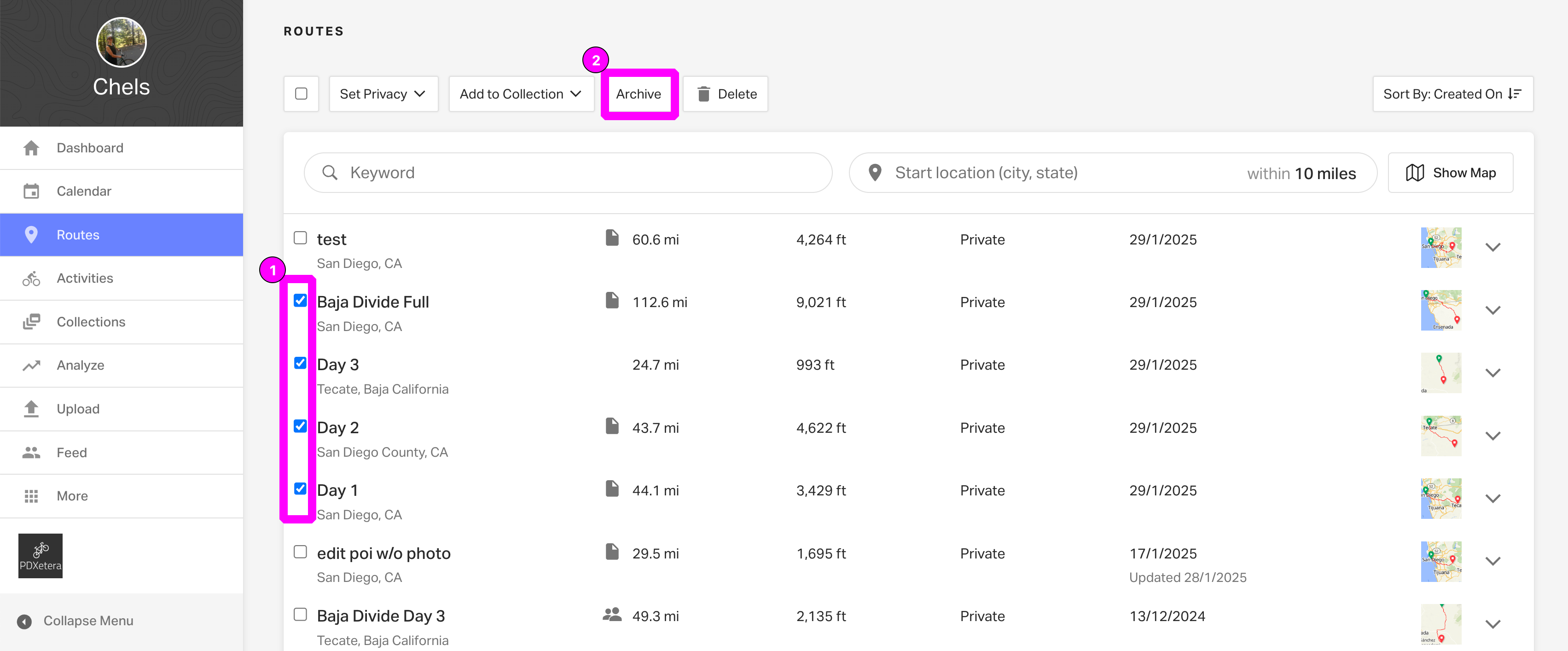
- Um eine Route zu archivieren, öffnen Sie Ihre Routenbibliothek auf der Ride with GPS Website.
- Aktivieren Sie das Kontrollkästchen neben den Routen, die Sie archivieren möchten.
- Klicken Sie oben auf die Schaltfläche Archivieren.
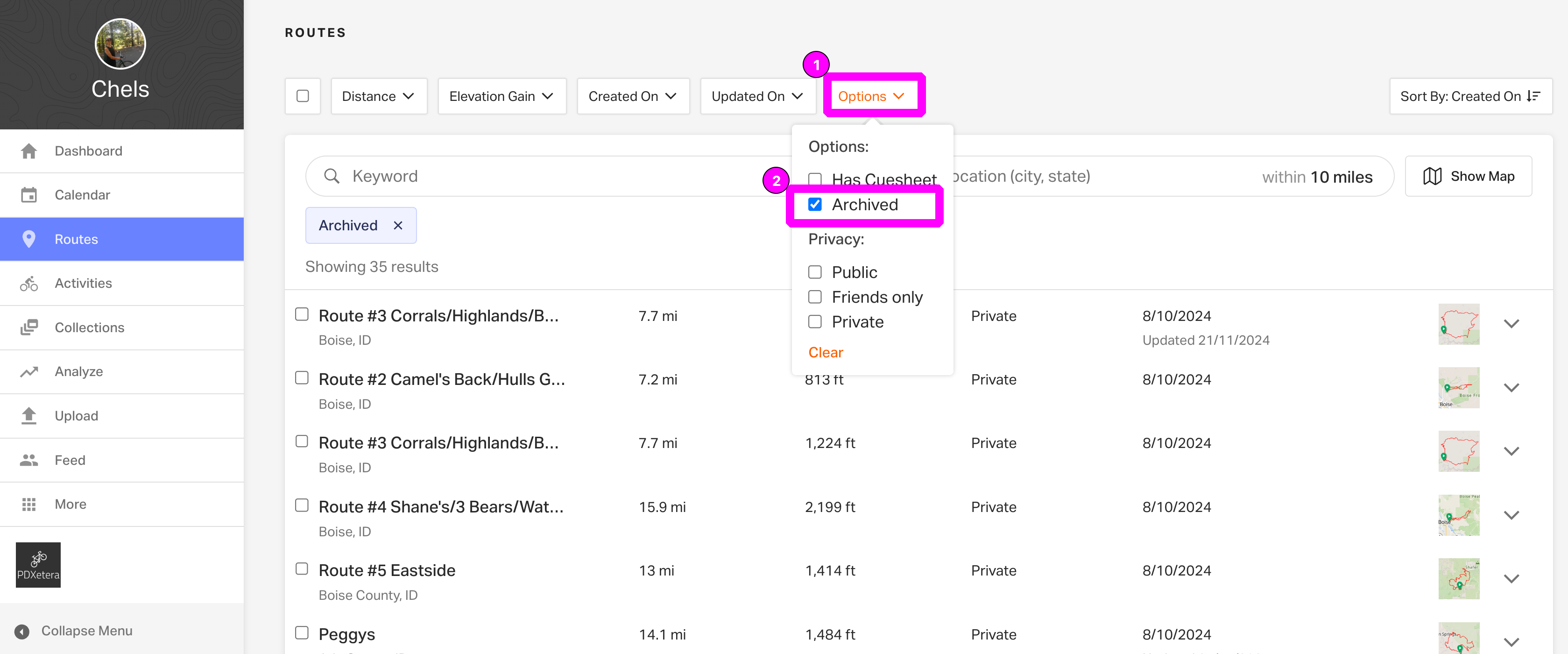
Archivierte Routen anzeigen
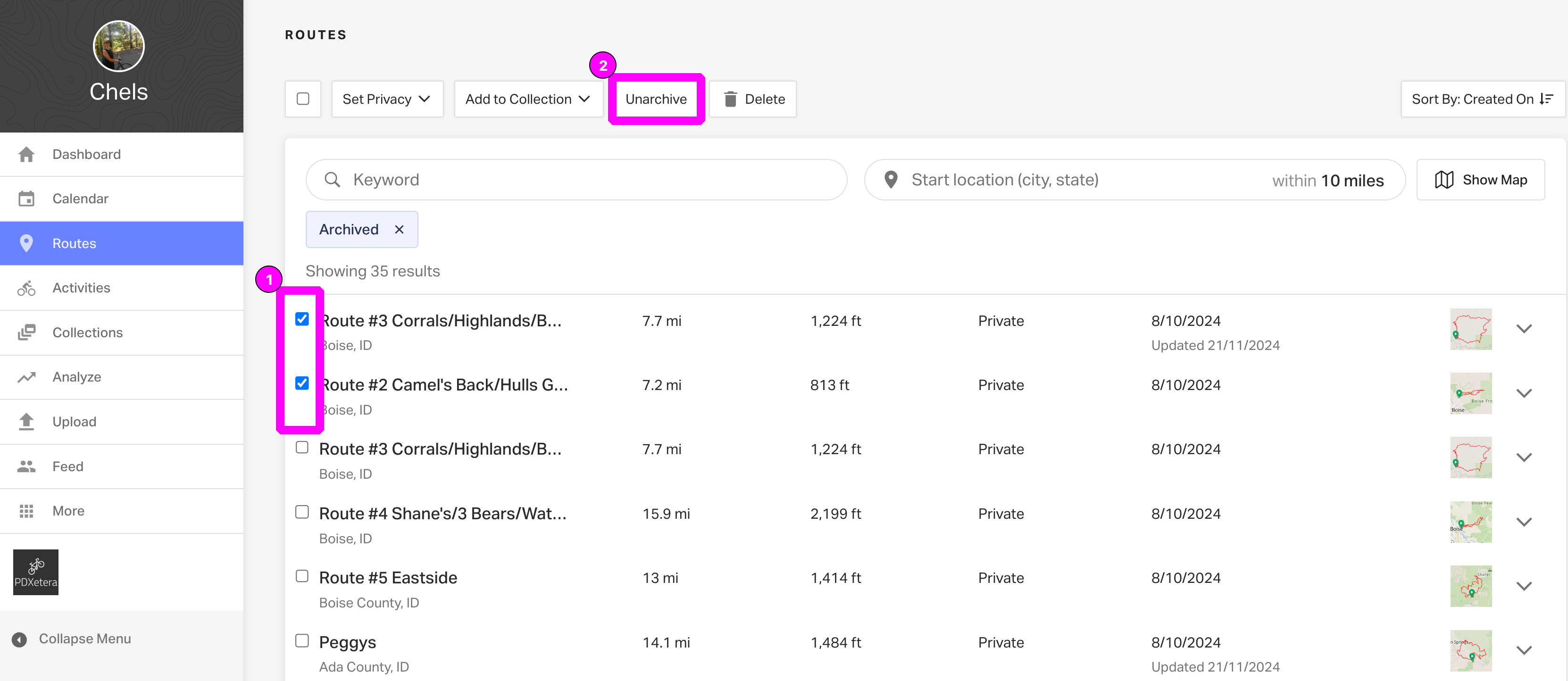
Archivierte Routen wiederherstellen
- Um Routen wieder in Ihre Routenbibliothek aufzunehmen, öffnen Sie Ihre Routenbibliothek auf der Ride with GPS Website.
- Klicken Sie auf Optionen > Archiviert.
- Aktivieren Sie das Kontrollkästchen neben den Routen, die Sie wiederherstellen möchten.
- Klicken Sie auf Archivierung aufheben.
FAQ
Meine Route ist archiviert, wird aber weiterhin mit meinem Wahoo synchronisiert. Warum passiert das?
Wenn dies passiert, liegt es wahrscheinlich daran, dass Ihre Route auch angeheftet ist. Angeheftete Routen überschreiben archivierte Routen und werden weiterhin mit Ihrem Wahoo synchronisiert, auch wenn die Route archiviert ist.
Warum erscheinen meine archivierten Routen nicht in meinen Sammlungen?
Archivierte Routen erscheinen nicht in Sammlungen, da sie nicht aktiv sind und nicht in unseren Suchergebnissen indexiert werden. Sie müssen alle Routen, die Sie in einer Sammlung sehen möchten, wiederherstellen.
Verknüpfung mit