Verwenden Sie Oberflächentypen, um bereits vor dem Start Ihrer nächsten Tour eine Vorstellung davon zu bekommen, welches Terrain Sie erwartet. So können Sie bessere Routen planen und im Voraus entscheiden, ob es die richtige Tour für Sie ist. Sie müssen sich nie wieder Sorgen machen, ob Sie über- oder unterdimensioniert unterwegs sind!
_____________________________________________________________________
Laden Sie die Ride with GPS mobile App herunter
_____________________________________________________________________
Oberflächentypen ist eine kostenlose Funktion, die allen Starter, Basic und Premium Abonnenten zur Verfügung steht.
Definitionen der Oberflächentypen
- Befestigt - Befestigte Oberflächen umfassen Asphalt, Beton, Teer und Splittbelag. Diese werden durch eine durchgezogene Linie dargestellt.
- Unbefestigt - Unbefestigte Oberflächen umfassen Schotter, Erde und natürliche/unverbesserte Wege. Diese werden durch eine gestrichelte Linie dargestellt.
- Unbekannt - Wege werden als „unbekannt“ angezeigt, wenn nicht genügend Daten zur Bestimmung des Oberflächentyps vorliegen. Unbekannte Oberflächen werden durch eine weiße Umrisslinie dargestellt.
Oberflächentypen im Routenplaner
Wählen Sie zwischen Befestigt oder Unbefestigt, um Radrouten zu erstellen, die eine bestimmte Oberflächenpräferenz berücksichtigen. Wählen Sie Beliebige Oberfläche, um Ihre Route ohne bevorzugten Oberflächentyp zu optimieren. Während Sie eine Route mit Ride with GPS planen, werden die Oberflächentypen entlang Ihrer Strecke sowie im Höhenprofil angezeigt. Auf gespeicherten Routen werden die Oberflächenanteile dargestellt und sind für alle sichtbar, die Zugriff auf die Route haben.
Oberflächentypen auf einer Route
Oberflächen ausblenden
- Klicken Sie oben rechts im Web-Routenplaner auf Einstellungen > deaktivieren Sie die Option Oberflächen, um sie auf der Karte auszublenden.
- Klicken Sie im Höhenprofil auf die Schaltfläche Oberfläche, um die Anzeige dort zu deaktivieren.
Oberflächentyp einer Route bearbeiten
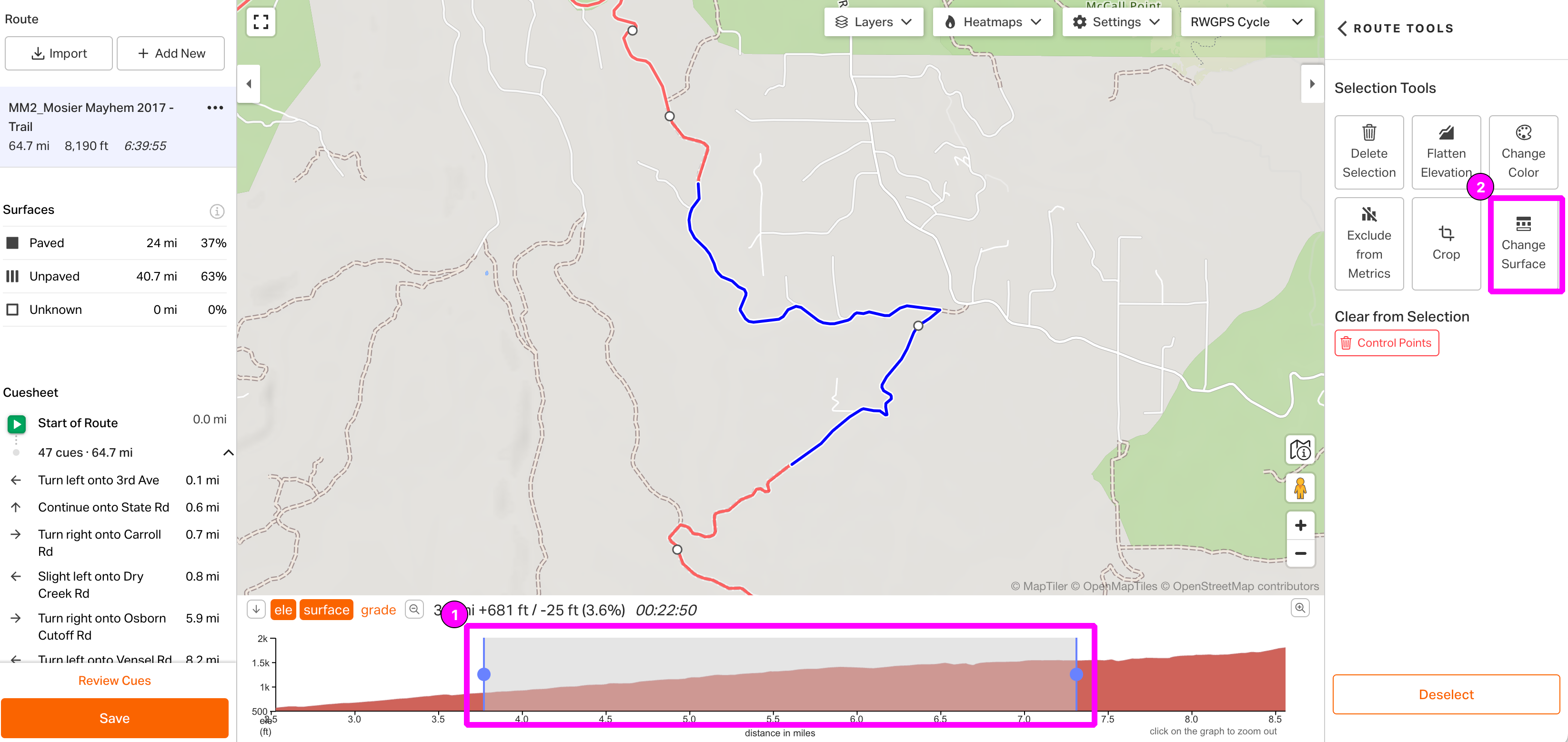
Wenn Sie wissen, dass eine Straßenoberfläche falsch kategorisiert ist – z. B. als befestigt, obwohl es sich um eine Schotterstraße handelt – können Sie den Oberflächentyp während der Routenplanung manuell bearbeiten. Hinweis: Dieses Tool ist nur im Web-Routenplaner verfügbar. So bearbeiten Sie den Oberflächentyp manuell:
- Klicken und ziehen Sie im Höhenprofil, um den Abschnitt der Route auszuwählen, den Sie bearbeiten möchten.
- Wählen Sie im Auswahlwerkzeuge-Menü Oberfläche ändern.
- Wählen Sie Befestigt oder Unbefestigt > Oberfläche ändern.
- Speichern Sie Ihre Route.
Hinweis: Wenn Sie Oberflächentypen manuell bearbeiten, gilt die Änderung nur für diese Route. Sie wirkt sich nicht auf zukünftige Routen aus. Sie können Oberflächendaten dauerhaft aktualisieren, indem Sie den Bereich in OSM bearbeiten, das unsere zugrunde liegende Kartenquelle ist.
Zugrunde liegende Oberflächendaten bearbeiten
Wir verwenden Daten von OpenStreetMap (OSM), einem Open-Source-Kartendienst für die ganze Welt, für Oberflächeninformationen und können diese nur aktualisieren, wenn sie dort geändert werden. Wenn Sie feststellen, dass eine Oberfläche falsch kategorisiert ist und aktualisiert werden sollte, können Sie die korrekten Informationen direkt zu OSM beitragen. Weitere Informationen finden Sie auf unserer detaillierten Hilfeseite zu OSM.