_____________________________________________________________________
Lade die Ride with GPS Mobile-App herunter
_____________________________________________________________________
Aktiviere die Global Heatmap in Mobile Explore, um die besten Routen und die beliebtesten Fahrten in deiner Gegend zu finden.
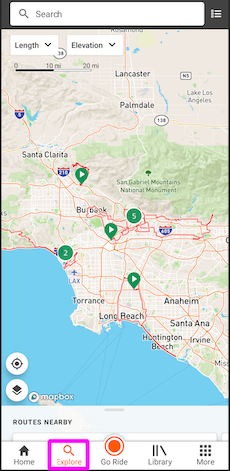
Schwenken und zoomen, um deine Suche zu starten
Wenn du Explore öffnest, zentriert sich die Karte auf deinen aktuellen Standort oder auf den Heimatstandort deines Kontos. Zum Suchen schwenkst du einfach über die Karte und zoomst hinein, um Routen zu entdecken. Tippe auf die Schaltfläche Diesen Bereich durchsuchen, um die Top-10-Routen mit Startpunkten in deinem aktuellen Suchfenster anzuzeigen.
Ergebniskarten
Die Explore-Karte verwendet einen gewichteten Algorithmus, um die hochwertigsten Routen in dem von dir durchsuchten Bereich anzuzeigen. Die Qualität basiert auf mehreren Faktoren, etwa dem Vorhandensein von Navigationshinweisen, einer Beschreibung und weiteren Inhalten wie Fotos und POI. Wenn Ambassador- oder offizielle Event-Routen in der Gegend deinen Kriterien entsprechen, werden sie zuerst angezeigt.
- Tippe auf einzelne Routenlinien, um dich auf diese bestimmte Route zu konzentrieren.
- Wenn sie ausgewählt ist, erscheint unten eine Ergebniskarte mit Statistiken zu dieser Route. Jede Karte enthält Distanz, Aufstieg, Höhenprofil und die prozentuale Verteilung der Oberflächentypen für diese Route.
- Wische auf den Ergebniskarten nach links, um dich auf andere Routen in deiner Nähe zu konzentrieren. Jede Routenkarte, die im Fokus steht, zeigt die Route in der Kartenansicht rot hervorgehoben an, während andere Routen in diesem Suchbereich grau umrandet dargestellt werden.
- Wenn du auf den Routennamen in der Karte tippst, öffnet sich eine vollständige Vorschau der Route. Von dieser Seite aus kannst du sie offline speichern, deine Route anpinnen oder sie mit deinen Fahrkameraden teilen.
- Ist unter den ersten 10 Treffern keine Route dabei, die dich interessiert? Wische bis ans Ende der Karten und tippe auf den Pfeil nach rechts, um die nächsten 10 Ergebnisse aufzurufen. Wiederhole das nach Bedarf, bis du die perfekte Route gefunden hast.
Route Insights
Wenn du dir eine Route ansiehst, die du über Explore gefunden hast, wische auf der Routenkarte nach oben, um den Bereich Route Insights zu sehen. Dort siehst du, wie viele Aktivitäten in den letzten 90 Tagen sowie insgesamt dieser Route zugeordnet wurden.
.
Tippe auf Alle Route Insights anzeigen, um detailliertere Informationen zu sehen, etwa wann Aktivitäten starten, welche Monate für diese Route am beliebtesten sind und wie lange die meisten Fahrer ungefähr für die Route brauchen. Du kannst auf die Profilsymbole tippen, um Nutzer zu sehen, deren Aktivitäten dieser Route zugeordnet wurden, und nach unten zu Recent Public Activities scrollen, um Aktivitäten zu sehen, die dieser Route zugeordnet wurden.
Suchleiste
Tippe auf die Suchleiste und gib Orte oder Suchbegriffe ein, um die besten Inhalte passend zu deinen gewünschten Suchbegriffen zu finden.
- Tippe auf In der Nähe, um deinen GPS-Sensor zu aktivieren und Routen in der Nähe deines Echtzeit-Standorts zu finden.
- Tippe auf Zuhause, um nach Routen in der Nähe des Standardstandorts zu suchen, den du in deinem Ride with GPS Konto festgelegt hast.
- Frühere textbasierte Suchen bleiben in deinem Suchverlauf erhalten. Tippe auf das X neben einem früheren Sucheintrag, wenn du eine Suche aus der Liste entfernen möchtest.
- Findest du dein gewünschtes Ergebnis nicht unter Alle? Tippe auf Orte oder Routen, wenn du deine Ergebnisse anhand eines Suchbegriffs oder eines Ortes eingrenzen oder gezielt nach Routennamen suchen möchtest.
Filter
Verwende die Filter Aktivität, Länge, Höhenunterschied, Oberflächen und Routentyp, um deine Explore-Ergebnisse weiter zu verfeinern.
- Verwende den Filter Aktivität, um eine oder mehrere Aktivitätsarten auszuwählen, für die du Routen sehen möchtest. Standardmäßig werden Routen für alle Aktivitätsarten angezeigt.
- Tippe auf Höhenunterschied oder Länge , um die minimale und maximale Distanz sowie die Menge an Höhenmetern für die Routenergebnisse anzupassen.
- Mit Oberflächen kannst du zwischen mehreren asphaltierten und unbefestigten Optionen genauer auswählen.
- Asphaltiert = 0-2 % unbefestigt
- Überwiegend asphaltiert = 2-15 % unbefestigt
- Gemischte Oberflächen = 15-60 % unbefestigt
- Überwiegend unbefestigt = 60-95 % unbefestigt
- Unbefestigt = 95-100 % unbefestigt
- Routentyp bietet die Optionen Rundkurs, Hin und zurück oder Punkt zu Punkt.
- Tippe in jedem Filter auf Speichern , um die Ergebnisse aufzurufen. Deine gespeicherten Filter werden auf dem ausgewählten Filter orange angezeigt, wenn du die Explore-Seite ansiehst.
In der Nähe deines Standorts suchen
Tippe auf die Standort-Schaltfläche in der unteren linken Ecke, um deinen GPS-Sensor zu aktivieren und Explore Routen in der Nähe finden zu lassen.
Einen Punkt untersuchen
- Halte eine beliebige Stelle auf der Explore-Karte gedrückt, um das Inspect-Tool zu verwenden. Mit dem Inspect-Tool kannst du Routen und Fahrten aufrufen, die durch einen bestimmten Punkt auf der Karte führen.
- Erweitere die Ergebniskarten am unteren Bildschirmrand oder tippe auf eine der Routen auf der Karte, um mehr darüber zu erfahren. Die Standortmarkierung deines Inspect-Punkts erscheint auf der Karte, und die Koordinaten des Inspect-Punkts werden unten an den Ergebniskarten angezeigt.
- Schalte das Inspect-Tool mit einer höherwertigen Mitgliedschaft frei.
Als Liste anzeigen
Die Standardansicht für Explore ist die Kartenansicht; wenn du oben rechts auf das Symbol Liste tippst, kannst du die Ergebnisse in einer Listenansicht durchgehen.
- Die Ergebnisse in der Listenansicht sind identisch mit denen der Kartenansicht.
- Wenn du in der Listenansicht auf einen Eintrag tippst, gelangst du zur vollständigen Vorschau der Route.
Wegbeschreibung zum Start der Route abrufen
Sobald du eine Route gefunden hast, die du fahren möchtest, kannst du dir ganz einfach eine Wegbeschreibung zum Start der Route anzeigen lassen. Wenn du beim Tippen auf Navigieren nicht am Startpunkt der Route bist, wirst du aufgefordert, eine von drei Optionen auszuwählen.
Route zum Start: Genau das, wonach es klingt. Sofortige Wegbeschreibung direkt zum Startpunkt, ohne die ursprüngliche Route zu entfernen oder zu verändern.
Route zum nächstgelegenen Punkt: Wir berechnen den nächstgelegenen Punkt der Route und geben dir eine Abbiegehinweis-Navigation, die dich schnell und einfach dorthin bringt.
Abseits der Route starten: Für den Fall, dass du lieber selbst zur Route findest oder dich noch nicht auf den Start oder den nächstgelegenen Punkt festlegen möchtest. Finde einfach selbst deinen Weg.
FAQ
- Um Ergebnisse zu finden, benötigst du Zugang zu WLAN oder mobilen Daten.
- Du musst die Standortdienste nicht aktivieren, um über die Karte zu schwenken oder das Suchfeld zu verwenden. Um jedoch deinen aktuellen Standort als Suchbegriff zu nutzen, müssen die Standortdienste aktiviert sein
- In den Explore-Ergebnissen werden sowohl Routen als auch Fahrten angezeigt, wir priorisieren jedoch Routen, damit die Navigation einfacher ist.