Organisiere deine Routen und Aktivitäten in Sammlungen, um einfach darauf zuzugreifen, sie nachzuschlagen und zu teilen. Sammlungen können Routen und Aktivitäten nach Ort, Region, Land, Jahreszeit, Distanz, Disziplin oder jedem gewünschten Thema organisieren. Sie sind über Einzel-, Club- und Organisationskonten gleichermaßen zugänglich, was sie zu einem nützlichen Werkzeug macht, um Routen mit Freunden, Familie, Teilnehmern von Gruppenfahrten und deiner größeren Community zu präsentieren und zu teilen.
_____________________________________________________________________
Lade die Ride with GPS Mobile-App herunter
_____________________________________________________________________
Führe ein Upgrade auf ein Basic- oder Premium-Abonnement durch, um Sammlungsrouten in der Ride with GPS Mobile-App zu navigieren.
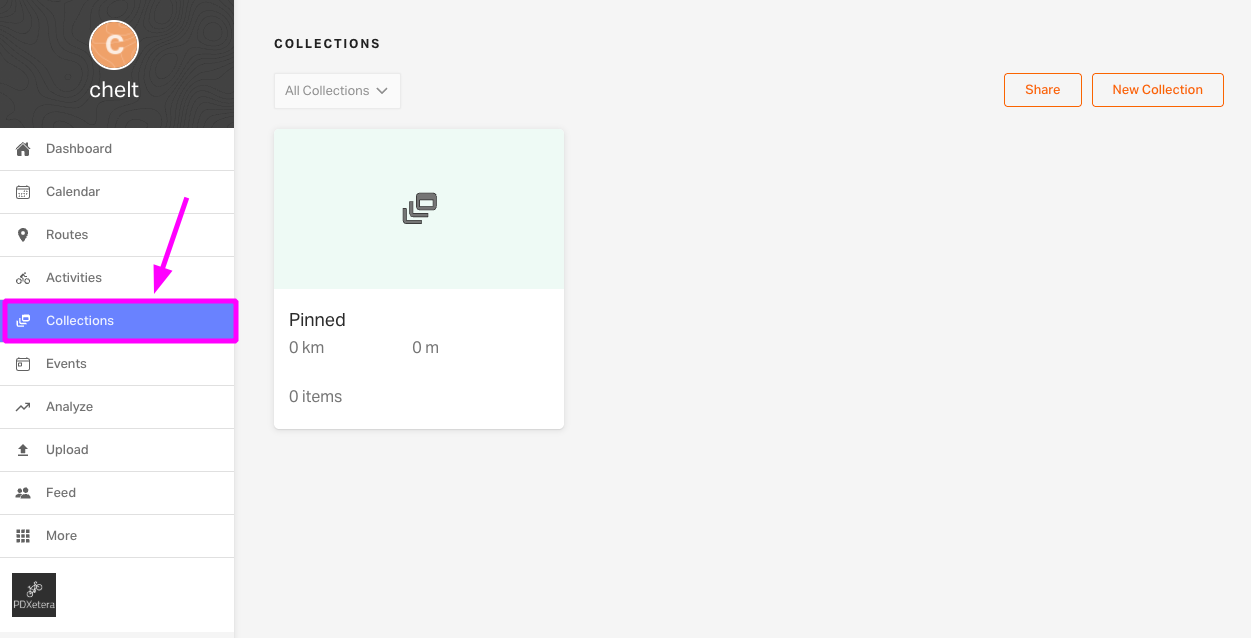
Suche nach dem Tab Sammlungen auf der linken Seite des Menüs deines Konto-Dashboards. Von hier aus kannst du auf deine Sammlungen zugreifen, neue Sammlungen erstellen und deine Sammlungsseite mit anderen teilen.
Eine Sammlung erstellen
- Wähle Sammlungen in deinem Konto-Dashboard.
- Klicke auf Neue Sammlung.
- Benenne deine Sammlung, füge eine optionale Übersicht hinzu, lege die Sichtbarkeit der Sammlung fest und wähle ein Titelbild. Verwende das Kontrollkästchen unten, um auszuwählen, ob eine Karte angezeigt werden soll oder nicht.
- Klicke auf Speichern, um mit dem Importieren von Routen und Aktivitäten in deine Sammlung zu beginnen.
Sammlungsrouten und -aktivitäten importieren
- Sieh dir deine Sammlung an und klicke auf das + Symbol, um Elemente zu dieser Sammlung hinzuzufügen.
-
Klicke, um Routen aus der angezeigten Routen- und Aktivitätsliste auszuwählen.
- Verwende die Suchleiste und das Filtersymbol, um die gewünschten Elemente leichter zu finden.
- Du kannst alles aus deiner Routen- und Aktivitätssammlung hinzufügen oder beliebige öffentliche Aktivitäten und Routen von anderen Ride with GPS Nutzern.
- Klicke auf Zur Sammlung hinzufügen, um abzuschließen.
Weitere Möglichkeiten, deine Sammlungen zu erstellen und zu ergänzen
Füge Routen in großen Mengen hinzu oder erstelle brandneue Sammlungen direkt über die Tabs Routen und Aktivitäten in deinem Profil-Dashboard.
- Wähle entweder die Seite Routen oder Aktivitäten über das Dashboard auf der linken Seite.
- Aktiviere die Kontrollkästchen für die gewünschten Routen oder Aktivitäten, die du hinzufügen möchtest, wodurch der Tab In Sammlung speichern oben ausgelöst wird.
- Wähle die entsprechende(n) Sammlung(en) aus dem Dropdown-Menü oder Neue Sammlung.
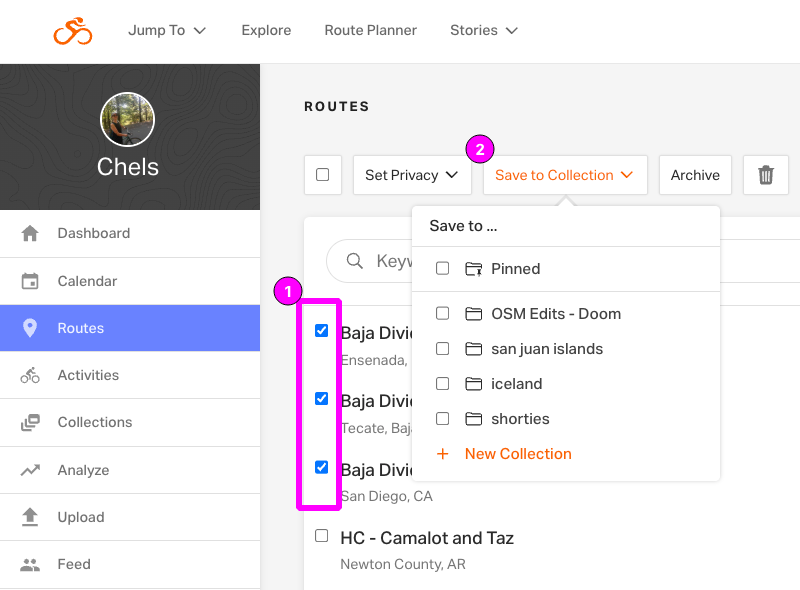
Über das Speichern-Menü hinzufügen und erstellen
Wenn du eine beliebige Aktivität oder Route im Web ansiehst, kannst du sie mit wenigen Klicks zu einer deiner Sammlungen hinzufügen.
Wähle das Menü Speichern oder Gespeichert und verwende dann die Kontrollkästchen, um eine bestehende Sammlung auszuwählen, oder wähle Neue Sammlung, um schnell eine neue Sammlung zu erstellen, die dieses Element enthält.
Eine Sammlung bearbeiten
Nachdem du eine Sammlung erstellt hast, kannst du die Details oder das Erscheinungsbild deiner Sammlung anpassen. Klicke einfach auf das Drei-Punkte-Menü > Sammlung bearbeiten, um mit den Aktualisierungen zu beginnen.
- Aktualisiere den Titel, die Übersicht, die Datenschutzeinstellungen oder das Titelbild deiner Sammlung.
- Verwende das + Symbol, um weitere Elemente zu deiner Sammlung hinzuzufügen.
- Um Elemente zu entfernen, wähle eines oder mehrere durch Klicken auf das Kontrollkästchen aus und klicke dann auf Entfernen.
- Verwende das Dropdown-Menü Sortieren:, um die Standardreihenfolge anzupassen, in der deine Strecken aufgelistet werden, oder ziehe Elemente per Drag-and-Drop, indem du auf das Sechs-Punkte-Symbol klickst, um sie manuell in einer benutzerdefinierten Reihenfolge anzuordnen.
- Verwende den Schalter Karte anzeigen, um anzupassen, ob auf deiner Sammlungsseite eine Karte angezeigt wird.
- Stelle sicher, dass du alle Änderungen speicherst, wenn alles gut aussieht.
Elemente aus einer Sammlung entfernen
Deine Sammlungen teilen
Teile deine Sammlung mit anderen, indem du auf das Symbol Teilen unter deinem Sammlungstitel klickst.
Es erscheint ein Pop-up-Fenster. Verwende Link kopieren, um einen Link für deine Sammlung zu kopieren, oder wähle QR-Code, um einen QR-Code zu erstellen, den du kopieren oder herunterladen kannst. Sende deinen Link oder QR-Code in einer Nachricht an alle, die von deiner Sammlung erfahren sollen. Du kannst deine Sammlung auch in sozialen Netzwerken oder auf deiner Website mit einem Multi-Route-Embed teilen.
Sammlungseigentümer können auch anderen Nutzern Bearbeitungsrechte gewähren, was es einfacher denn je macht, Ressourcen zu bündeln und alle Routen an einem Ort zu sammeln. Egal, ob du ein Gruppenabenteuer planst, Ressourcen für ein Community-Event zusammenträgst oder einfach deine Lieblingsrouten gemeinsam mit Freunden verwalten möchtest – kollaborative Sammlungen sind da, um deine Erfahrung zu verbessern.
Mitwirkende zu einer Sammlung hinzufügen
Als Eigentümer einer Sammlung kannst du Nutzer einladen, deine Sammlung anzusehen oder zu bearbeiten. Bearbeiter können Änderungen an der Sammlung vornehmen, während Betrachter die Sammlung nur ansehen können, ohne Änderungen vorzunehmen.
Um einen Mitwirkenden einzuladen:
- Sieh dir die Sammlung auf der Website an und klicke auf das Symbol Teilen.
- Suche im Feld Personen hinzufügen nach einem deiner Freunde auf Ride with GPS. Du kannst auch eine E-Mail-Adresse eingeben, wenn du die Route mit jemandem teilst, der kein Ride with GPS Konto hat.
- Klicke auf ihren Namen, um sie zur Liste der Mitwirkenden hinzuzufügen. Du kannst mehrere Personen gleichzeitig hinzufügen, indem du nach weiteren Namen oder E-Mail-Adressen suchst.
- Wähle aus, ob du diesen Mitwirkenden zu einem Betrachter oder Bearbeiter machen möchtest.
- Klicke auf Senden, um deine Mitwirkenden einzuladen!
Sobald deine Einladung gesendet wurde, erhalten alle Eingeladenen eine E-Mail-Benachrichtigung und eine Benachrichtigung auf der Ride with GPS Website.
Mitwirkende verwalten
Wenn eine Sammlung Mitwirkende hat, sieht der Sammlungseigentümer die Anzahl der Mitwirkenden und ihre Profilsymbole auf der Sammlungsseite. Klicke auf die Profilsymbole, um das Teilen-Fenster aufzurufen, in dem der Sammlungseigentümer den Zugriff von Mitwirkenden bearbeiten oder entfernen kann, indem er auf die drei Punkte neben ihrem Namen klickt.
Sammlungen speichern und ansehen
Nutzer haben die Möglichkeit, jede Sammlung, die mit ihnen geteilt wurde, anzusehen und zu speichern. Das Speichern einer Sammlung bietet einfachen Zugriff auf die Sammlung und die enthaltenen Routen für den Web-Zugriff und die Navigation über die Ride with GPS Mobile-App.
Du kannst Sammlungsrouten auch an ein externes Konto senden, um sie auf deinem Garmin-, Wahoo- oder Hammerhead-Gerät zu navigieren.
Sammlungen speichern
Während du eine Sammlung ansiehst, klicke auf das Speichern Symbol, um die Sammlung in deinem Konto zu markieren, sodass du im Web oder in der Mobile-App einfach darauf zugreifen kannst. Sobald eine Sammlung gespeichert ist, wird dein Speichern-Symbol orange.
Speichere so viele Sammlungen, wie du möchtest, und greife jederzeit zusammen mit deinen anderen Sammlungen darauf zu.
Eine gespeicherte Sammlung entfernen
Wenn du eine Sammlung ansiehst, ist das Speichern-Symbol durchgehend orange, wenn du die Sammlung bereits in deinem Konto gespeichert hast. Klicke auf das orange Gespeichert-Symbol, um eine Sammlung aus deinen gespeicherten Sammlungen zu entfernen.
Sammlungskarte
Routen und Aktivitäten innerhalb einer Sammlung können auf einer mehrfarbigen Karte angezeigt werden, wenn sie auf der Website betrachtet werden.
Wähle das Dropdown-Menü Ebenen, Heatmaps oder Kartentyp, um das Erscheinungsbild der Karte anzupassen. Ziehe das gelbe Pegman-Symbol per Drag-and-Drop auf deine Karte, um auf die Google Street View zuzugreifen. Du kannst auch das Symbol in der oberen linken Ecke deiner Karte verwenden, um eine Vollbildkarte anzuzeigen.
Wenn du keine Sammlungskarte siehst, stelle sicher, dass der Eigentümer der Sammlung den Schalter Karte anzeigen auf der Seite „Sammlung bearbeiten“ aktiviert hat.
Klicke auf eine einzelne Strecke auf deiner Karte oder in der Elementliste, um die Statistiken, das Höhenprofil, POIs und Wegpunkte dieser Strecke anzuzeigen. Sobald eine Strecke ausgewählt ist, verwende die Option Zur Route/Aktivität gehen, um zu einem neuen Fenster mit der Übersichtskarte dieser Strecke weitergeleitet zu werden.
Deaktiviere das Kästchen neben ausgewählten Strecken oder wähle die Option Alle anzeigen, um alle Elemente wieder auf deiner Karte anzuzeigen.
An Gerät senden
Sende Sammlungsrouten an dein Garmin-, Wahoo- oder Hammerhead-Konto, während du eine Sammlung auf unserer Website ansiehst.
- Sieh dir eine Sammlung auf der Website an.
- Aktiviere das Kästchen neben jeder Route, die du senden möchtest.
- Du kannst mehrere Routen gleichzeitig auswählen.
- Nur Routen können an ein externes Gerät gesendet werden. Wenn du auch Aktivitäten auswählst, wird die Option An Gerät senden möglicherweise nicht mehr angezeigt.
- Wähle An Gerät senden.
- Wähle dein bevorzugtes Gerät im Fenster „An Gerät senden“ aus.
- Wähle Weiter und folge allen weiteren Anweisungen, um Routen an dein externes Konto zu senden.
Weitere Informationen zum Teilen von Routen mit externen Konten findest du in unserem Tutorial „An Gerät senden“.
Sammlungen in der Mobile-App
Alle deine Sammlungen und die, denen du folgst, sind zum Ansehen, Teilen und Navigieren in der Ride with GPS Mobile-App zugänglich. Das Sammlungssymbol befindet sich auf dem Startbildschirm der Mobile-App.
- Tippe auf das Sammlungssymbol auf dem Startbildschirm der Mobile-App.
- Wähle die gewünschte Sammlung aus, um die darin enthaltenen Elemente anzuzeigen.
- Wähle ein Element aus, um es anzusehen, für die Offline-Nutzung herunterzuladen oder die Navigation zu starten.
Du kannst auch über den Tab Bibliothek auf deine Sammlungen zugreifen. Tippe einfach auf Bibliothek > Sammlungen , um alle deine Sammlungen zu sehen.
Sammlungselemente in der App hinzufügen oder entfernen
Du kannst die Elemente in deinen eigenen Sammlungen direkt in der App anpassen.
Sieh dir die Übersichtskarte einer Route oder Aktivität an und wähle die Schaltfläche Speichern> In Sammlung speichern. Von hier aus kannst du Sammlungen aus deiner Sammlungsliste aus- oder abwählen oder die Option Neue Sammlung verwenden, um eine neue Sammlung zu erstellen, die dieses Element enthält.
Neue Sammlungen in der App erstellen
Erstelle eine neue Sammlung in der App, indem du das Symbol Neue Sammlung auswählst, das du in deiner Sammlungsbibliothek und auf dem Bildschirm „Zur Sammlung hinzufügen“ findest.