Los PDF de rutas son útiles para distribuir a corredores que participan en eventos grupales o para mantener a mano como referencia de navegación en copia impresa durante un recorrido. Los suscriptores Premium y Básicos pueden crear mapas personalizados en PDF e indicaciones.
_____________________________________________________________________
Descarga la aplicación móvil de Ride with GPS
_____________________________________________________________________
¿Sin indicaciones en tu ruta? Los miembros Premium pueden usar la herramienta de rastreo para generar indicaciones de navegación.
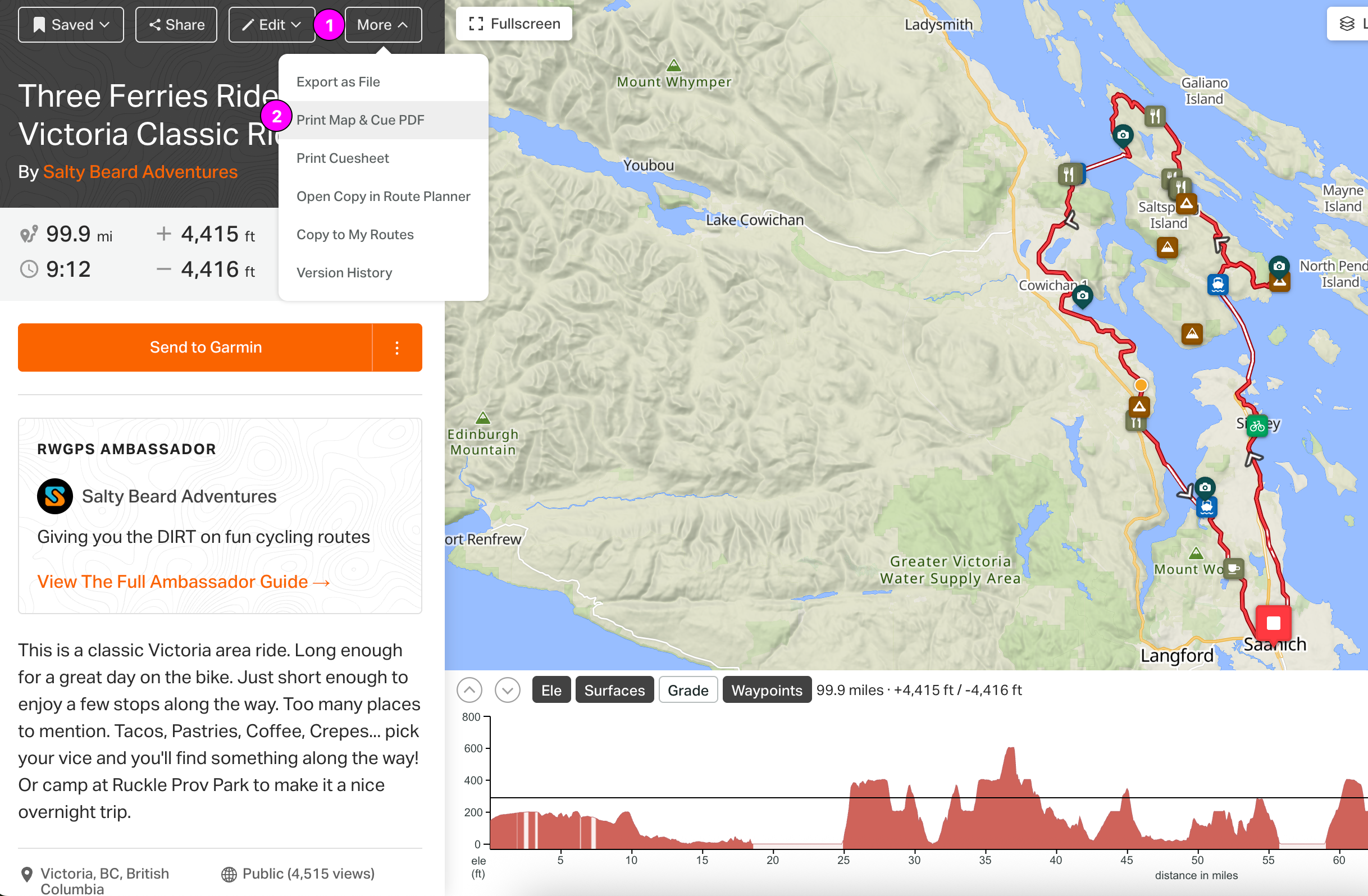
Imprimir mapa e indicaciones PDF
- Ve una ruta en el sitio web de RWGPS
- Haz clic en Más y selecciona Imprimir mapa e indicaciones PDF de la lista
- Lee a continuación para aprender sobre todas las opciones para personalizar tu indicaciones
Opciones generales
- Tamaño de página: Carta, Legal, A4, A3 y A2.
- Unidades: Sistema métrico o Sistema imperial.
- Título del PDF: Esto es por defecto el nombre de la ruta. Editar esto cambiará el título del PDF, pero no cambiará el nombre de la ruta original.
- Pie de página: El texto ingresado aquí aparecerá en la parte inferior del PDF. Muy útil para incluir información de contacto.
- Incluir mapa: El mapa es opcional, en caso de que solo desees una hoja de indicaciones para giros.
- Incluir indicaciones: La hoja de indicaciones es opcional, en caso de que solo desees una imagen del mapa.
Opciones de mapa
- Orientación: Horizontal o Vertical.
-
Incluir una lista de POI:
- Nota: esta opción solo aparecerá si tu ruta tiene POI.
- Habilitar listará POI en el orden en que aparecen a lo largo de la ruta.
- Haz clic en Reorganizar para arrastrar y cambiar el orden de los POI en la lista.
- Los POI sin nombre aparecerán en la lista como un POI en blanco pero numerado.
- Incluir perfil de elevación: Información útil para ayudar a un corredor a visualizar en qué colina se encuentran durante el curso del recorrido.
- Anular escala de elevación: A veces, el perfil de elevación puede aplanar las colinas o hacer que las colinas pequeñas parezcan grandes. Cambiar el mínimo y máximo te permite personalizar la elevación a tu gusto.
- Incluir descripción: Si tu ruta incluye una descripción, se incluirá justo debajo del título de la ruta. Nota: para obtener los mejores resultados, limita la descripción a 900 caracteres en modo horizontal o 1.600 caracteres en modo vertical.
- Mostrar cuadrícula de coordenadas en mapa: Incluir líneas de cuadrícula de latitud y longitud en el mapa.
- Superponer iconos de indicaciones ordenados: Agregar números a cada indicación en el mapa para hacer referencia cruzada con la hoja de indicaciones.
- Mostrar marcadores de distancia: Muestra los marcadores de milla/kilómetro a lo largo de la ruta.
Opciones de indicaciones
- Orientación: Elige entre vertical u horizontal.
- Filas y columnas: Se configura por defecto a 2 x 2, para permitir que una hoja de indicaciones impresa se doble en cuartos y quepa bien en una bolsa o bolsillo. Puedes cambiar esto a 1 columna, 2 filas o 2 columnas, 1 fila.
- Tamaño de fuente: Se configura por defecto a 12, pero puede oscilar entre 10 y 16 puntos.
- Abreviar indicaciones: Izquierda > I, Derecha > D
- Mostrar etiquetas de columnas de indicaciones: Mostrará las etiquetas para cada columna en la hoja de indicaciones: Número de indicación, Distancia desde el inicio, Tipo, Nota, Distancia al siguiente.
Orden de indicaciones
- Número de indicación: Las indicaciones superpuestas se numeran en orden para coincidir con los iconos de indicaciones en el pdf del mapa.
- Distancia desde el inicio: Muestra la distancia total desde el inicio a cada indicación.
- Distancia desde la última: Muestra la distancia recorrida desde la última indicación.
- Etiqueta: Muestra el tipo de indicación como un icono para referencia rápida. ej. izquierda, derecha, comida, etc.

- Notas: Muestra la dirección de indicación escrita y cualquier cosa que hayas agregado a la sección Notas de una indicación, como "Subida por delante" o "El grava comienza aquí".
- Distancia al siguiente: Muestra la distancia a la siguiente indicación.
Haz clic y arrastra los nombres de columnas de indicaciones para cambiar el orden en que aparecen.
Experimental
Marca Incluir mapas en indicaciones para incluir imágenes de mapa ampliadas en tu hoja de indicaciones. Esta opción creará más páginas para tu PDF personalizado, pero puede ser una buena opción para ayudarte a navegar ubicaciones desconocidas.
Haz clic para habilitar esta opción, luego establece el ancho máximo de tus imágenes de mapa, u opta por la configuración predeterminada de 1.000 metros.
Finalizar
¿No satisfecho con cómo resultó el PDF? Sigue los pasos anteriores, ajusta las opciones personalizadas, y luego haz clic en Enviar nuevamente para descargarlo con los ajustes.
Logos de club y configuración de PDF oficiales
Si tu club ha agregado un logo en la configuración de la cuenta del club, tendrás la opción de reemplazar el logo de RWGPS con el logo de tu club en tu PDF personalizado. Nota: Solo los administradores de rutas y administradores de club tendrán esta opción.
Establecer un PDF oficial para tu ruta permite a los usuarios descargar fácilmente el PDF desde la página del evento.
Para agregar el logo de tu club y establecer un PDF oficial, sigue los pasos a continuación:
- Inicia sesión en tu cuenta personal en nuestro sitio web www.ridewithgps.com
- Ve la Biblioteca de rutas del club > selecciona la ruta y ábrela en la página del generador de PDF
- Bajo Opciones generales, marca para habilitar Incluir logo del club.
- Desplázate hasta la parte inferior de la página y haz clic en Establecer PDF oficial para hacer que este PDF y la configuración sean oficiales para esta ruta.
Consejos
- Desplaza y amplía el mapa para mostrar más detalle.
- En este momento, solo puedes imprimir mapas personalizados usando tipos de mapas basados en OpenStreetMap. Cualquier mapa basado en Google no estará disponible como opciones de mapas personalizados
- ¿Solo buscas imprimir una copia estándar de la hoja de indicaciones? Haz clic en Más en la página de resumen de la ruta > selecciona Imprimir indicaciones para descargar una hoja de indicaciones simple.