_____________________________________________________________________
Descarga la aplicación móvil de Ride with GPS
_____________________________________________________________________
Activa el Global Heatmap en Mobile Explore para encontrar las mejores rutas y los recorridos más populares de tu zona.
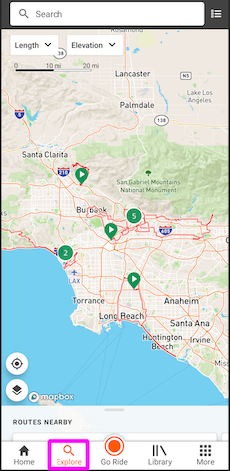
Desplaza y amplía para empezar tu búsqueda
Cuando abras Explore, el mapa se centrará en tu ubicación actual o en la ubicación de tu casa configurada en tu cuenta. Para buscar, simplemente desplázate por el mapa y amplía para descubrir rutas. Toca el botón Buscar en esta zona para mostrar las 10 mejores rutas cuyo punto de inicio esté dentro de tu ventana de búsqueda actual.
Tarjetas de resultados
El mapa de Explore utiliza un algoritmo ponderado para mostrar las rutas de mayor calidad en la zona en la que estás buscando. La calidad se basa en varios factores, como tener indicaciones, una descripción y contener otros elementos como fotos y POI. Si en la zona hay rutas de Ambassador o de eventos oficiales que cumplen tus criterios, se mostrarán primero.
- Toca los trazados de rutas individuales para centrarte en esa ruta en concreto.
- Al seleccionarla, aparece una tarjeta de resultados en la parte inferior con las estadísticas de esa ruta. Cada tarjeta incluye la distancia, el desnivel positivo, el perfil de altimetría y los porcentajes de tipo de superficie de esa ruta.
- Desliza hacia la izquierda en las tarjetas de resultados para centrarte en otras rutas cercanas a tu zona. Cada tarjeta de ruta que esté en primer plano mostrará la ruta en la vista de mapa, resaltada en rojo, mientras que las demás rutas de esa zona de búsqueda aparecerán perfiladas en gris.
- Al tocar el nombre de la ruta dentro de la tarjeta se abrirá una vista previa completa de la ruta; desde esa página puedes guardarla para usarla sin conexión, fijar tu ruta o compartirla con tus compañeros de pedaleo.
- ¿No ves entre las 10 primeras coincidencias ninguna ruta que te interese? Desliza hasta el final de las tarjetas y toca la flecha derecha para mostrar los 10 resultados siguientes. Repítelo tantas veces como haga falta hasta encontrar la ruta perfecta.
Route Insights
Cuando estés viendo una ruta que has encontrado desde Explore, desliza hacia arriba en la tarjeta de la ruta para ver la sección Route Insights. Verás cuántas actividades se han asociado a esta ruta en los últimos 90 días, así como en total.
.
Toca Ver todos los Route Insights para ver información más detallada, como a qué hora empiezan las actividades, qué meses son los más populares para esta ruta y cuánto tardan aproximadamente la mayoría de ciclistas en completarla. Puedes tocar los iconos de perfil para ver los usuarios que han asociado sus actividades a esta ruta, y desplazarte hasta Recent Public Activities para ver las actividades que coinciden con esta ruta.
Barra de búsqueda
Toca la barra de búsqueda e introduce ubicaciones o palabras clave para encontrar el mejor contenido que coincida con los términos de búsqueda que desees.
- Toca Cerca de mí para activar el sensor GPS y encontrar rutas cerca de tu ubicación en tiempo real.
- Toca Casa para buscar rutas cerca de la ubicación predeterminada de tu casa configurada en tu cuenta de Ride with GPS.
- Las búsquedas de texto anteriores permanecerán en tu historial de búsqueda. Toca la X junto a un elemento de búsqueda anterior si quieres eliminar esa búsqueda de la lista.
- ¿No ves el resultado que buscas en Todo? Toca Lugares o Rutas si quieres acotar los resultados según una palabra clave o una ubicación, o indicar que estás buscando nombres de rutas.
Filtros
Usa los filtros de Actividad, Longitud, Desnivel, Superficies y Tipo de ruta para afinar aún más tus resultados de Explore.
- Usa el filtro Actividad para seleccionar uno o varios tipos de actividad para los que quieres ver rutas. De forma predeterminada, se muestran rutas de todos los tipos de actividad.
- Toca Desnivel o Longitud para ajustar las distancias mínima y máxima y la cantidad de subida de los resultados de rutas.
-
Superficies te permite concretar entre varias opciones de firme asfaltado y sin asfaltar.
- Asfaltado = 0-2 % sin asfaltar
- Mayormente asfaltado = 2-15 % sin asfaltar
- Superficies mixtas = 15-60 % sin asfaltar
- Mayormente sin asfaltar = 60-95 % sin asfaltar
- Sin asfaltar = 95-100 % sin asfaltar
- Tipo de ruta ofrece las opciones Circular, Ida y vuelta o Punto a punto.
- Toca Guardar dentro de cada filtro para mostrar los resultados. Tus filtros guardados aparecerán en naranja sobre el filtro seleccionado cuando estés en la página de Explore.
Buscar cerca de tu ubicación
Toca el botón de ubicación de la esquina inferior izquierda para activar tu sensor GPS y que Explore encuentre rutas cercanas.
Inspeccionar un punto
- Mantén pulsado cualquier punto del mapa de Explore para usar la herramienta Inspect. La herramienta Inspect te permite mostrar rutas y recorridos que pasan por un punto concreto del mapa.
- Expande las tarjetas de resultados de la parte inferior de la pantalla, o toca cualquiera de las rutas del mapa para obtener más información sobre ella. El marcador de ubicación de tu punto de Inspect aparece en el mapa, y las coordenadas del punto de Inspect se muestran en la parte inferior de las tarjetas de resultados.
- Desbloquea la herramienta Inspect con una membresía superior.
Ver como lista
La vista predeterminada de Explore es la vista de mapa; si tocas el icono Lista de la esquina superior derecha podrás revisar los resultados en una vista de lista.
- Los resultados de la vista de lista son idénticos a los de la vista de mapa.
- Al tocar cualquier elemento de la vista de lista accederás a la vista previa completa de la ruta.
Cómo llegar al inicio de la ruta
Una vez que hayas encontrado una ruta que quieras recorrer, es fácil obtener indicaciones hasta el inicio de la ruta. Si no estás en el inicio de la ruta cuando tocas Navegar, se te pedirá que elijas una de tres opciones.
Ruta hasta el inicio: Justo lo que parece. Indicaciones inmediatas para llegar directamente al punto de inicio, todo ello sin eliminar ni alterar la ruta original.
Ruta hasta el punto más cercano: Calculamos el punto más cercano de la ruta y te damos indicaciones giro a giro para llegar hasta él de forma rápida y sencilla.
Empezar fuera de ruta: Para cuando prefieras llegar por tu cuenta hasta la ruta, o cuando aún no lo tengas claro entre el inicio y el punto más cercano. Adelante, guíate tú mismo.
Preguntas frecuentes
- Para poder encontrar resultados, necesitarás tener acceso a WiFi o a datos móviles.
- No necesitas tener activados los servicios de ubicación para desplazarte por el mapa o usar el campo de búsqueda. Sin embargo, para utilizar tu ubicación actual como término de búsqueda, los servicios de ubicación deben estar activados
- Tanto las rutas como los recorridos aparecen en los resultados de Explore, pero daremos prioridad a las rutas para facilitar la navegación.