Organiza tus rutas y actividades en Colecciones para acceder a ellas, consultarlas y compartirlas fácilmente. Las Colecciones pueden organizar rutas y actividades según la ubicación, la región, el país, la temporada, la distancia, la disciplina o cualquier tema que desees. Son accesibles por igual desde cuentas individuales, de club y de organización, lo que las convierte en una herramienta útil para presentar y compartir rutas con amigos, familiares, participantes de rodadas en grupo y tu comunidad más amplia.
_____________________________________________________________________
Descarga la aplicación móvil de Ride with GPS
_____________________________________________________________________
Actualiza a una suscripción Basic o Premium para navegar las rutas de las Colecciones en la aplicación móvil de Ride with GPS.
Busca la pestaña Colecciones en el lado izquierdo del menú del Panel de tu cuenta. Desde aquí, podrás acceder a tus Colecciones, crear nuevas Colecciones y compartir tu página de Colecciones con otras personas.
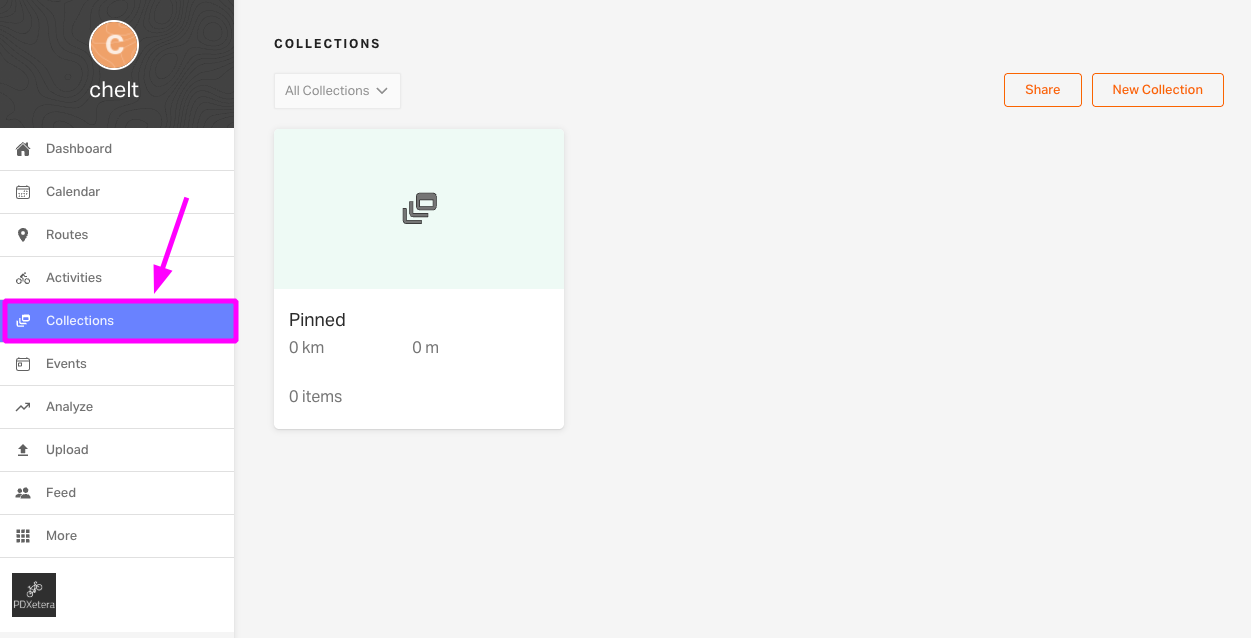
Crear una Colección
- Selecciona Colecciones en el Panel de tu cuenta.
- Haz clic en Nueva Colección.
- Titula tu Colección, añade una Descripción opcional, establece la Visibilidad de la Colección y selecciona una Imagen de portada. Usa la casilla de la parte inferior para elegir si quieres que se muestre un mapa o no.
- Haz clic en Guardar para comenzar a importar rutas y actividades a tu Colección.
Importar rutas y actividades a la Colección
- Visualiza tu Colección y haz clic en el icono + para añadir elementos a esa Colección.
-
Haz clic para seleccionar rutas de la lista de rutas y actividades que se muestra.
- Usa la barra de búsqueda y el icono de filtro para ayudarte a localizar los elementos que quieres seleccionar.
- Puedes añadir cualquier cosa de tu conjunto de rutas y actividades, o cualquier actividad y ruta pública de otros usuarios de Ride with GPS.
- Haz clic en Añadir a la Colección para finalizar.
Más formas de crear y añadir a tus Colecciones
Añade rutas en bloque o crea Colecciones completamente nuevas directamente desde las pestañas Rutas y Actividades en el Panel de tu perfil.
- Selecciona la página Rutas o Actividades desde el panel del lado izquierdo.
- Marca las casillas de las Rutas o Actividades que deseas añadir, lo que activará la pestaña Guardar en la Colección en la parte superior.
- Selecciona la Colección o Colecciones adecuadas del menú desplegable o Nueva Colección.
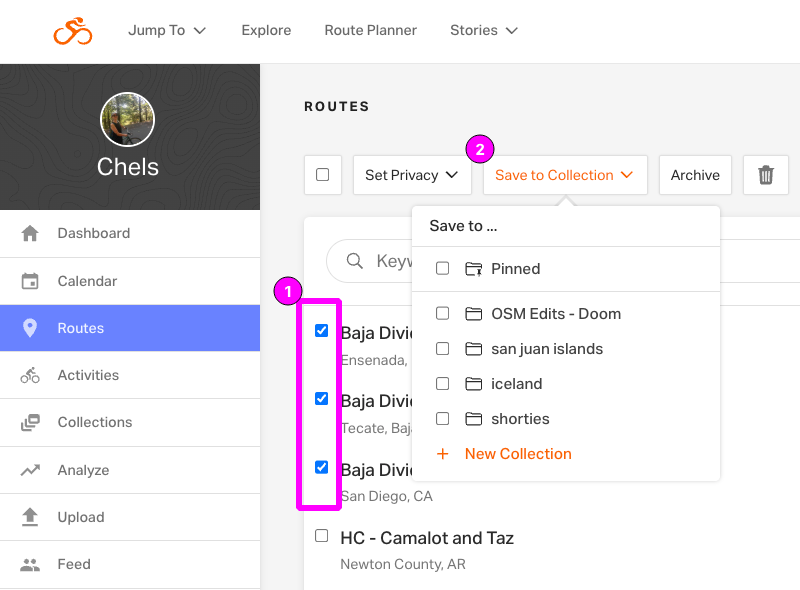
Añadir y crear desde el menú Guardar
Cuando visualizas cualquier actividad o ruta en la web, puedes añadirla a cualquiera de tus Colecciones con un par de clics.
Selecciona el menú Guardar o Guardado y luego usa las casillas para seleccionar una Colección existente, o selecciona Nueva Colección para crear rápidamente una nueva Colección que incluya este elemento.
Editar una Colección
Después de crear una Colección, puedes ajustar los detalles o la apariencia de tu Colección. Simplemente haz clic en el menú de tres puntos > Editar Colección para empezar a hacer actualizaciones.
- Actualiza el Título, la Descripción, la Configuración de privacidad o la Imagen de portada de tu Colección.
- Usa el icono + para añadir elementos adicionales a tu Colección.
- Para quitar elementos, selecciona uno o más haciendo clic en la casilla y luego haz clic en Quitar.
- Usa el menú desplegable Ordenar: para ajustar el orden predeterminado en el que se enumeran tus recorridos, o arrastra y suelta elementos haciendo clic en el icono de seis puntos para reordenarlos manualmente en un orden personalizado.
- Usa el interruptor Mostrar mapa para ajustar si se muestra un mapa en tu página de Colección.
- Asegúrate de Guardar los cambios cuando todo se vea bien.
Quitar elementos de una Colección
Comparte tus Colecciones
Comparte tu Colección con otras personas haciendo clic en el icono Compartir debajo del título de tu Colección.
Aparecerá una ventana emergente. Usa Copiar enlace para copiar un enlace de tu Colección o selecciona Código QR para crear un código QR que puedas copiar o descargar. Envía tu enlace o código QR en un mensaje a todas las personas que deban conocer tu Colección. También puedes compartir tu Colección en redes sociales o en tu sitio web con un código incrustado de varias rutas.
Los propietarios de Colecciones también pueden conceder permisos de edición a otros usuarios, facilitando más que nunca la puesta en común de recursos y la recopilación de todas las rutas en un solo lugar. Ya sea que estés planeando una aventura en grupo, reuniendo recursos para un evento comunitario o simplemente quieras cogestionar tus rutas favoritas con amigos, las Colecciones colaborativas están aquí para mejorar tu experiencia.
Añadir colaboradores a una Colección
Como propietario de una Colección, puedes invitar a usuarios a Ver o Editar tu Colección. Los editores podrán realizar cambios en la Colección, mientras que los espectadores solo podrán ver la Colección sin realizar ningún cambio.
Para invitar a un colaborador:
- Visualiza la Colección en el sitio web y haz clic en el icono Compartir.
- En el cuadro Añadir personas, busca a uno de tus amigos en Ride with GPS. También puedes introducir una dirección de correo electrónico si estás compartiendo la ruta con alguien que no tiene una cuenta de Ride with GPS.
- Haz clic en su nombre para añadirlo a la lista de colaboradores. Puedes añadir a varias personas a la vez buscando nombres o direcciones de correo electrónico adicionales.
- Selecciona si deseas hacer que este colaborador sea un Espectador o un Editor.
- ¡Haz clic en Enviar para invitar a tus colaboradores!
Una vez que se haya enviado tu invitación, cualquier persona invitada recibirá una notificación por correo electrónico y una notificación en el sitio web de Ride with GPS.
Gestionar colaboradores
Cuando una Colección tiene colaboradores, el propietario de la Colección verá el número de colaboradores y sus iconos de perfil en la página de Colecciones. Haz clic en los iconos de perfil para abrir la ventana de compartir, donde el propietario de la colección puede editar o quitar el acceso de los colaboradores haciendo clic en los tres puntos junto a su nombre.
Guardar y ver Colecciones
Los usuarios tienen la posibilidad de ver y guardar cualquier Colección que se haya compartido con ellos. Guardar una Colección proporciona un acceso fácil a la Colección y a las rutas que contiene para el acceso web y la navegación a través de la aplicación móvil de Ride with GPS.
También puedes enviar las rutas de las Colecciones a una cuenta externa para navegar en tu dispositivo Garmin, Wahoo o Hammerhead.
Guardar Colecciones
Mientras visualizas una Colección, haz clic en el icono Guardar para marcar la Colección en tu cuenta, dándote un acceso fácil en la web o en la aplicación móvil. Una vez que se guarda una Colección, tu icono de guardar se volverá naranja.
Guarda tantas Colecciones como quieras y accede a ellas junto con tus otras Colecciones en cualquier momento.
Quitar una Colección guardada
Cuando visualizas una Colección, el icono de guardar será de color naranja sólido si ya has guardado la Colección en tu cuenta. Haz clic en el icono Guardado naranja para quitar una Colección de tus Colecciones guardadas.
Mapa de la Colección
Las Rutas y Actividades dentro de una Colección se pueden mostrar en un mapa multicolor cuando se visualizan en el sitio web.
Selecciona el menú desplegable Capas, Mapas de calor o Tipo de mapa para ajustar la apariencia del mapa. Arrastra y suelta el icono del pegman amarillo sobre tu mapa para acceder a Google Street View. También puedes usar el icono en la esquina superior izquierda de tu mapa para ver un mapa en pantalla completa.
Si no ves un mapa de la Colección, asegúrate de que el propietario de la Colección haya activado el interruptor Mostrar mapa en la página Editar Colección.
Haz clic en un recorrido individual en tu mapa o en la lista de elementos para ver las estadísticas, el perfil de altimetría, los POI y los Puntos de paso de ese recorrido. Una vez que se selecciona un recorrido, usa la opción Ir a la Ruta/Actividad para ser redirigido a una nueva ventana con el mapa resumen de ese recorrido.
Desmarca la casilla junto a los recorridos seleccionados o selecciona la opción Mostrar todo para volver a mostrar todos los elementos en tu mapa.
Enviar al dispositivo
Envía las rutas de las Colecciones a tu cuenta de Garmin, Wahoo o Hammerhead mientras visualizas una Colección en nuestro sitio web.
- Visualiza una Colección en el sitio web.
- Marca la casilla junto a cada ruta que quieras enviar.
- Puedes seleccionar varias rutas a la vez.
- Solo las rutas se pueden enviar a un dispositivo externo. Si también seleccionas actividades, es posible que ya no veas la opción Enviar al dispositivo.
- Selecciona Enviar al dispositivo.
- Selecciona tu dispositivo preferido en la ventana Enviar al dispositivo.
- Selecciona Siguiente y sigue las instrucciones adicionales para enviar rutas a tu cuenta externa.
Puedes encontrar más información sobre cómo compartir rutas con cuentas externas en nuestro tutorial Enviar al dispositivo.
Colecciones en la aplicación móvil
Todas tus Colecciones y las que sigues serán accesibles para visualizarlas, compartirlas y navegarlas dentro de la aplicación móvil de Ride with GPS. El icono de Colecciones se encuentra en la pantalla de Inicio de la aplicación móvil.
- Toca el icono de Colecciones en la pantalla de Inicio de la aplicación móvil.
- Selecciona la Colección deseada para ver los elementos que contiene.
- Selecciona un elemento para verlo, Descargarlo para usarlo sin conexión o comenzar la Navegación.
También puedes acceder a tus Colecciones desde la pestaña Biblioteca . Simplemente toca Biblioteca > Colecciones para ver todas tus Colecciones.
Añadir o quitar elementos de la Colección en la app
Puedes ajustar los elementos de tus propias Colecciones directamente dentro de la app.
Visualiza el mapa resumen de una ruta o actividad y selecciona el botón Guardar> Guardar en la Colección. Desde aquí, selecciona o deselecciona Colecciones de tu lista de Colecciones, o usa la opción Nueva Colección para crear una nueva Colección que incluya este elemento.
Crear nuevas Colecciones en la app
Crea una nueva Colección en la app seleccionando el icono Nueva Colección , que se puede encontrar en tu Biblioteca de Colecciones y en la pantalla Añadir a la Colección.