Combinez plusieurs itinéraires dans une seule vue cartographique, ce qui facilite le partage d’événements multi-jours ou multi-itinéraires sur votre site web ou votre blog. Les visiteurs peuvent explorer la carte dynamiquement avec des options pour zoomer, changer le type de carte, passer d’un itinéraire à l’autre, afficher tous les itinéraires simultanément et revenir à la page de l’événement.
_____________________________________________________________________
Téléchargez l’application mobile Ride with GPS
_____________________________________________________________________
La première étape pour créer un embed multi-itinéraires est de préparer un événement contenant tous vos itinéraires. Les événements peuvent être créés avec n’importe quel niveau d’abonnement pour partager un itinéraire et des parcours avec d’autres. Nous proposons également des comptes Événement, Club, Tour Operator et Tourisme qui débloquent des fonctionnalités supplémentaires, comme les classements d’événement et le guidage vocal pour tous les participants.
Créer un embed multi-itinéraires
- Créez une page d’événement et ajoutez tous les itinéraires que vous souhaitez inclure.
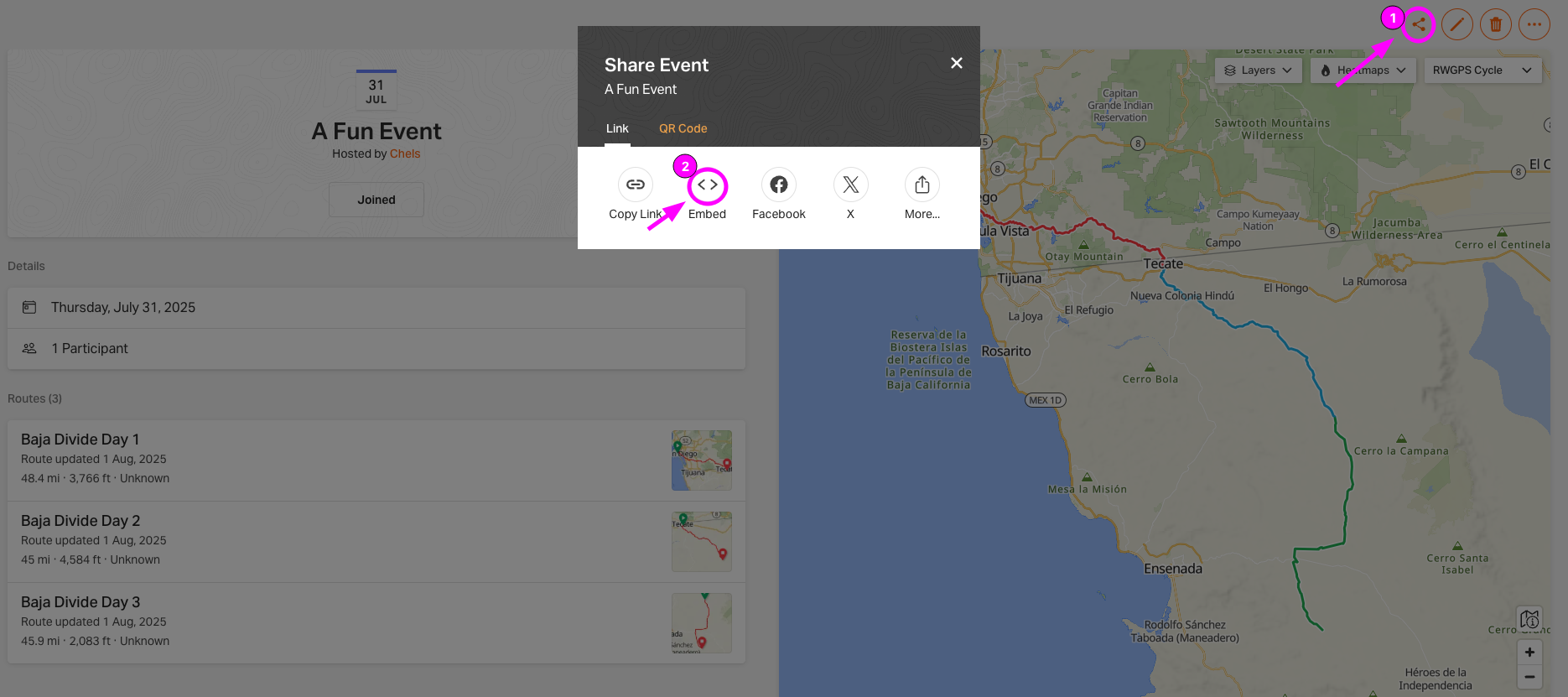
- Une fois tous les itinéraires ajoutés à votre événement, cliquez sur l’icône Partager en haut de la page de l’événement.
- Sélectionnez Intégrer pour ouvrir la page des options d’intégration personnalisée.
Options d’intégration personnalisée
- Champs Titre et Description – Ils reprennent par défaut le nom et la description définis pour l’événement. Vous pouvez les modifier ici pour l’intégration sans changer l’événement lui-même.
- Utiliser les unités métriques – Comme il n’est pas nécessaire d’être connecté pour voir un embed, cette option définit les distances et dénivelés en unités métriques.
- Afficher le profil d’altitude – Active l’affichage du profil d’altitude des parcours individuels. Par défaut, il est activé. Remarque : lorsque vous cliquez sur Tout afficher dans l’intégration, le profil d’altitude est masqué. Il s’affiche uniquement lorsque vous cliquez sur un itinéraire individuel.
- Afficher “Tout” par défaut – Montre tous les itinéraires sur la carte dès le chargement. Plus il y a d’itinéraires, plus le chargement sera lent — à considérer pour optimiser les performances de votre site.

Copiez le code d’intégration en le sélectionnant puis clic droit > Copier.
Collez le code d’intégration dans votre article de blog ou page web.
Astuces
- L’événement et tous les itinéraires inclus DOIVENT être publics pour que l’intégration s’affiche.
- Tout ajout ou suppression d’itinéraire s’affichera automatiquement après rafraîchissement de la page, sans avoir à mettre à jour le code d’intégration.
- Utilisateurs WordPress.com : les iFrames ne sont pas pris en charge. Vous pouvez contourner cela, mais les sites WordPress.org auto-hébergés n'ont aucun problème avec les iFrames.
- Vous travaillez avec un seul itinéraire ? Consultez notre page d’aide Intégrations d’activités et d’itinéraires.