Fixez-vous un objectif pour rester motivé, lancez des défis avec vos amis ou préparez une grande aventure. Suivez vos progrès en temps réel sur notre application et sur le site web, et voyez comment vous vous situez par rapport aux autres participants sur les classements des objectifs.
_____________________________________________________________________
Téléchargez l’application mobile Ride with GPS
_____________________________________________________________________
Il s’agit d’une fonctionnalité gratuite, disponible pour tous les niveaux de compte.
Définir un objectif
- Connectez-vous à votre compte sur www.ridewithgps.com
- Faites défiler la page d’accueil de votre tableau de bord vers le bas et cliquez sur Add Goals sur la droite de la page.
- Choisissez un type d’objectif :
- Ride Farther: calculé à partir de la distance totale de vos sorties enregistrées.
- More Bike Time: calculé à partir du temps total de déplacement de vos sorties enregistrées.
- Climb Higher: calculé à partir du total de dénivelé positif de vos activités enregistrées.
- Challenge Friends: voyez qui peut parcourir le plus de kilomètres ou réaliser le plus de dénivelé avant la fin du défi. Ce défi est un peu plus ouvert. Définissez une plage de dates pour le défi, puis essayez de rouler autant que possible avant la fin. Vous pouvez vous lancer un défi à vous-même ou inviter autant d’amis que vous le souhaitez.
- Donnez un nom à votre objectif, définissez une plage de dates et ajoutez une image.
- Cliquez sur Enregistrer pour créer votre objectif.
Inviter des amis


Rejoindre un objectif
Accéder aux objectifs et consulter la progression
Suivez la progression que vous réalisez pour vos objectifs depuis l’application mobile et le site web.
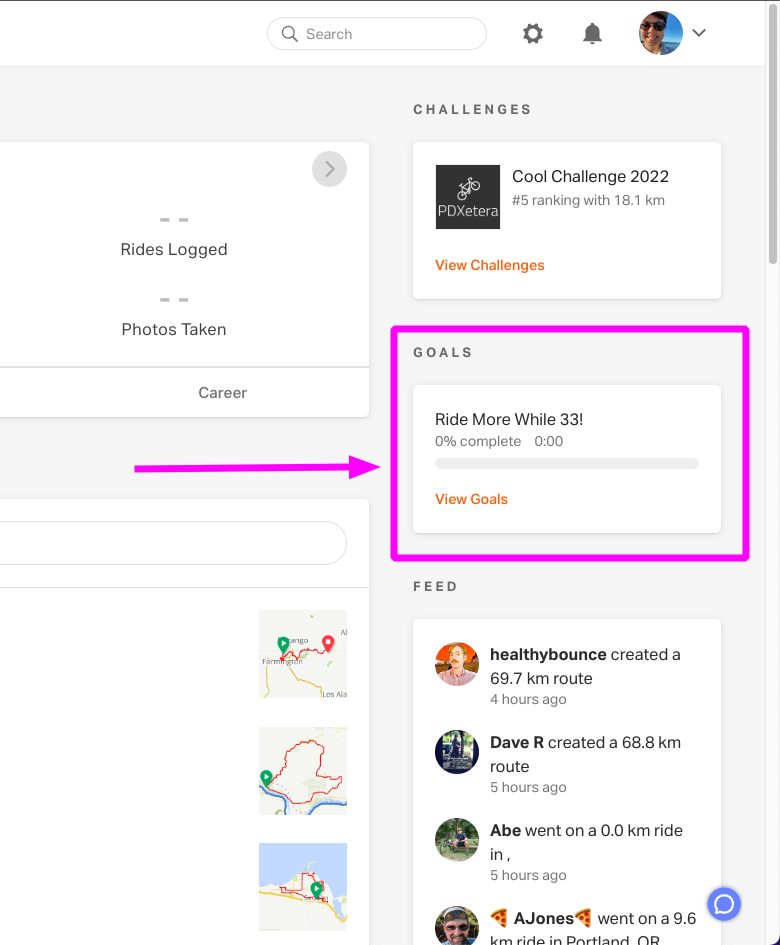
Connectez-vous à votre compte sur le site web et consultez facilement la progression des objectifs sur la droite de la page d’accueil de votre tableau de bord, ou cliquez sur les noms des objectifs pour afficher plus de détails.
Depuis l’application mobile, sélectionnez Home en bas de votre écran pour consulter la progression de vos objectifs. Touchez le nom de l’objectif pour afficher plus de détails. Vous pouvez aussi cliquer sur l’icône Goals dans la bannière de menu sous vos statistiques pour afficher tous vos objectifs au même endroit.
Afficher les sorties
Tout participant à un objectif peut consulter les sorties d’un autre participant depuis le site web.
- Survolez avec la souris l’entrée de l’utilisateur dans le classement de l’objectif
- Cliquez sur Show Trips
- Cliquez sur Hide Trips pour réduire l’historique du participant

Exclure des sorties
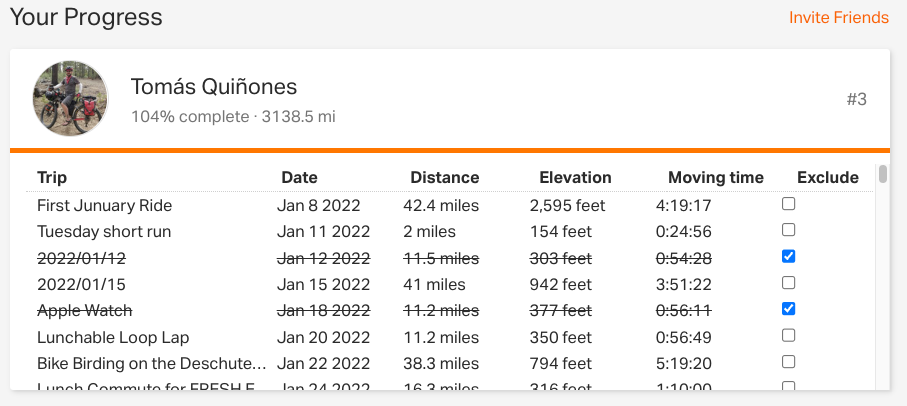
Le créateur d’un objectif peut consulter les sorties de tout participant (y compris lui-même) et exclure des activités spécifiques. Les participants peuvent aussi exclure leurs propres activités, mais pas celles d’autres participants.
- Cliquez sur Show Trips
- Cochez la case à côté d’une sortie pour l’exclure. Décochez la case pour inclure la sortie.
À mesure que les sorties sont exclues, la progression totale est mise à jour automatiquement.
Modifier ou supprimer un objectif
Pour modifier un objectif :
- Connectez-vous à votre compte sur le site web et ouvrez l’objectif spécifique.
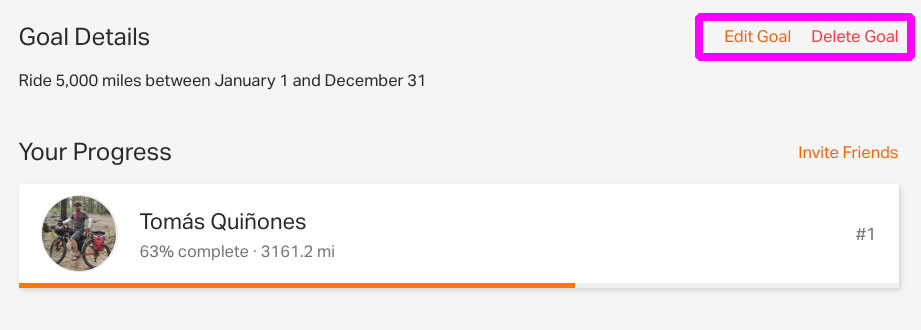
- Cliquez sur Edit Goal dans le coin supérieur droit de la page de votre objectif.
- Modifiez l’icône, le nom et/ou la description de l’objectif. Remarque : vous ne pouvez pas modifier le type d’objectif, la distance/le dénivelé/le temps, ni les dates. Si vous vous êtes trompé lors de la création de votre type d’objectif, vous devrez créer un nouvel objectif.
- Cliquez sur Save Changes lorsque vous avez terminé de modifier votre objectif.
Pour supprimer un objectif :
- Connectez-vous à votre compte sur le site web et ouvrez l’objectif spécifique.
- Cliquez sur Delete Goal dans le coin supérieur droit de la page de votre objectif. Attention ! Les objectifs supprimés ne peuvent pas être récupérés. Ils sont supprimés définitivement.
- L’objectif sera supprimé de votre liste d’objectifs ainsi que de celle des autres cyclistes. Lorsque vous supprimez un objectif, cela ne supprime pas les sorties participantes.
Quitter un objectif
Si vous ne souhaitez plus participer à un objectif, vous pouvez le quitter. Vous pouvez être réinvité à un objectif à tout moment. Remarque : si vous êtes le propriétaire/créateur d’un objectif, vous ne pourrez pas le quitter. Vous ne pouvez que supprimer l’objectif, mais cela supprimera l’objectif pour tous les participants.
Site web :
- Connectez-vous à votre compte sur le site web et ouvrez l’objectif spécifique.
- Cliquez sur Leave Goal pour ne plus participer et supprimer l’objectif de votre compte.
Application mobile :
- Touchez Home et sélectionnez l’objectif que vous souhaitez quitter.
- Touchez l’icône de menu à trois points dans le coin supérieur droit de l’objectif.
- Touchez Leave Goal.
FAQ
- J’ai accidentellement supprimé un objectif, pouvez-vous le récupérer pour moi ? Non, pour le moment nous ne proposons aucun moyen de récupérer des objectifs. Vous devrez créer un nouvel objectif et réinviter tous les participants.
- Y a-t-il une limite au nombre d’objectifs que je peux créer ? Il n’y a pas de limite. Créez autant d’objectifs que vous le souhaitez !