Archiver un itinéraire est une excellente option pour les utilisateurs qui se synchronisent avec Wahoo mais ne souhaitent pas que l’intégralité de leur bibliothèque soit synchronisée. En plus de ne pas apparaître dans les intégrations tierces, les itinéraires archivés n’apparaîtront pas dans les résultats de recherche, la page Explore, les Collections ou la fonction Importer du Route Planner.
_____________________________________________________________________
Téléchargez l’application mobile Ride with GPS
_____________________________________________________________________
L’option Archiver un itinéraire sur le web vous permet de nettoyer votre Route Library sans supprimer définitivement des itinéraires.
Archiver un itinéraire
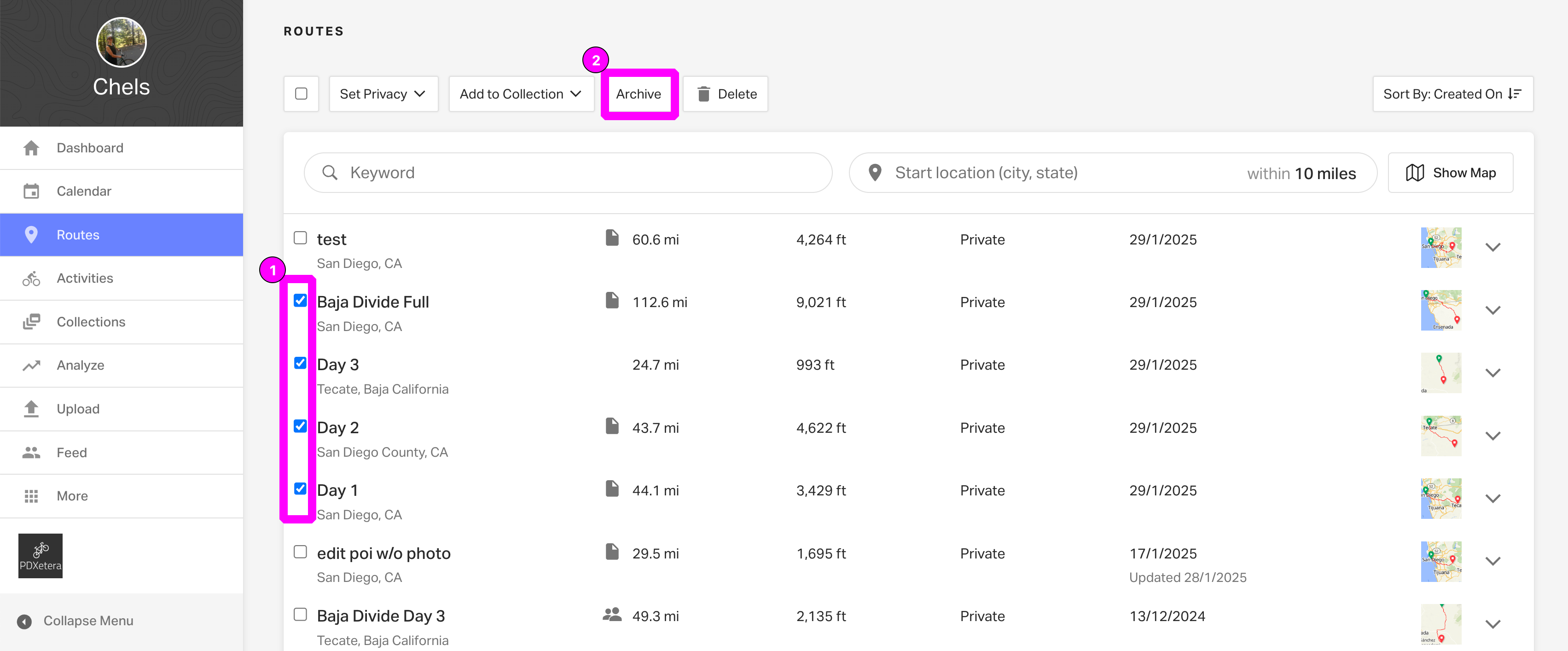
- Pour archiver un itinéraire, accédez à votre Route library depuis le site web Ride with GPS.
- Cochez la case à côté du ou des itinéraires que vous souhaitez archiver.
- Le bouton Archive apparaît en haut : cliquez dessus.
Afficher les itinéraires archivés
Restaurer des itinéraires archivés
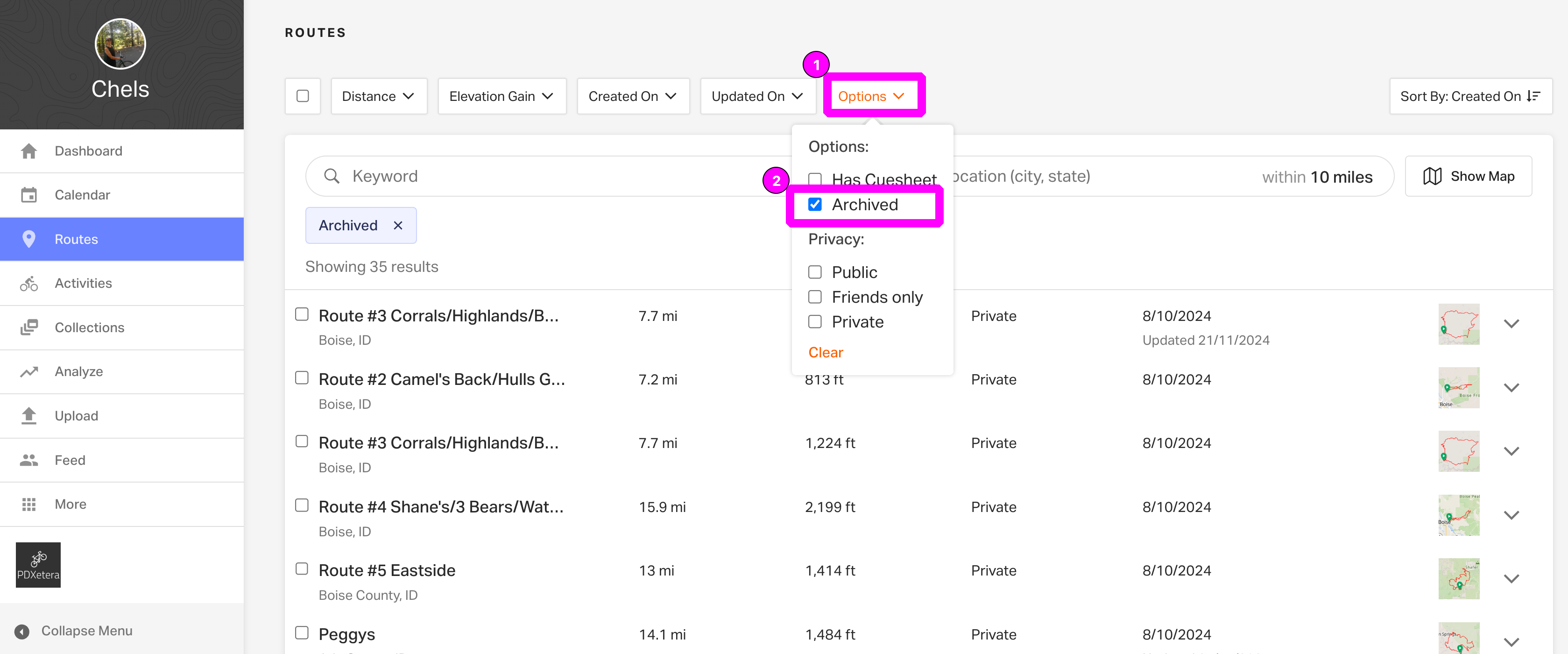
- Pour réintégrer des itinéraires dans votre Route Library, ouvrez votre Route Library depuis le site Ride with GPS.
- Cliquez sur Options > Archived.
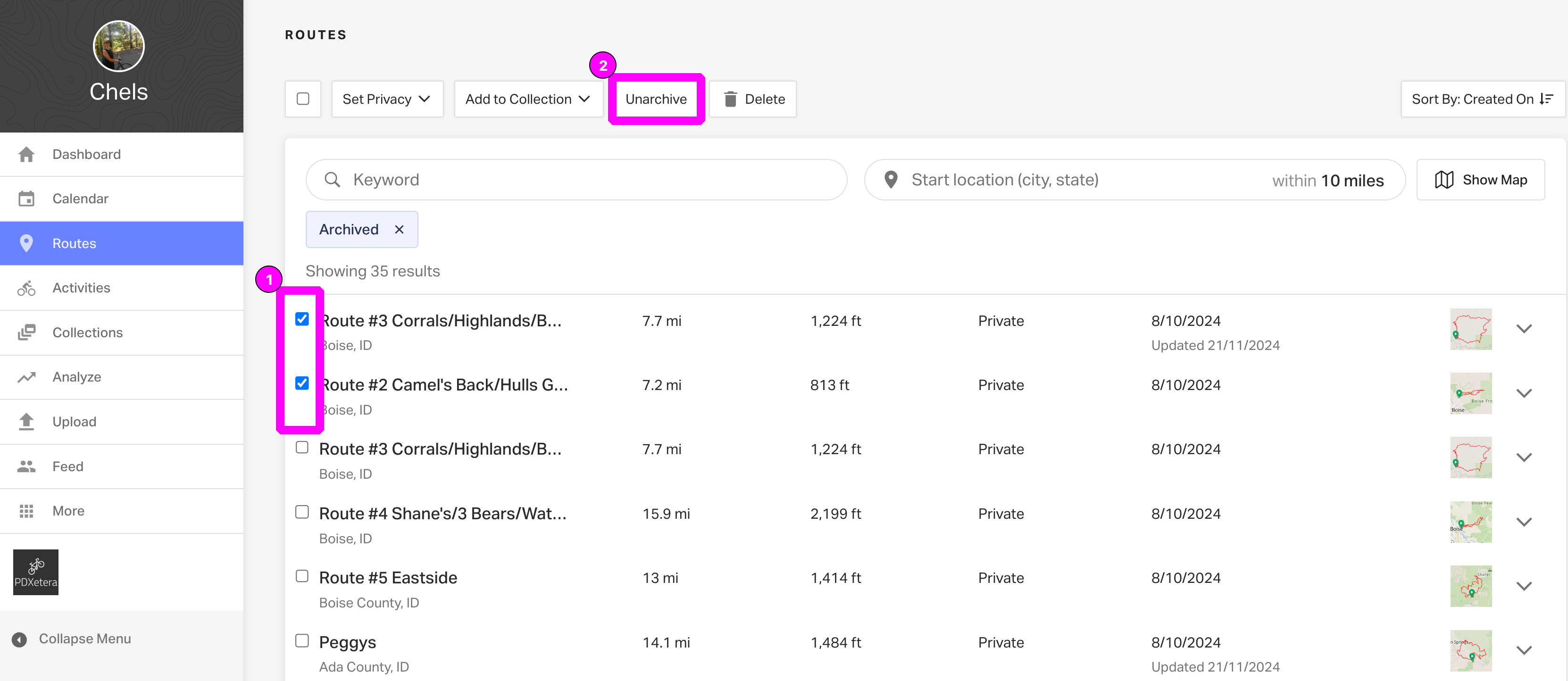
- Cochez la case à côté du ou des itinéraires que vous souhaitez désarchiver.
- Cliquez sur Unarchive.
FAQ
Mon itinéraire est archivé mais continue de se synchroniser avec mon Wahoo. Pourquoi ?
Si cela se produit, c’est probablement parce que votre itinéraire est également épinglé. Les itinéraires épinglés ont priorité sur les itinéraires archivés et continueront de se synchroniser avec votre Wahoo même si l’itinéraire est archivé.
Pourquoi mes itinéraires archivés n’apparaissent-ils pas dans mes Collections ?
Les itinéraires archivés n’apparaissent pas dans les Collections car ils ne sont pas actifs et ne sont pas indexés dans nos résultats de recherche. Vous devrez désarchiver les itinéraires que vous souhaitez ajouter à une Collection.
Associé à