Tenez-vous un blog sur vos activités ? Disposez-vous d’un site web sur lequel vous partagez des sorties et des itinéraires avec votre club ou votre équipe ? Notre fonctionnalité d’intégration, avec une carte interactive et un profil d’élévation, est un excellent moyen de partager ces informations sur votre site. Consultez l’exemple ci-dessous.
_____________________________________________________________________
Télécharger l’application mobile Ride with GPS
_____________________________________________________________________
Accédez à vos itinéraires via l’application mobile Ride with GPS et bénéficiez d’une navigation vocale étape par étape pendant vos sorties. Les outils de planification d’itinéraires avancée et la navigation vocale sont tous deux déverrouillés avec un abonnement Premium.
Intégrer une carte dans votre blog ou site web :
Lorsque vous consultez l’activité ou l’itinéraire que vous souhaitez intégrer au site web :
- Cliquez sur Partager dans le coin supérieur gauche.
- Cliquez sur le bouton Intégrer.

Sélectionnez le code HTML présent dans le champ Code d’intégration, puis copiez ce code pour l’utiliser sur votre blog ou site web.
Collez le code HTML sur votre site ou votre blog. Selon votre plateforme de blogging, vous devrez peut-être coller ce code dans un éditeur Texte ou Code. Utilisez TEXTE avec WordPress et CODE avec Blogger.
Dans l’exemple de carte intégrée ci-dessous, vous pouvez :
- Cliquer sur Voir la version complète pour afficher toutes les métriques, les liens d’exportation et d’autres options de partage.
- Envoyer l’itinéraire directement vers votre appareil.
- Déplacer et zoomer.
- Cliquer et faire glisser le graphique d’élévation pour sélectionner des portions de l’itinéraire.
- Changer le type de carte.
- Cliquer sur les icônes des points d’intérêt et sur les groupes de photos pour afficher plus de détails.
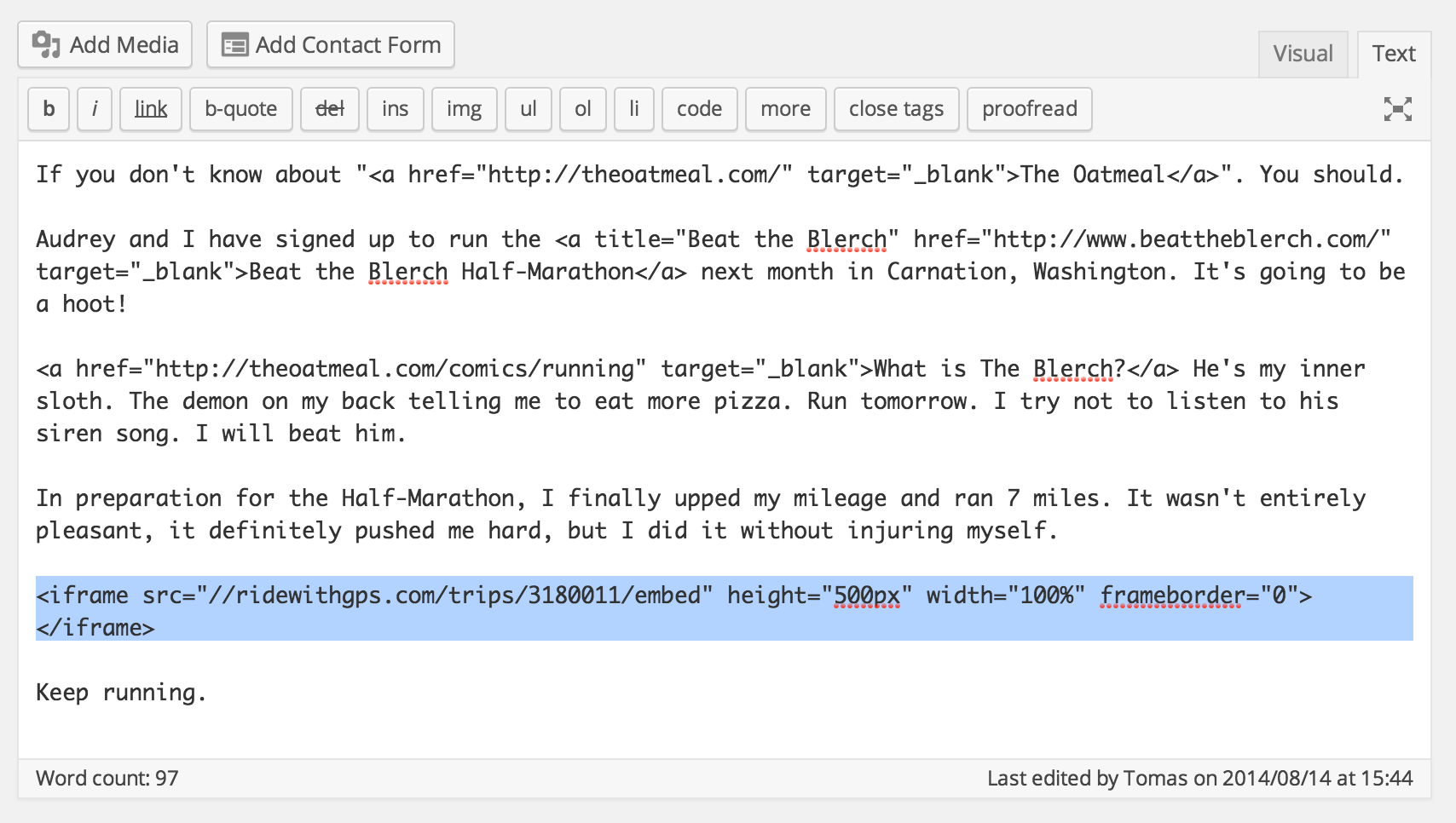
- Les utilisateurs de Wordpress.com peuvent ne pas être en mesure d’utiliser l’intégration, car les iframes ne sont pas autorisées. En revanche, si vous utilisez Wordpress.org installé sur votre propre serveur d’hébergement, l’intégration fonctionnera sans problème.
- Ajustez la hauteur selon les besoins de votre site. Nous recommandons un minimum de 300 px, sinon l’itinéraire apparaîtra extrêmement petit.
- Vous pouvez intégrer des activités, des itinéraires et des pages d’événements.
- Les pages d’événements peuvent tirer parti de l’ intégration multi-itinéraires.
- Les POI sur les itinéraires s’afficheront dans l’intégration et pourront être cliqués pour afficher plus d’informations et de photos.
Associé à