Vous traversez une chaîne de montagnes spectaculaire ? Vous roulez sur de pittoresques routes de campagne ? Toutes les photos prises pendant que vous enregistrez avec notre application peuvent être enregistrées dans votre sortie. C'est une excellente façon de raconter l'histoire d'un voyage à vélo, de partager des détails sur une sortie, ou simplement de célébrer une balade décontractée jusqu'à votre café préféré avec des amis.
_____________________________________________________________________
Téléchargez l'application mobile Ride with GPS
_____________________________________________________________________
L'application identifiera automatiquement les photos prises pendant votre sortie pour un envoi facultatif lorsque vous enregistrez votre activité, et si elles sont ajoutées, les photos apparaîtront sur la carte de votre sortie à l'endroit où elles ont été prises.
Configurer les autorisations photos sur mobile
- Pour ajouter des photos à vos sorties via l'application, vous devez autoriser l'accès à vos photos dans les paramètres d'autorisation de l'application.
- Sur les appareils Android, vous pouvez généralement trouver ces autorisations en appuyant sur l'application Paramètres de votre téléphone > en faisant défiler jusqu'à Applications > Ride with GPS > Autorisations > Photos et vidéos > Autoriser.
- Sur les appareils iPhone, vous pouvez modifier ces autorisations en ouvrant l'application Paramètres de votre téléphone > en faisant défiler jusqu'à Applications > Ride with GPS > Photos > sélectionnez Accès limité ou Accès complet. Avec l'option Accès limité, l'application affichera votre photothèque ; cependant, Ride with GPS n'accèdera qu'aux photos que vous sélectionnez spécifiquement.
Prendre des photos pendant votre sortie
Envoyer des photos
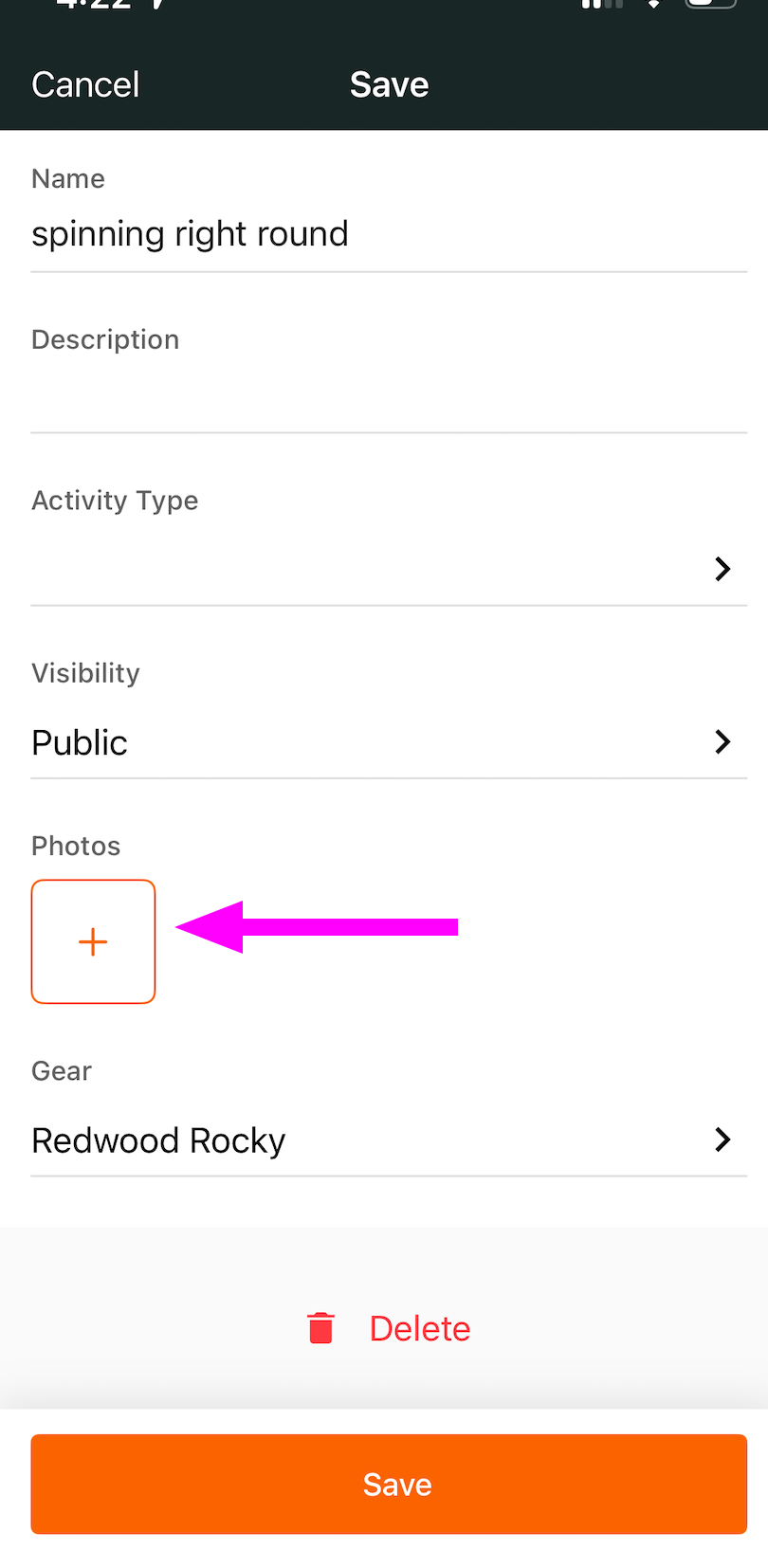
- Lorsque vous avez terminé votre sortie, appuyez longuement sur le bouton pause, puis appuyez sur Terminer la sortie. Saisissez les détails de votre sortie, puis appuyez sur le « + » dans la zone sous Photos (Ajouter des photos dans l'application Android).
- L'application séparera les photos prises pendant la période de sortie de l'ensemble de votre galerie photo pour faciliter la sélection. Appuyez sur les photos que vous souhaitez ajouter. Les photos sélectionnées afficheront une coche bleue.
- Appuyez sur la coche bleue dans le coin supérieur droit pour confirmer votre sélection (Terminé dans l'application Android).
- Appuyez sur Enregistrer pour finaliser l'enregistrement de votre sortie, et une fenêtre contextuelle indiquant la progression de l'envoi des photos s'affichera. Gardez l'application ouverte jusqu'à ce que vos photos soient entièrement envoyées.
Ajouter des photos à une sortie précédemment enregistrée
Si vous avez oublié d'ajouter une photo au moment de l'enregistrement, ou si vous avez enregistré une activité sur un GPS et souhaitez ajouter des photos, vous pouvez facilement ajouter des photos à une sortie enregistrée en suivant les étapes ci-dessous :
- Dans l'application mobile RWGPS, affichez le trajet via votre bibliothèque d'activités
- Appuyez sur l'icône de menu à 3 points dans le coin supérieur droit > appuyez sur Ajouter des photos
- Sélectionnez vos photos
- Appuyez sur la coche bleue (ou Terminé sur Android) dans le coin supérieur droit
- Appuyez sur Enregistrer pour finaliser l'envoi de vos photos.
Voir les photos dans l'application
- Vous verrez des miniatures de vos photos affichées juste en dessous de la carte lors de la consultation d'une activité.
- Appuyez sur les photos pour les agrandir en plein écran, faites glisser de gauche à droite pour voir toutes les photos.
- Appuyez sur les trois points dans le coin supérieur droit et choisissez Définir comme couverture pour définir la nouvelle photo de couverture de votre activité, qui sera la première photo à apparaître dans le fil d'actualité.
Activer le calque Photos
Pour voir les photos le long de votre tracé, vous pouvez activer le calque Photos. Pour ce faire, appuyez sur l'icône des calques de carte, puis activez le calque Photos. Une fois activé, vos photos apparaîtront le long du tracé sous forme d'icônes d'appareil photo. Appuyez sur l'une de ces icônes d'appareil photo pour afficher toutes les photos prises à cet endroit de l'activité ou du parcours.
Supprimer des photos
Vous avez ajouté une photo par erreur ? Vous pouvez facilement supprimer une photo d'un trajet en consultant votre activité > en appuyant sur votre photo pour l'agrandir > puis en appuyant sur l'icône à trois points dans le coin supérieur droit et en sélectionnant l'option Supprimer votre photo.
Paramètres des photos dans l'application
- Appuyez sur Plus > Paramètres.
- Appuyez sur Journalisation > faites défiler jusqu'à la section Photos
- Envoyer les photos en Wi-Fi uniquement : Les photos seront envoyées uniquement via le Wi-Fi pour vous éviter des envois lents et des dépassements de forfait données mobiles.
- Taille d'envoi : Détermine la qualité et la taille de la photo envoyée. L'application est réglée par défaut sur Haute. Remarque : L'envoi de photos en pleine résolution consommera davantage de données réseau. Il est conseillé d'utiliser l'option Envoyer les photos en Wi-Fi uniquement avec le réglage Haute sélectionné.
Ajouter des photos pendant le suivi en direct
FAQ
- Chaque fois que je quitte l'application, l'envoi des photos ne se termine pas.
- Gardez l'application ouverte jusqu'à ce que l'envoi des photos soit terminé.
- Y a-t-il une limite au nombre de photos que je peux envoyer par sortie ?
- Il n'y a pas de limite au nombre de photos par sortie. Si vous envoyez de nombreuses photos, nous vous recommandons de vous connecter à un réseau Wi-Fi avant l'envoi pour économiser vos données.
- Comment masquer des photos de ma sortie que je ne souhaite pas partager ?
- Les photos d'une sortie partagent les mêmes paramètres de confidentialité que la sortie à laquelle elles ont été ajoutées. Modifiez la confidentialité de votre sortie en choisissant Amis uniquement ou Privé pour empêcher le public de voir vos photos.
Associé à