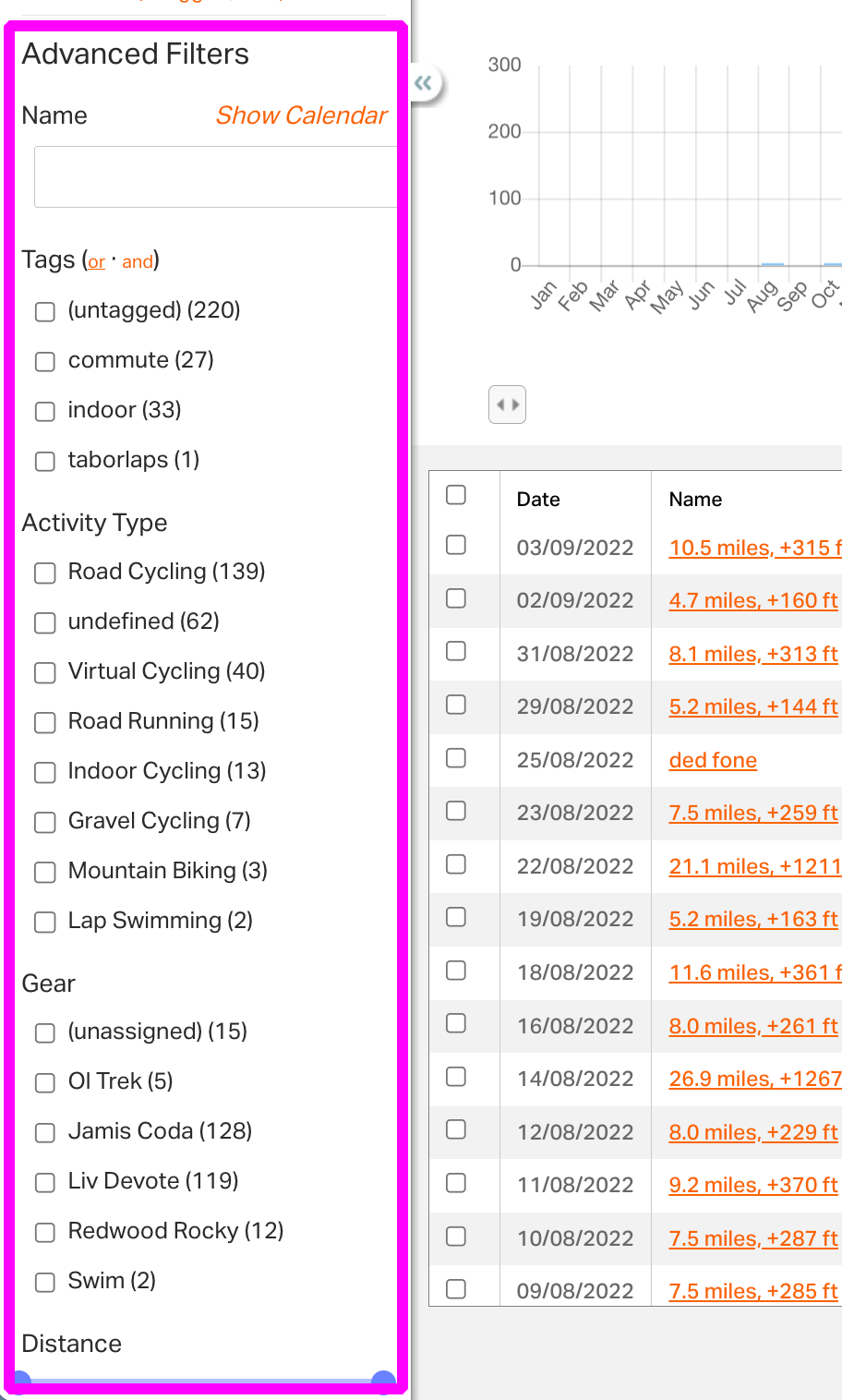
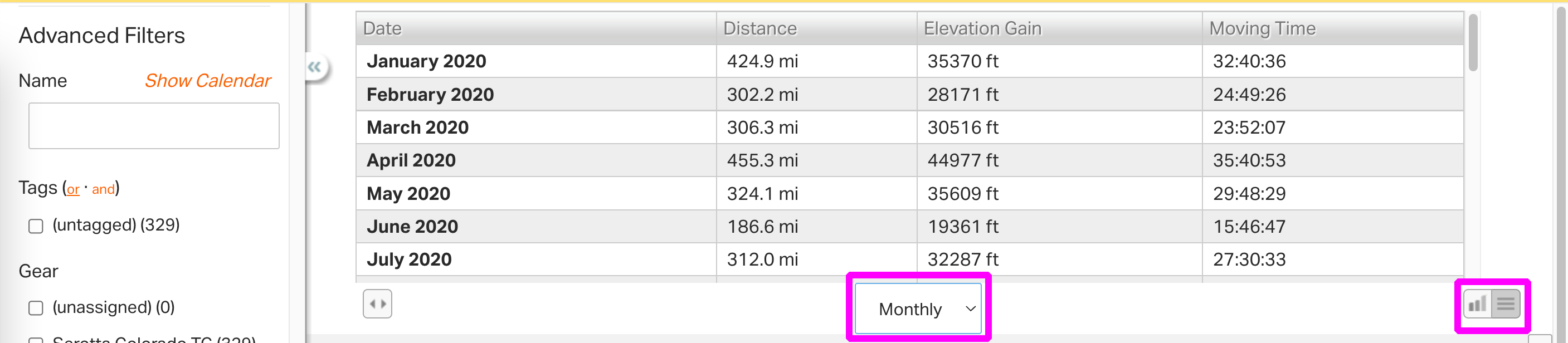
Le Ride Center vous permet de filtrer, trier et visualiser vos activités par date, nom, tags, équipement, distance, dénivelé et vitesse moyenne. Vous pouvez également utiliser le Ride Center pour attribuer facilement en masse un équipement ou des tags à vos activités, ou rendre vos sorties publiques ou privées.
_____________________________________________________________________
Télécharger l’application mobile Ride with GPS
_____________________________________________________________________
Les utilisateurs Premium peuvent accéder au Ride Center sur www.ridewithgps.com via le menu Analyze de votre tableau de bord web.
Explorer le Ride Center
Accédez au Ride Center depuis le menu Analyze sur notre site web.

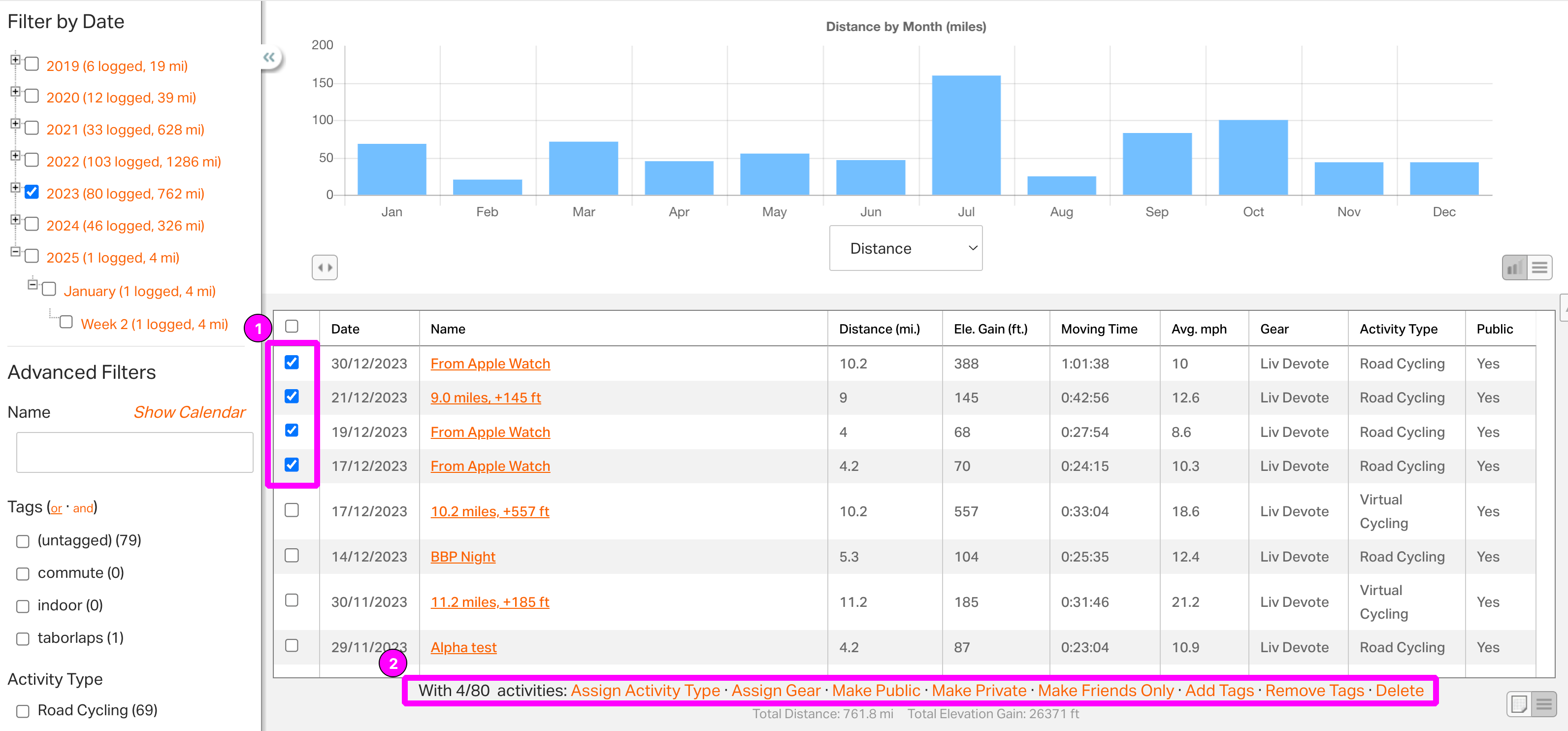
- Assign Activity Type : Attribuez un type d’activité à la sortie, comme Cyclisme sur route, Course à pied ou Natation.
- Assign Gear : Associez un vélo ou un autre équipement à la sortie. Consultez cette page à propos de l’ajout d’équipement.
- Make Public : les activités publiques sont visibles par toute personne qui peut accéder au site.
- Make Private : vous seul pouvez voir ces activités. Les autres ne peuvent les voir que si vous les partagez avec eux.
- Make Friends Only : visible uniquement par vos amis.
- Add Tags – Les tags vous permettent de trier par mots-clés comme « voyage », « course » ou « entraînement ».
- Remove Tags – vous permet de choisir quels tags seront supprimés des sorties sélectionnées.
- Delete – vous permet de supprimer plusieurs activités à la fois. Cela supprime définitivement ces sorties de votre compte, utilisez donc cette fonction avec précaution.
Passez de la vue en liste à la vue calendrier en cliquant sur Show Calendar à gauche.

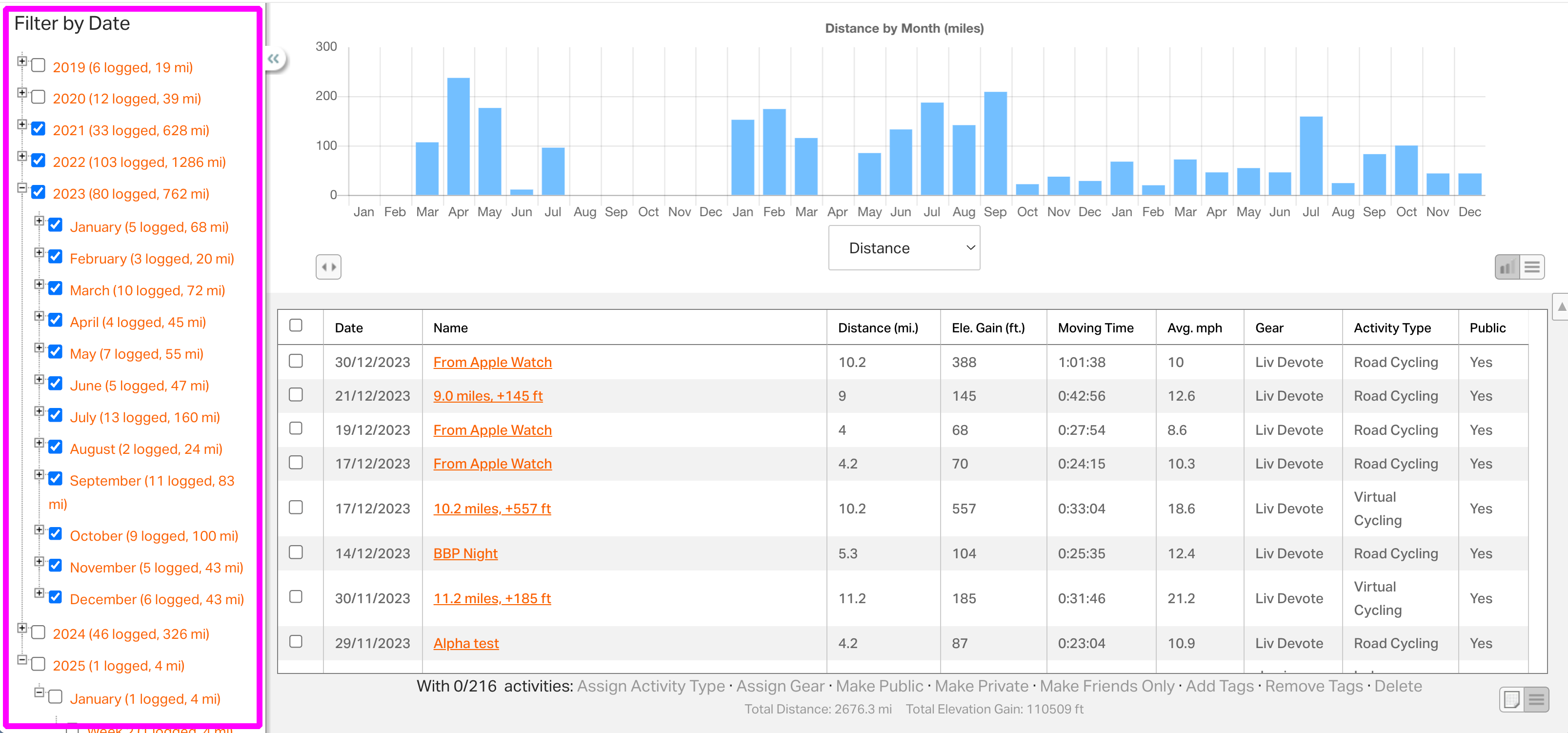
Filtrer par date
Cochez des dates spécifiques pour filtrer et analyser les sorties dans vos plages de dates sélectionnées.
Filtres avancés
- Champ Nom : recherchez une activité spécifique ou un mot-clé dans le nom.
- Tags : ils sont définis par vous. Vous pouvez ajouter des tags aux sorties dans le Ride Center, puis les tags ajoutés apparaîtront dans cette section pour le filtrage.
- Type d’activité : n’affiche que les sorties associées au type d’activité coché.
- Équipement : n’affiche que les activités associées à l’équipement coché.
- Distance – utilisez le curseur pour filtrer par distance minimale et/ou maximale.
- Dénivelé positif – utilisez le curseur pour filtrer par dénivelé minimal et/ou maximal.
- Vitesse moyenne – utilisez le curseur pour filtrer par vitesse moyenne minimale et/ou maximale.