Les Ride Reports vous permettent de créer et de partager facilement de superbes récits captivants de vos aventures à deux roues, avec des cartes interactives, des collages photo et d’autres outils de narration pour vous aider à partager vos expériences. Parcourez nos Featured Reports, puis lancez-vous et créez le vôtre !
_____________________________________________________________________
Téléchargez l’application mobile Ride with GPS
_____________________________________________________________________
Les Ride Reports créés automatiquement (Auto Drafted Ride Reports) remplissent automatiquement votre rapport avec des photos, des cartes et des montées détectées automatiquement ; il ne vous reste plus qu’à raconter votre histoire.
Créer un nouveau Ride Report
- Connectez-vous à votre compte sur le site web.
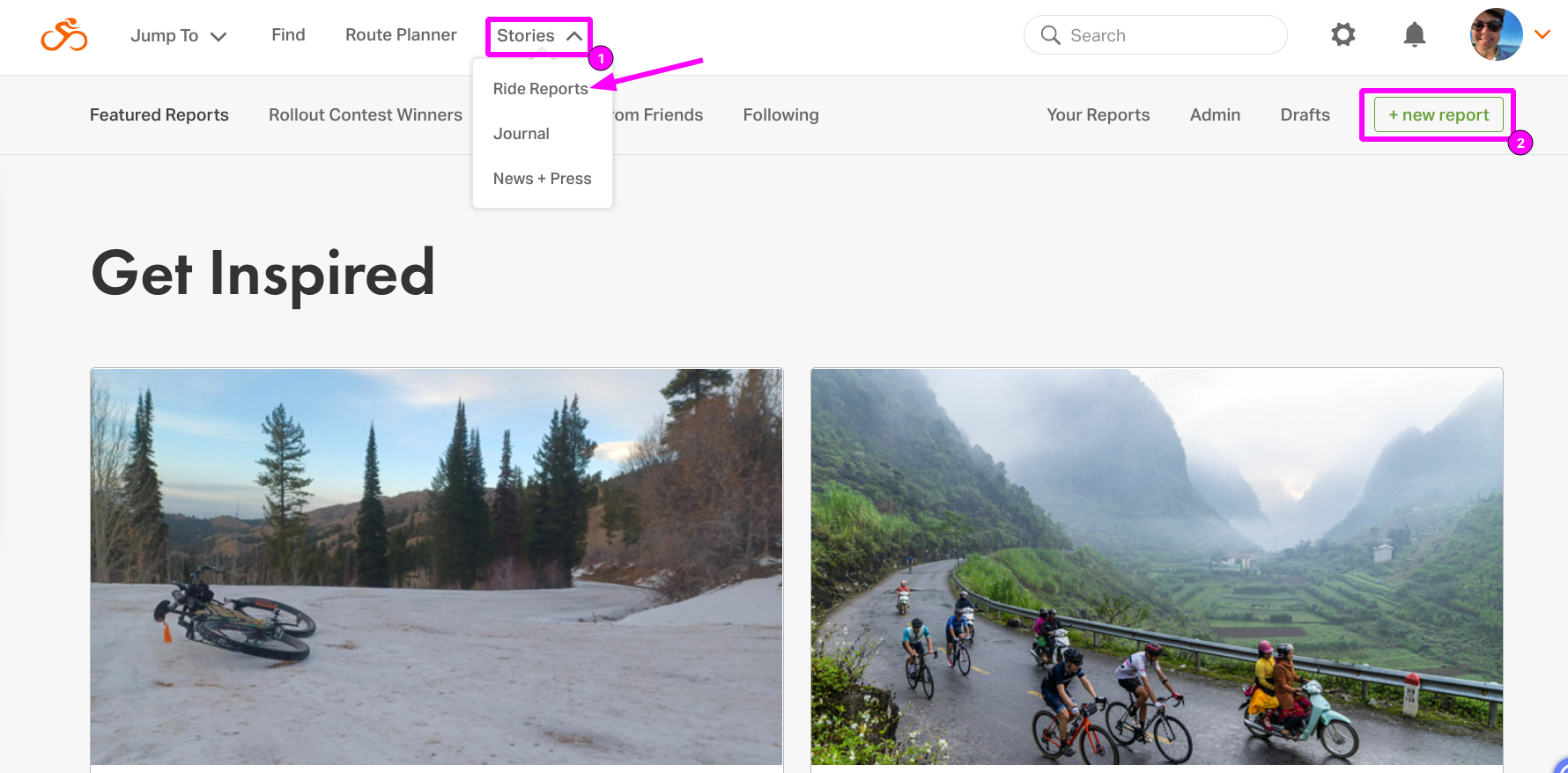
- Cliquez sur Stories dans le menu de navigation en haut de l’écran > sélectionnez Ride Reports.
- Cliquez sur New Report dans le coin supérieur droit.
- Vos 20 dernières sorties publiques s’affichent par défaut, et vous pouvez également rechercher une sortie spécifique par son nom.
- Cliquez sur chaque sortie que vous souhaitez ajouter à votre Ride Report. Les sorties sont ajoutées au rapport dans l’ordre où vous les sélectionnez.
- Après avoir sélectionné les sorties pour le rapport, cliquez sur Go.
- Start Fresh ouvre un écran de rapport vierge.
- Auto-Draft crée automatiquement des blocs de photos, de carte et de montées à partir des sorties sélectionnées.
Ajouter des blocs
Chaque section de contenu ajoutée est appelée un « bloc ». Cliquez sur le + dans le brouillon du rapport pour choisir parmi quatre types de blocs. Si vous ne voyez pas l’icône +, cliquez dans l’espace blanc.
- Image/Gallery
- Map
- Climb Replay
- Text
Blocs Image/Gallery
Gallery View
Postcard View
- Change Photos vous invite à sélectionner des photos dans la liste associée à la sortie et vous permet de téléverser de nouvelles photos.
- Reposition Photos vous permet de placer les photos exactement comme vous le souhaitez dans le format carte postale (Postcard).
- Bigger étire la photo sur toute la largeur de la page.
- Switch to Gallery remplace le format carte postale par le format Gallery.
Bloc Map

Personnaliser la carte
Après avoir sélectionné une sortie à afficher, vous pouvez personnaliser davantage ce qui apparaît sur la carte.
- Change Ride sélectionne une autre sortie à afficher.
- Show/Hide Elevation retire (ou rétablit) le profil d’élévation.
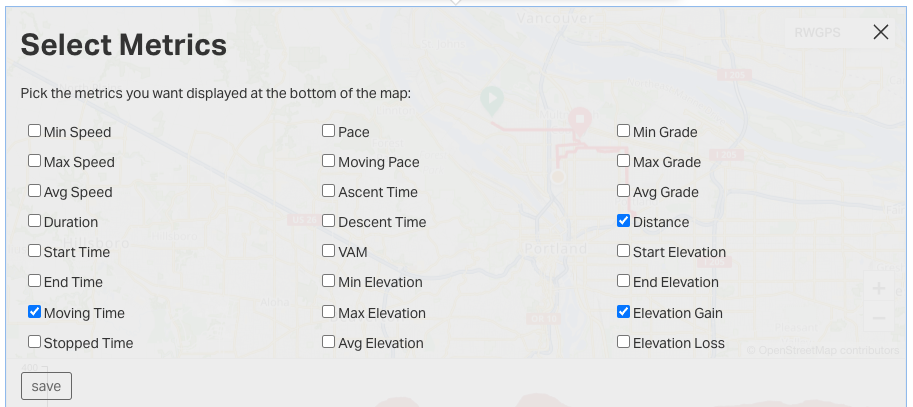
- Show/Hide Metrics ajoute ou supprime les métriques de la sortie au bas de la carte.
- Customize Metrics vous permet de choisir entre deux et cinq métriques à afficher. Cliquez sur Save après avoir fait votre sélection, ou sur le X pour annuler vos modifications de métriques.

Climb Replay
Bloc de texte
Options du menu
- Preview permet de voir, dans un nouvel onglet de navigateur, le rendu final de votre Ride Report sans le publier.
-
Add/Remove Rides permet d’ajuster les sorties incluses.
- Cliquez sur l’icône de menu dans le coin supérieur droit.
- Sélectionnez Add/Remove Rides.
- Sélectionnez ou recherchez les sorties à ajouter à votre Ride Report actuel, ou cliquez sur la sortie déjà sélectionnée pour la retirer du rapport.
- Cliquez sur GO pour appliquer les modifications.
- Toggle metric remplace toutes les mesures par des unités métriques.
- Delete supprime votre Ride Report. Cela peut être fait avant, ou même après, sa publication. À utiliser avec précaution, car cette action est irréversible.
Publier votre rapport
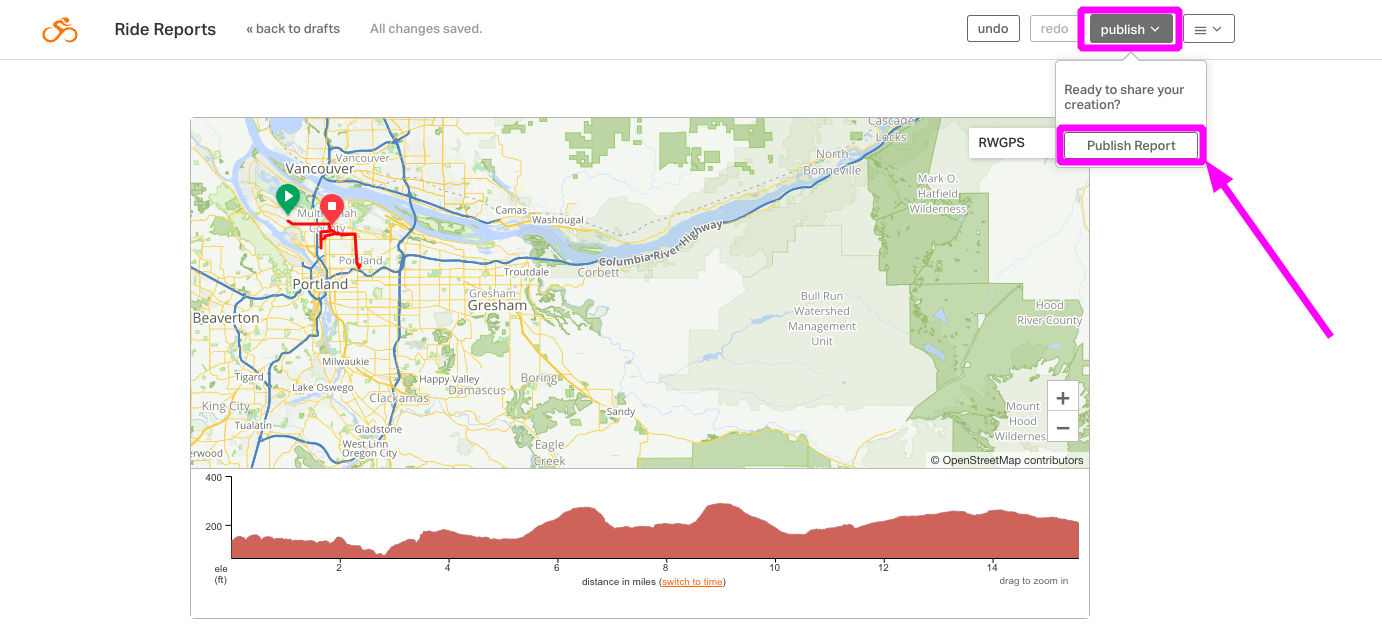
Partager un Ride Report
Zones de confidentialité et Ride Reports
Besoin d’inspiration ?
Consultez ces Ride Reports mis en avant pour faire tourner vos roues mentales.