La bibliothèque d’itinéraires est votre espace central pour organiser et partager les itinéraires du club avec vos membres. Ajoutez des tags pour l’organisation et gérez la visibilité de chaque itinéraire depuis une seule page.
La bibliothèque d’itinéraires
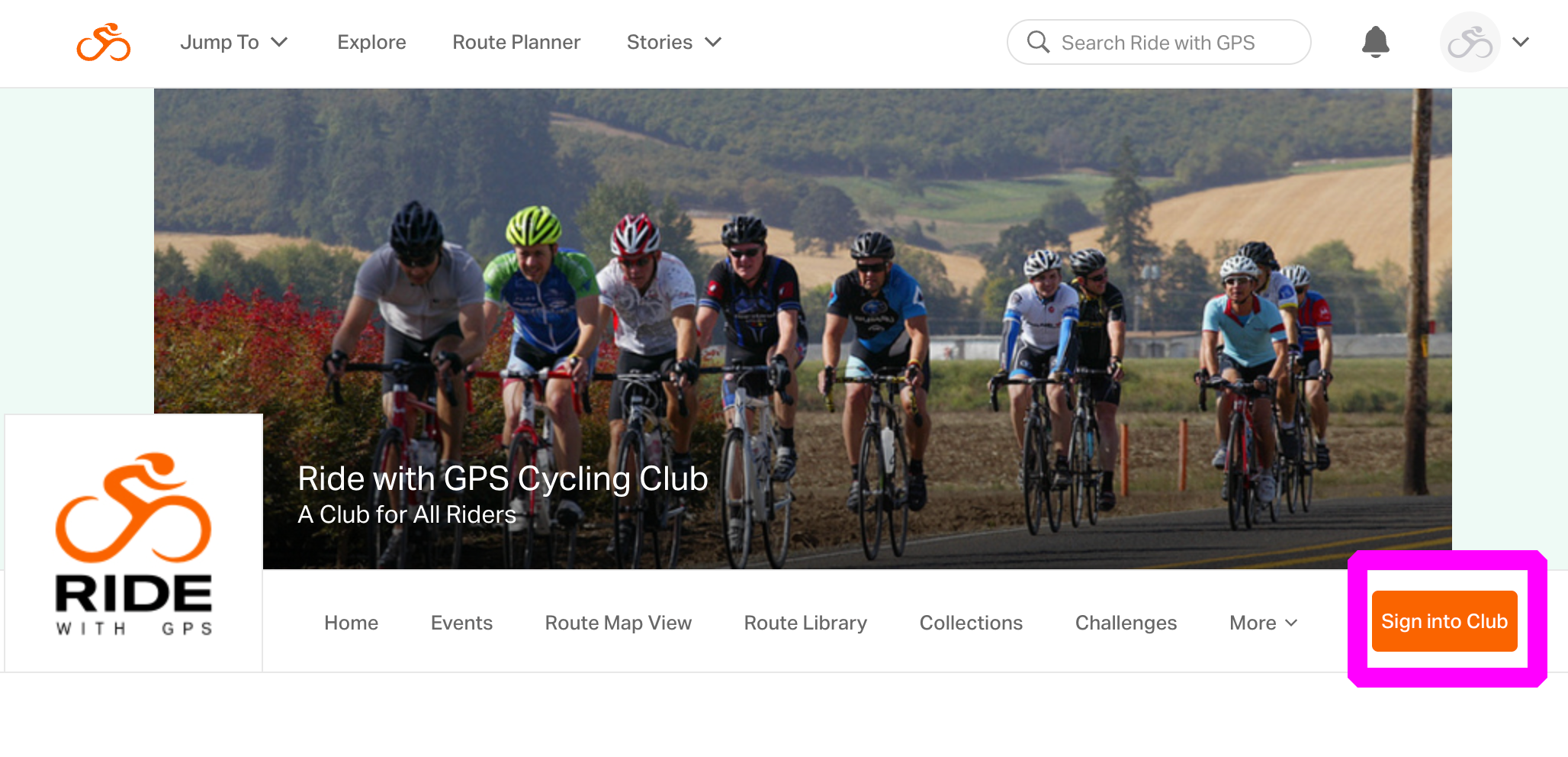
Le compte Club fonctionne comme un compte séparé, vous devrez donc vous connecter au club pour planifier/modifier des itinéraires, ajouter des itinéraires au club et ajouter des tags.
Cliquez sur SIGN INTO CLUB.
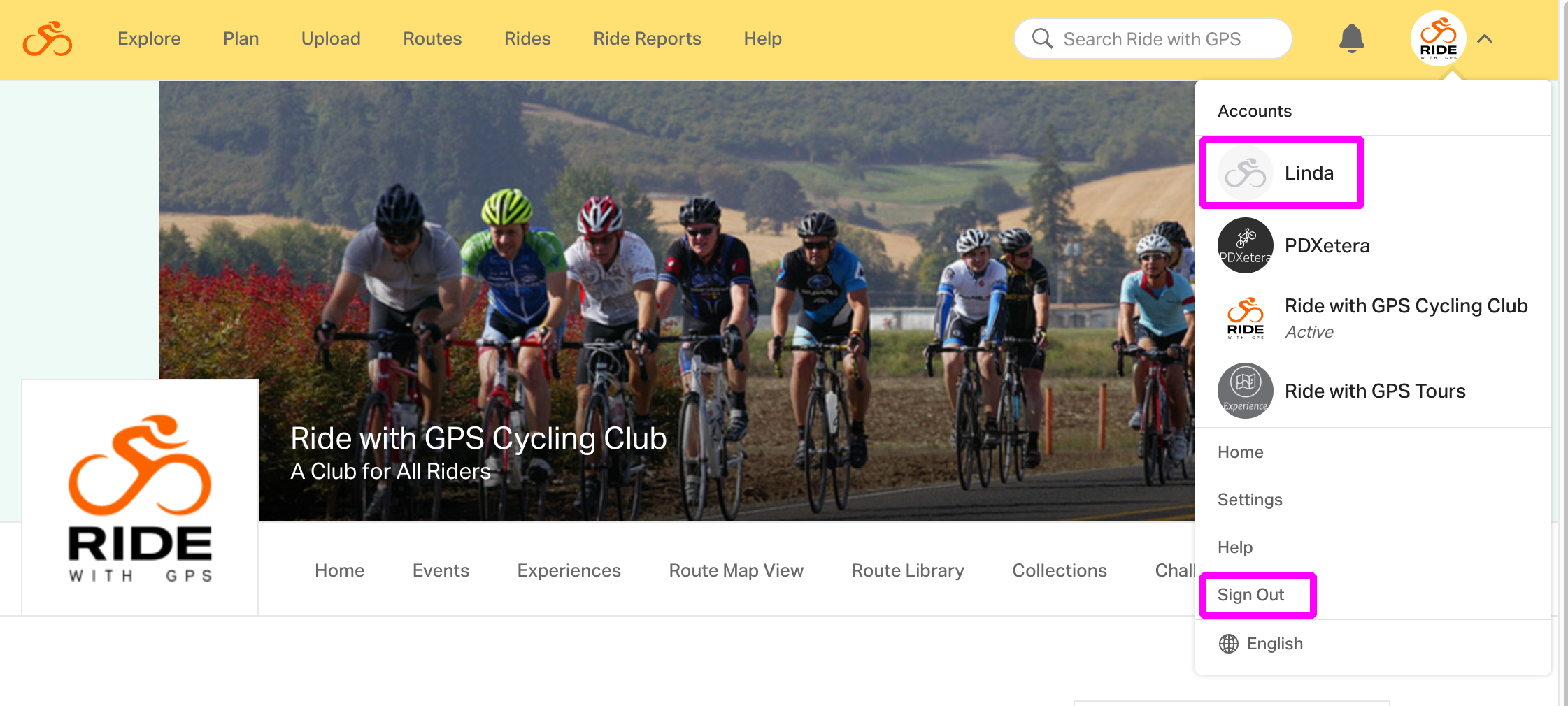
Le haut du menu devient jaune pour indiquer que vous êtes connecté en tant que Club. Seul un gestionnaire d’itinéraires approuvé verra cette option.
Les gestionnaires d’itinéraires peuvent cliquer sur Sign into Club pour commencer à effectuer des modifications et des ajouts dans la bibliothèque d’itinéraires.
La barre d’outils en haut du site devient jaune pour indiquer que vous êtes connecté avec un autre compte. Si la barre d’outils est grise, vous êtes encore connecté avec votre compte personnel.
Cliquez sur Sign Out ou sélectionnez l’icône de votre compte personnel lorsque la barre d’outils est jaune pour revenir à votre propre compte.
Copier des itinéraires dans la bibliothèque de votre club
À quoi sert un compte Club si vous n’avez aucun itinéraire à partager avec vos membres ? Voici quelques façons d’ajouter des itinéraires à la bibliothèque d’itinéraires de votre club.
Si vous trouvez un itinéraire sur un autre compte que vous souhaitez ajouter à votre bibliothèque, copiez cet itinéraire lorsque vous êtes connecté à votre compte personnel ou au compte Club :
- Affichez n’importe quel itinéraire que vous souhaitez ajouter à votre bibliothèque.
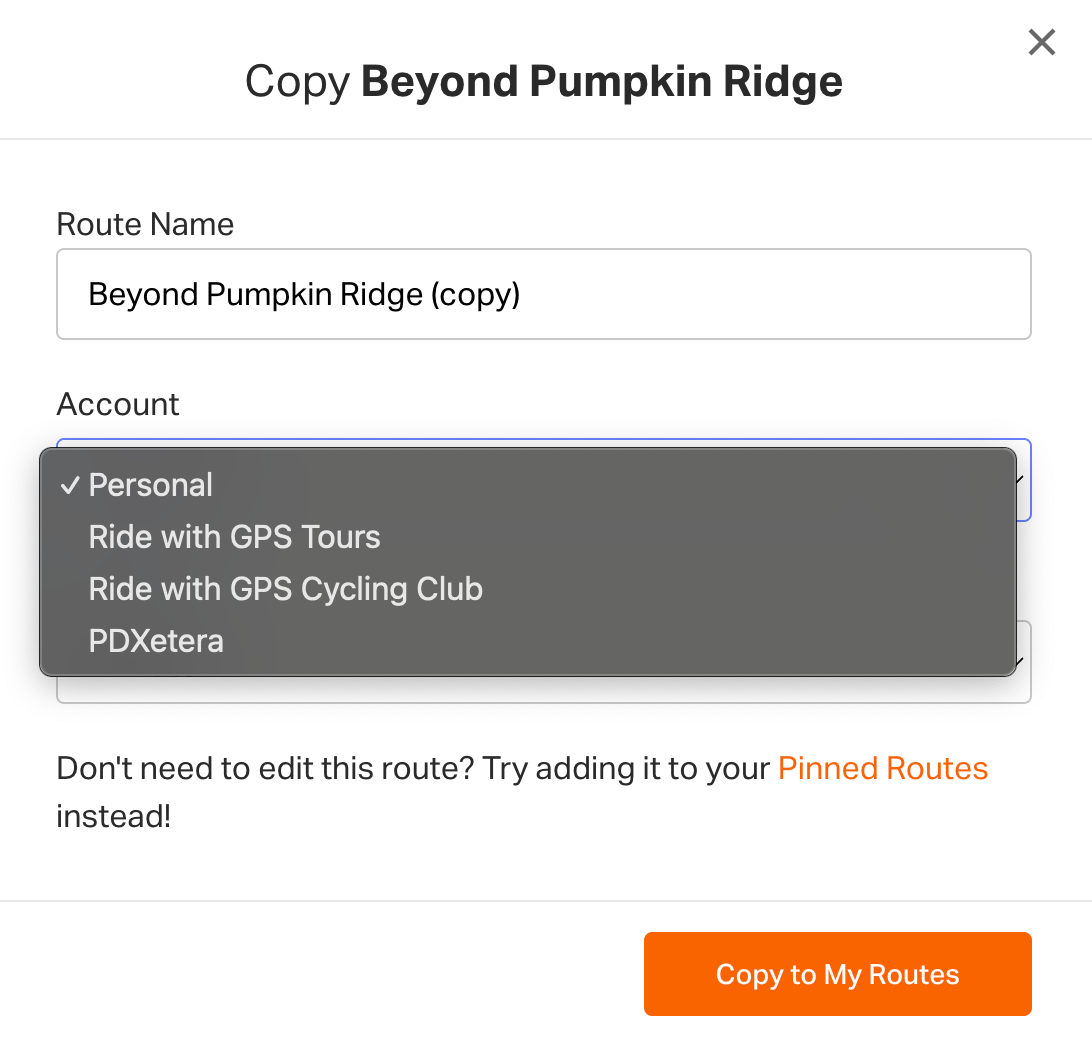
- Dans le panneau de gauche, cliquez sur More > Copy to My Routes. Vous pouvez éventuellement modifier le nom et la visibilité sur l’écran suivant.
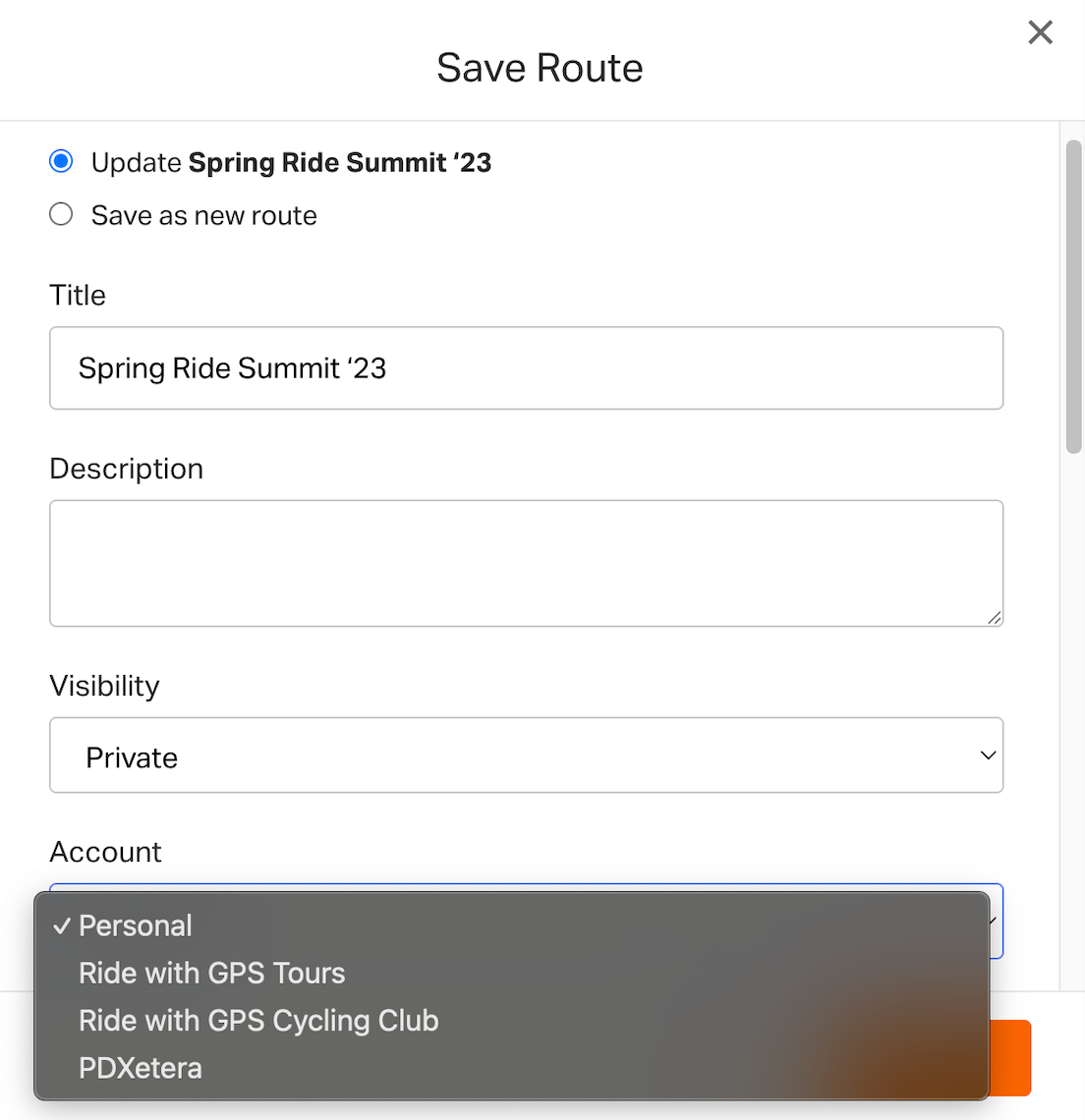
- Sélectionnez l’organisation à laquelle vous voulez ajouter l’itinéraire dans le menu déroulant Account. Vous ne verrez cette option que si vous êtes connecté à votre compte personnel.
- Cliquez sur Copy to my Routes pour terminer.
Déplacer des itinéraires vers la bibliothèque du club
Les gestionnaires d’itinéraires approuvés peuvent travailler sur un itinéraire à partir de leur compte personnel puis l’enregistrer dans le compte Club. Une fois que vous avez fini de créer ou de modifier un itinéraire dans votre compte personnel, pour l’enregistrer dans le compte Club, suivez ces étapes :
- Cliquez sur Save dans le coin inférieur gauche.
- Lorsque la fenêtre de saisie du nom de l’itinéraire et des détails supplémentaires apparaît, utilisez la liste déroulante Account et sélectionnez votre compte Club.
- Cliquez une dernière fois sur Save pour terminer.
Enregistrer des itinéraires dans les événements du club
Les gestionnaires d’itinéraires peuvent enregistrer des itinéraires dans des événements de club existants et créer un nouvel événement avec leur itinéraire enregistré dans le club, tout en étant connectés à leur compte personnel. Pour enregistrer un itinéraire dans un événement du compte Club, suivez ces étapes :
- Cliquez sur Save dans le coin inférieur gauche.
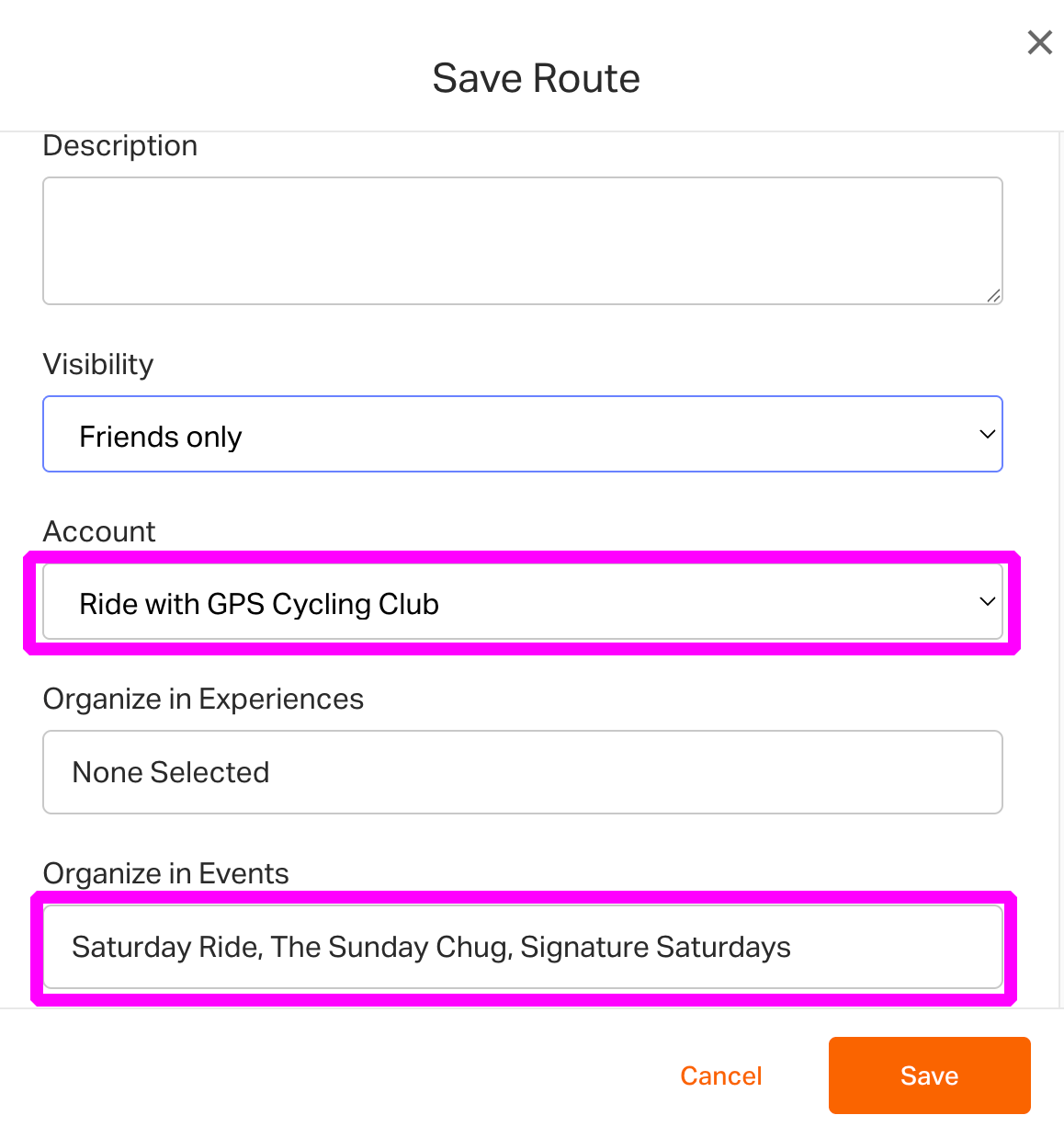
- Lorsque la fenêtre de saisie du nom de l’itinéraire et des détails supplémentaires apparaît, utilisez la liste déroulante Account et sélectionnez votre compte Club.
- Cliquez sur Organize in Events, puis sélectionnez l’événement ou les événements auxquels vous souhaitez ajouter cet itinéraire.
- Cliquez une dernière fois sur Save pour terminer.
Définir un PDF officiel pour les itinéraires
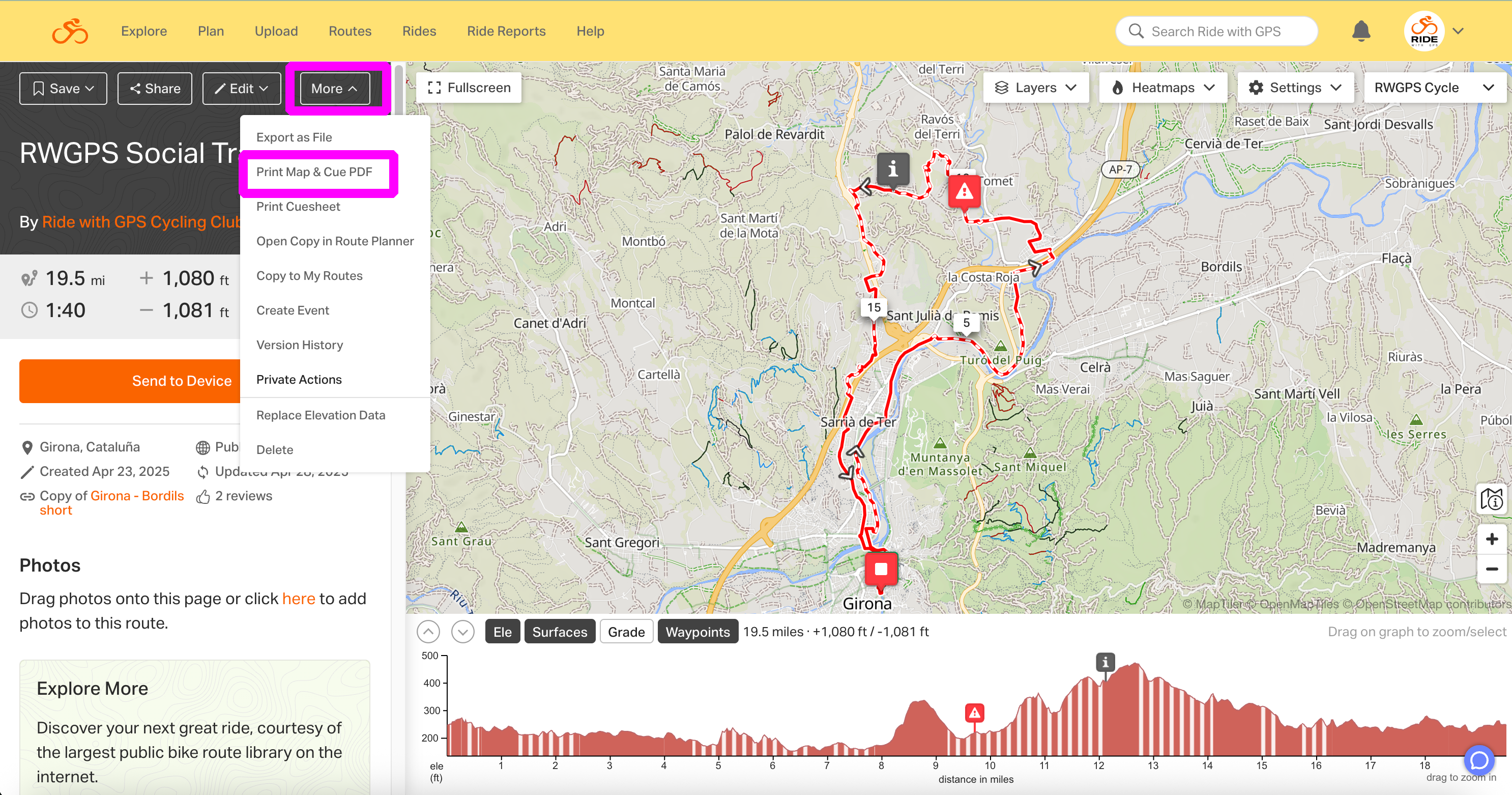
- Depuis n’importe quelle page d’itinéraire de votre organisation, cliquez sur More> Print Map & Cue PDF.
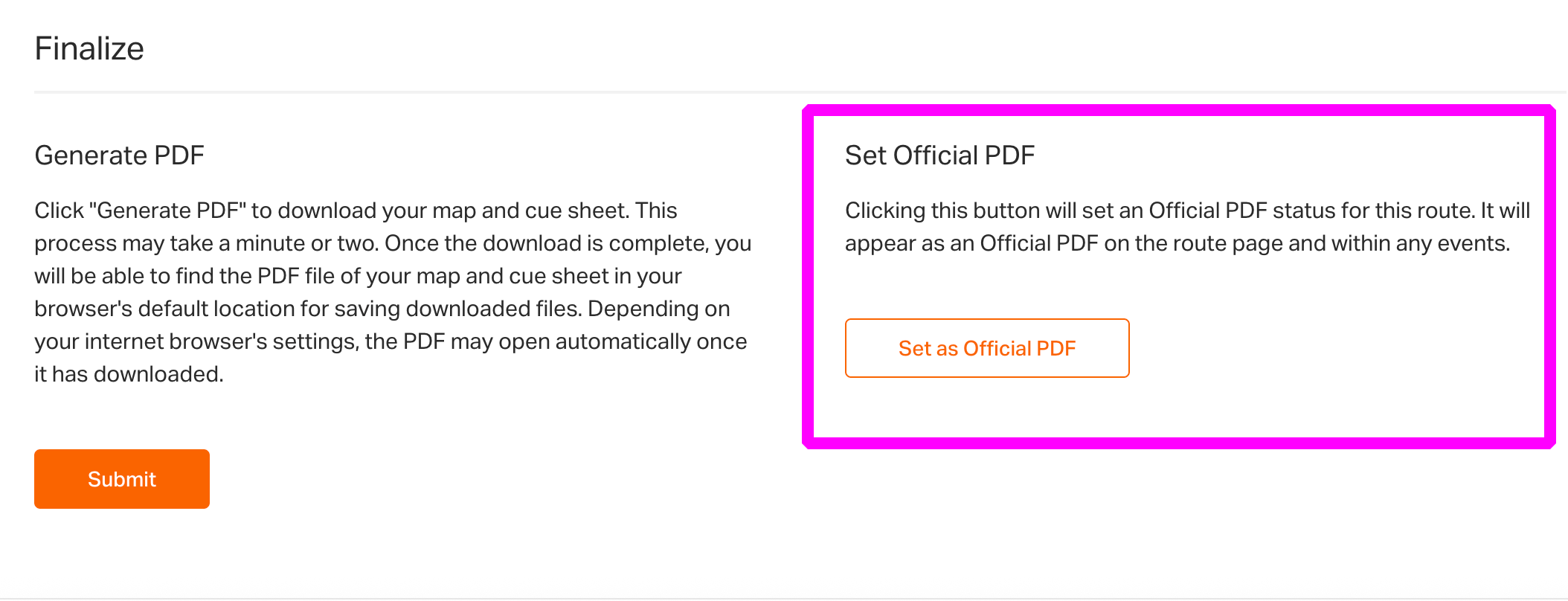
- Configurez vos paramètres souhaités et cliquez sur Set as Official PDF en bas de l’écran.
- Les participants pourront télécharger votre PDF officiel directement depuis la page de l’événement et depuis la page d’itinéraire.
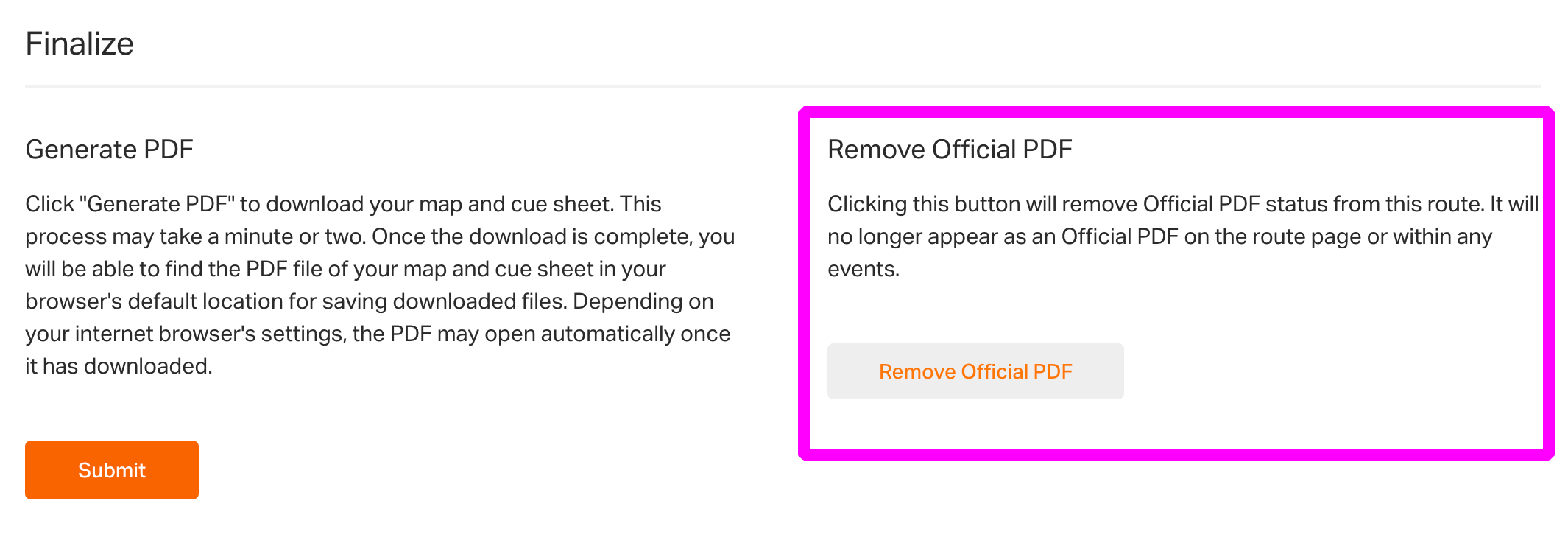
- Pour supprimer les paramètres de votre PDF officiel, cliquez sur Remove Official PDF.
- En savoir plus sur la création et la personnalisation de votre feuille de route PDF
Taguer les itinéraires
Depuis la bibliothèque d’itinéraires
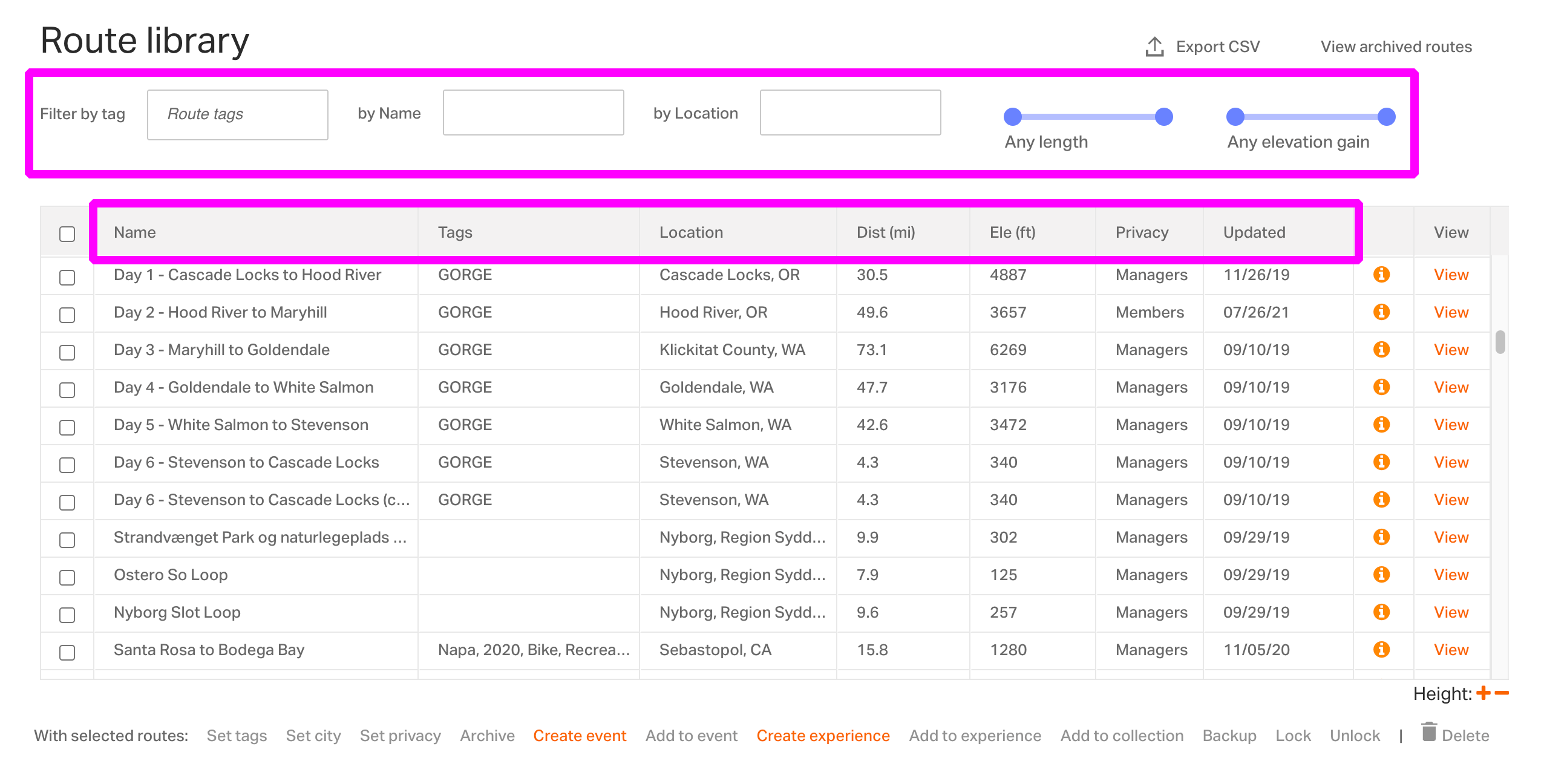
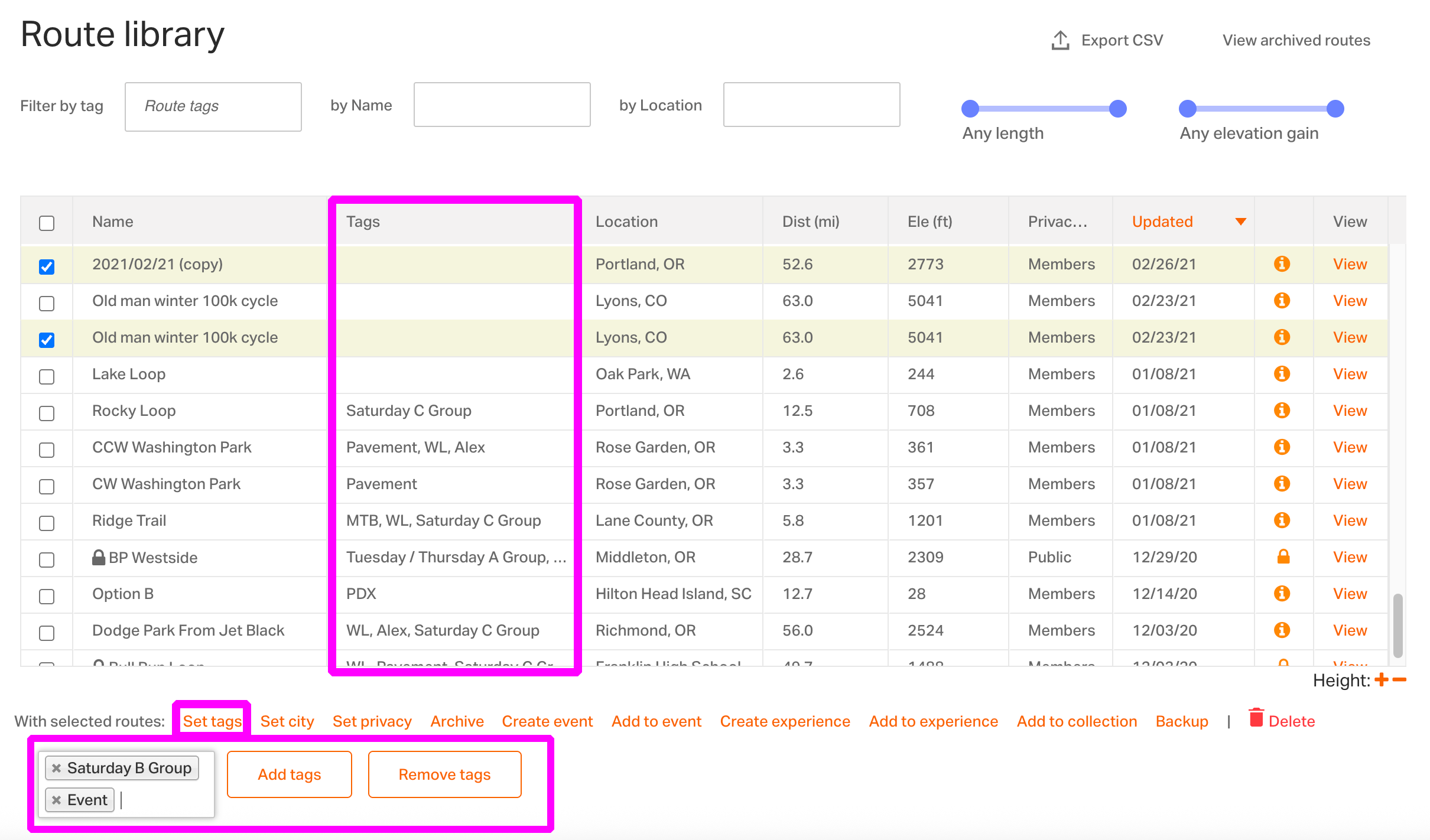
- Sélectionnez les itinéraires que vous souhaitez taguer.
- Cliquez sur set tags
- Dans le champ Route Tags, saisissez le tag souhaité ou cliquez pour afficher la liste des tags disponibles.
- Après avoir saisi un tag, appuyez sur Entrée pour le valider. Il apparaîtra dans un petit encadré.
- Répétez ces étapes pour ajouter plusieurs tags au même itinéraire.
- Cliquez sur le bouton Add Tags pour terminer l’ajout du tag à l’itinéraire ou cliquez sur Remove Tags pour le retirer de l’itinéraire.
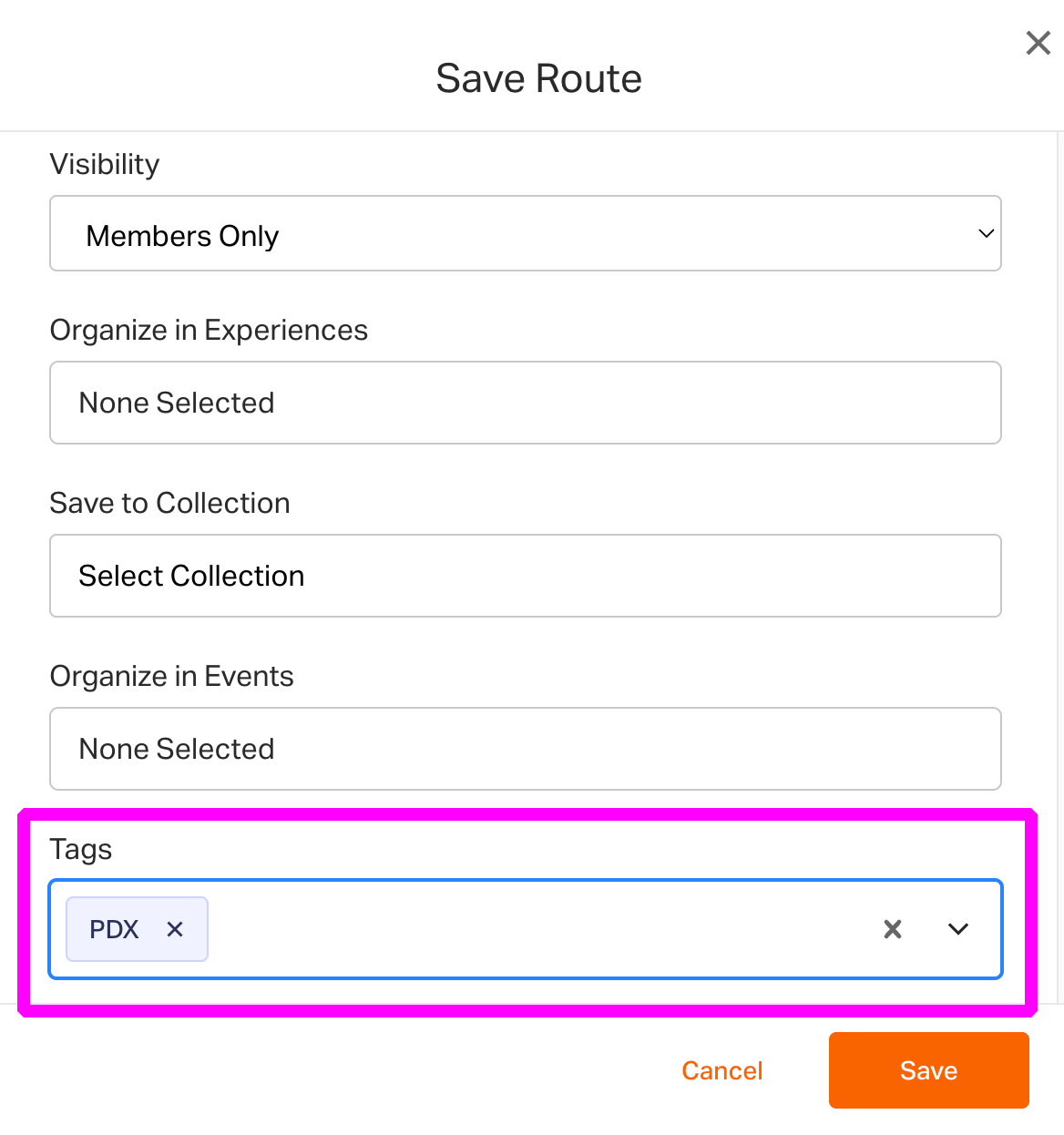
Lors de l’enregistrement d’un itinéraire
Confidentialité des itinéraires
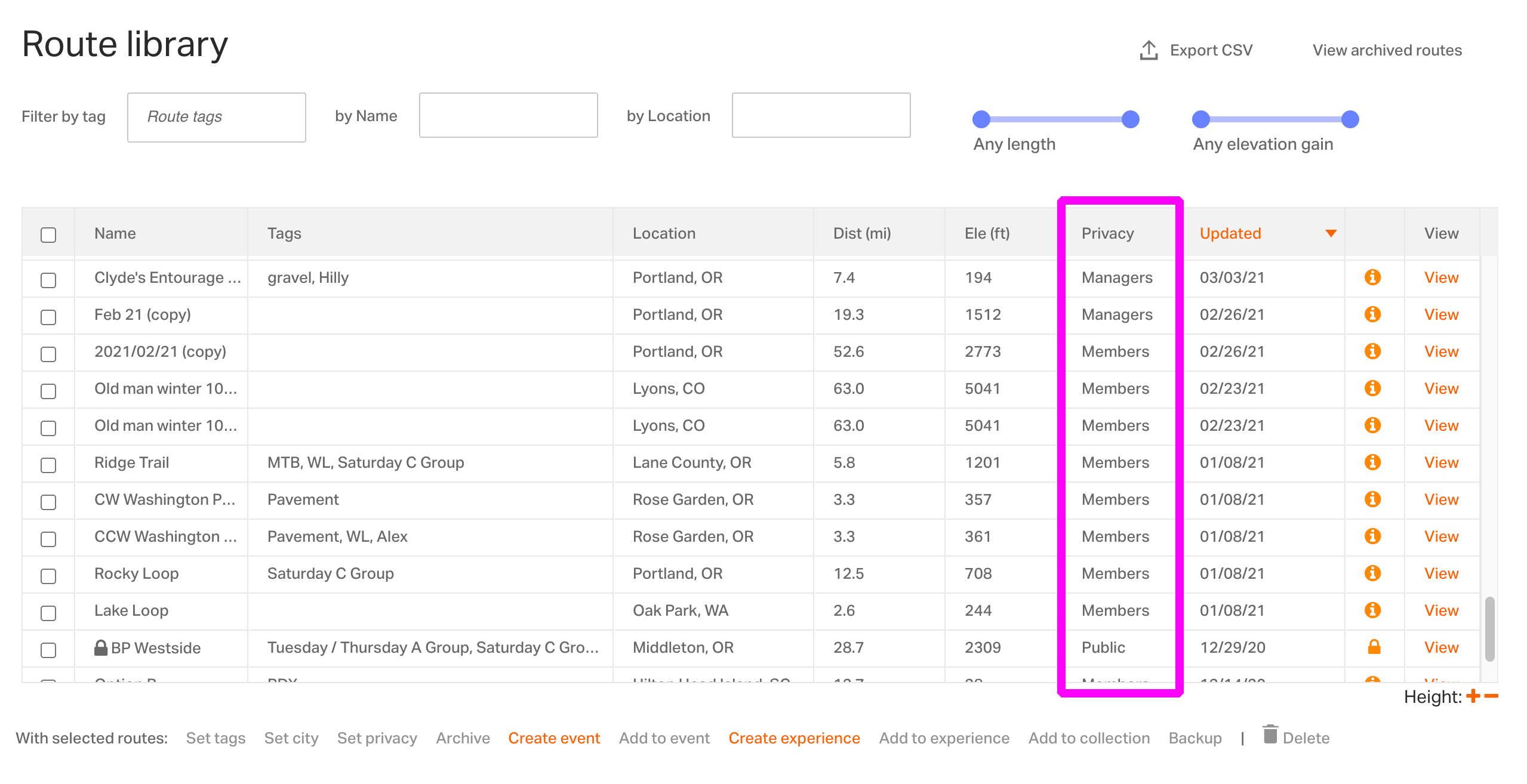
Les itinéraires de la bibliothèque peuvent avoir leurs propres paramètres de confidentialité. Seul un gestionnaire d’itinéraires aura accès à ces options.
- Public – Tout le monde, membres et non-membres, peut voir ces itinéraires. Les membres et non-membres peuvent profiter de toutes les fonctionnalités phares pour ces itinéraires.
- Club Members – Seuls les membres du club peuvent voir ces itinéraires et bénéficier des fonctionnalités phares. Les non-membres ne verront pas du tout ces itinéraires.
- Route Managers – Seuls les membres ayant la capacité de « Manage Routes » verront ces itinéraires. Ce réglage convient aux itinéraires en cours de préparation ou que vous ne souhaitez pas encore montrer aux membres avant une date ou un événement précis.
Archiver des itinéraires
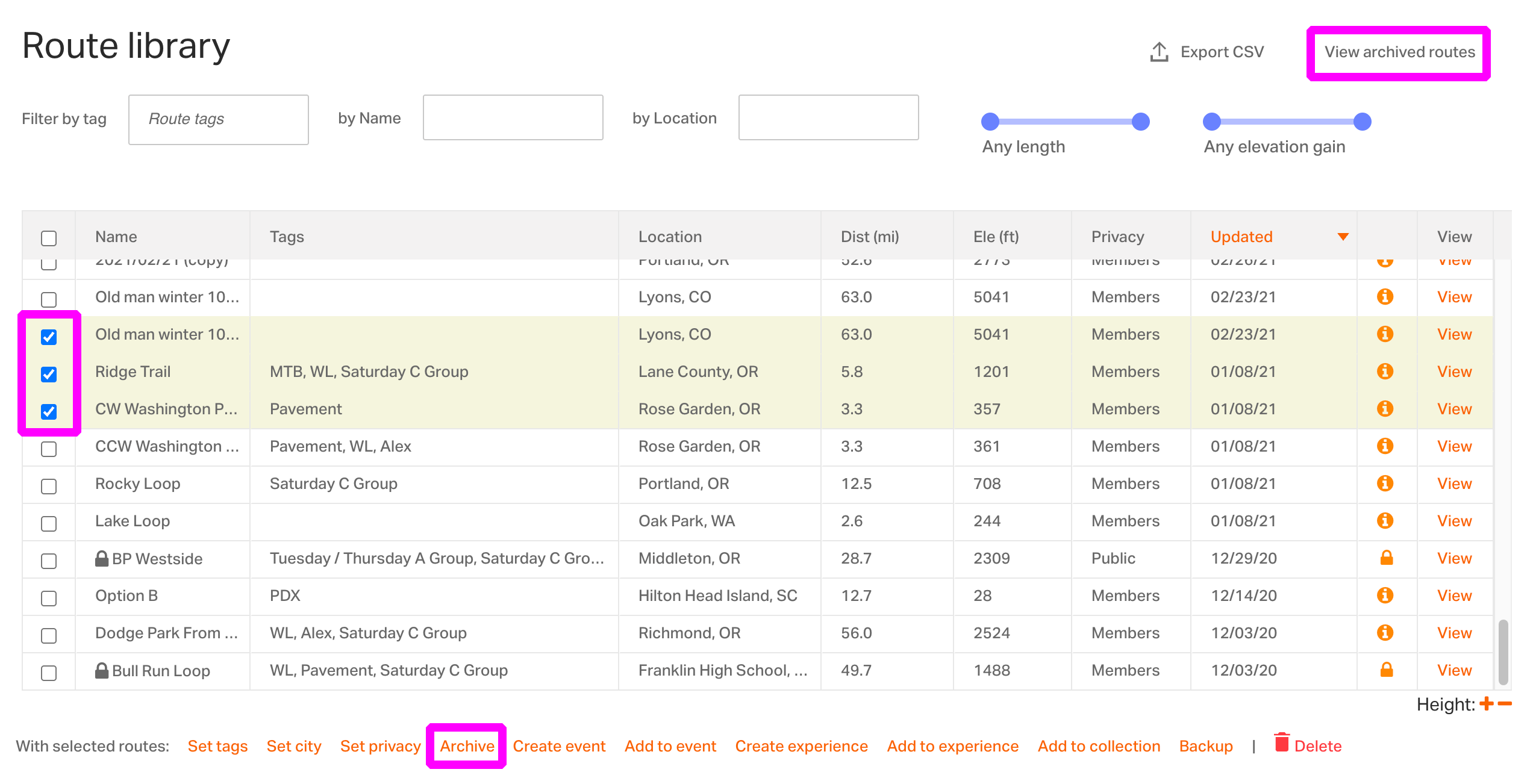
Les itinéraires peuvent être archivés depuis la bibliothèque d’itinéraires. Ces itinéraires ne seront pas visibles par les membres du club sur le web, mais resteront disponibles dans l’application mobile pour le téléchargement et la navigation. Ces itinéraires peuvent être réintégrés dans la bibliothèque pour être utilisés par les membres. Seul un gestionnaire d’itinéraires aura accès à ces options.
- Sélectionnez les itinéraires que vous souhaitez archiver en cochant les cases situées à côté de leurs noms.
- Cliquez sur Archive sur la ligne inférieure sous le tableau des itinéraires.
- Affichez vos itinéraires archivés en cliquant sur View Archived Routes dans le coin supérieur droit.
- Les itinéraires peuvent être désarchivés en suivant les mêmes étapes depuis la page View Archived Routes.
Modifier l’emplacement de l’itinéraire
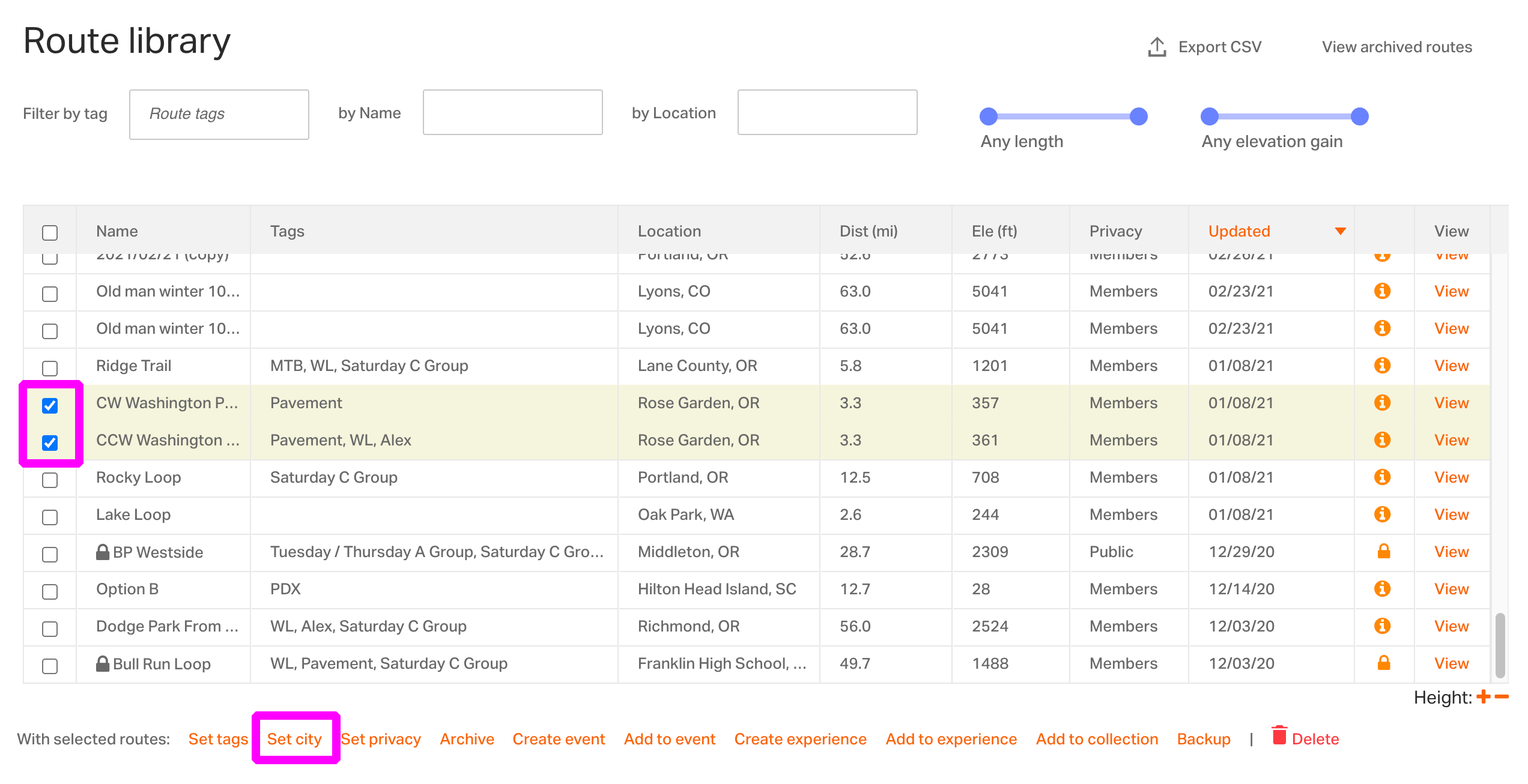
Tout gestionnaire d’itinéraires du club peut changer le lieu de départ d’un itinéraire. C’est pratique si vous voulez indiquer le quartier ou un point de repère comme départ plutôt que la ville par défaut.
- Cliquez sur la case à côté d’un ou de plusieurs itinéraires.
- Cliquez sur le bouton Set City en bas de la liste.
Verrouillage des itinéraires
Verrouiller des itinéraires
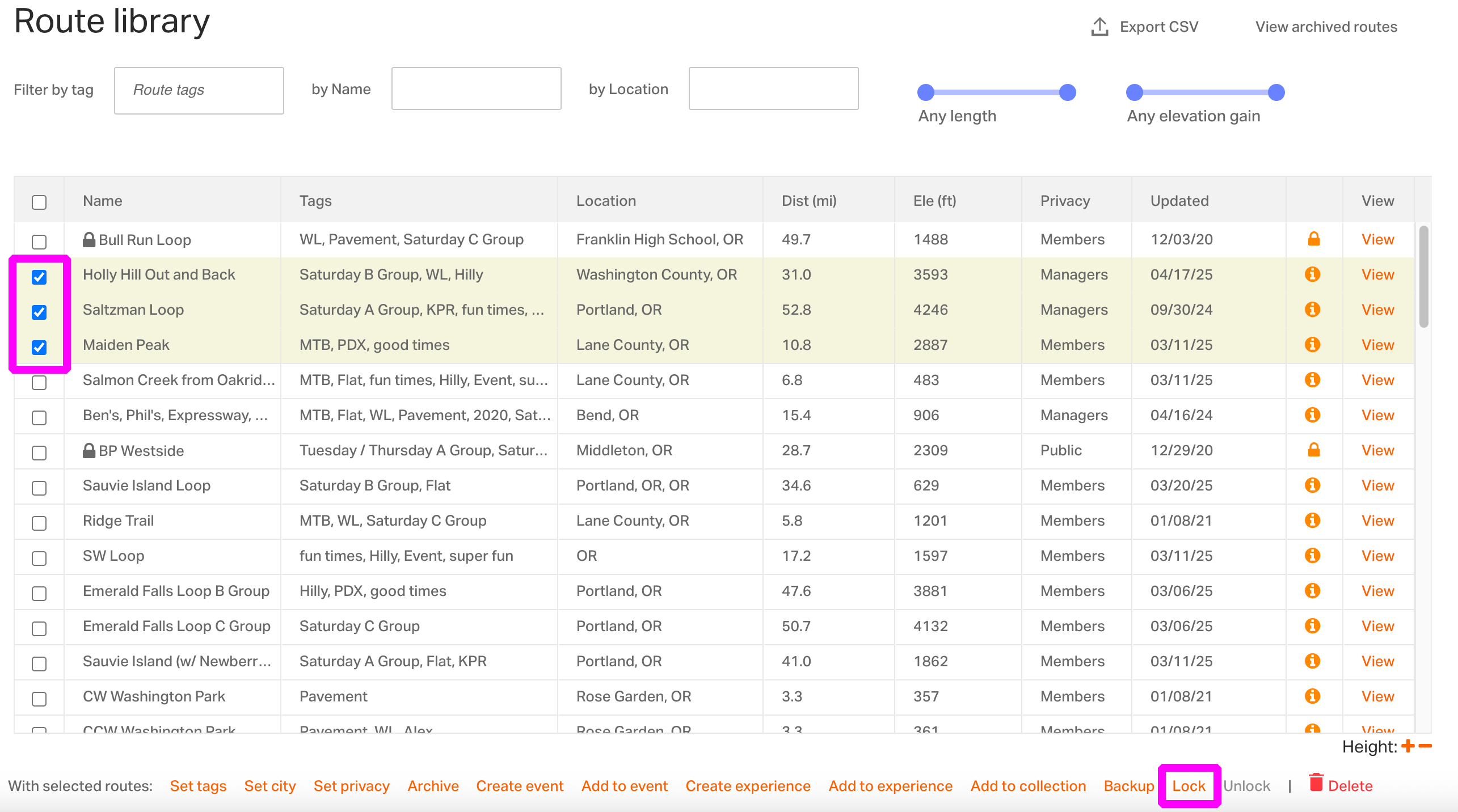
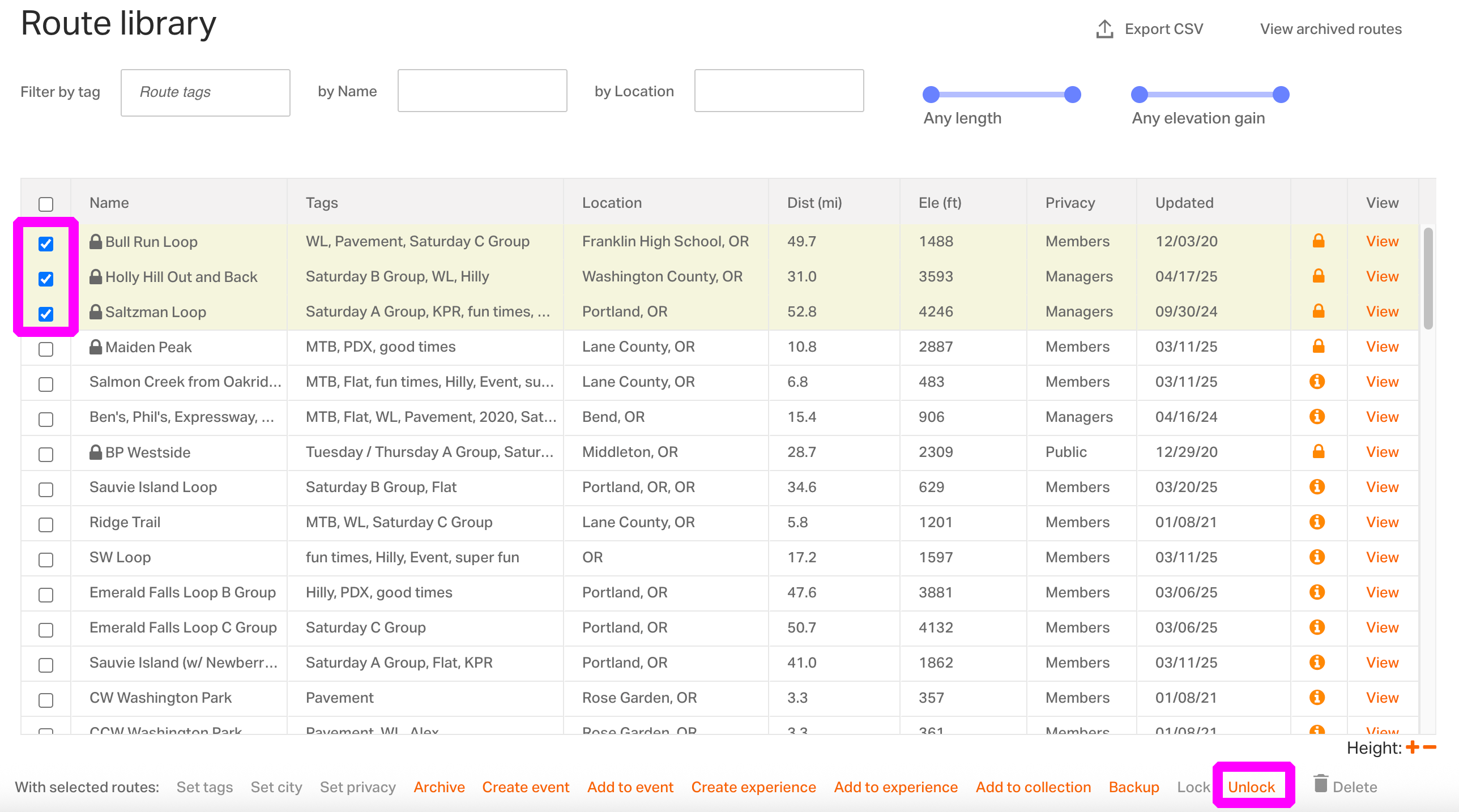
- Cochez les cases pour sélectionner les itinéraires à verrouiller.
- Une fois sélectionnés, cliquez sur Lock.
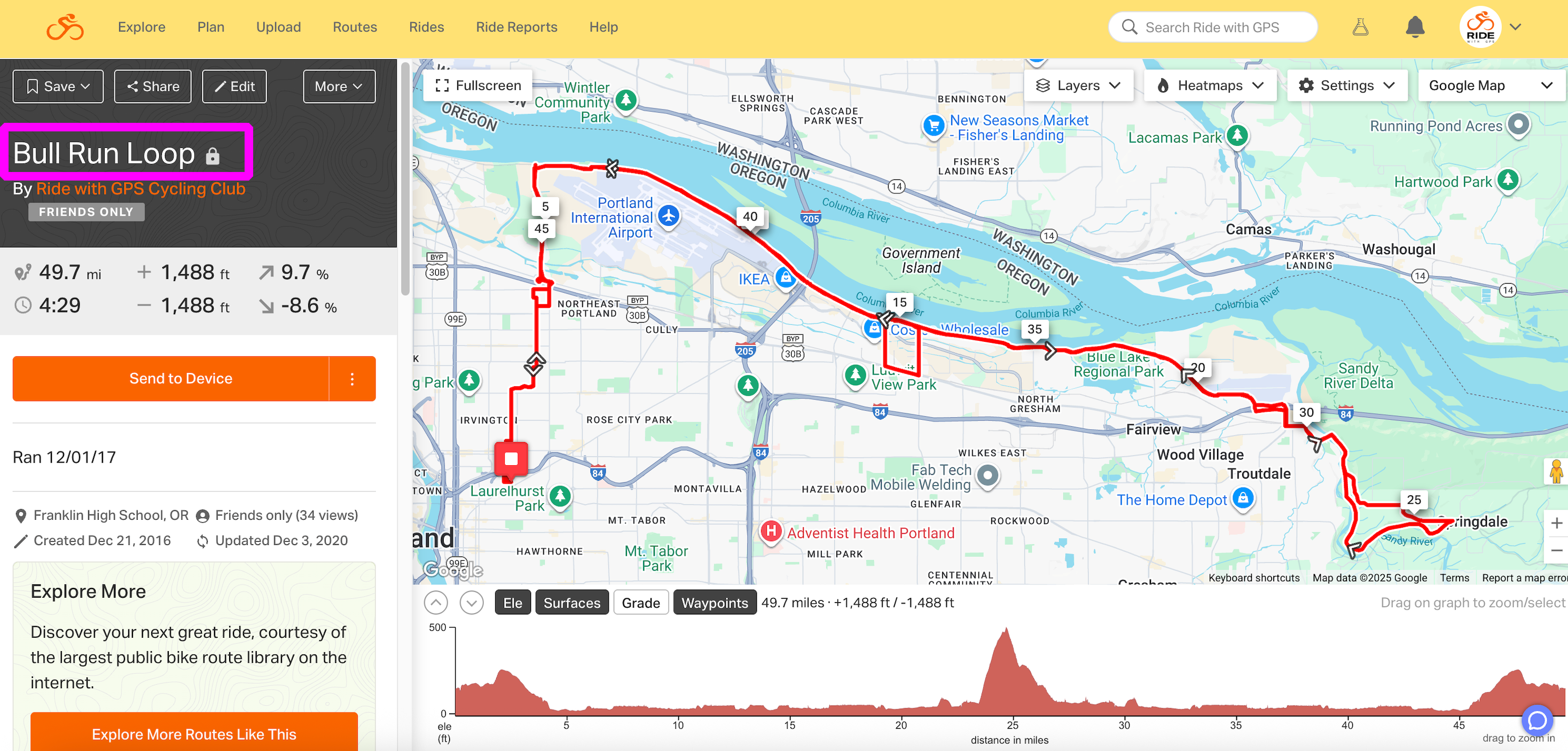
- Une fois les itinéraires verrouillés, aucune modification ne pourra être faite sans d’abord les déverrouiller.
Déverrouiller des itinéraires
- Cochez les cases pour sélectionner les itinéraires à déverrouiller.
- Une fois sélectionnés, cliquez sur Unlock.
- Les itinéraires sont maintenant déverrouillés et peuvent être modifiés par les membres du club disposant des droits de gestionnaire d’itinéraires.
Historique des versions d’itinéraire
Affichez l’historique des modifications de chacun de vos itinéraires du club, y compris la date et les gestionnaires d’itinéraires.
- Cliquez sur Sign in as Club
- Sélectionnez Route Library
- Cliquez sur l’icône « i » à côté de l’itinéraire correspondant que vous souhaitez consulter. Si l’itinéraire est verrouillé, vous verrez une icône de cadenas.
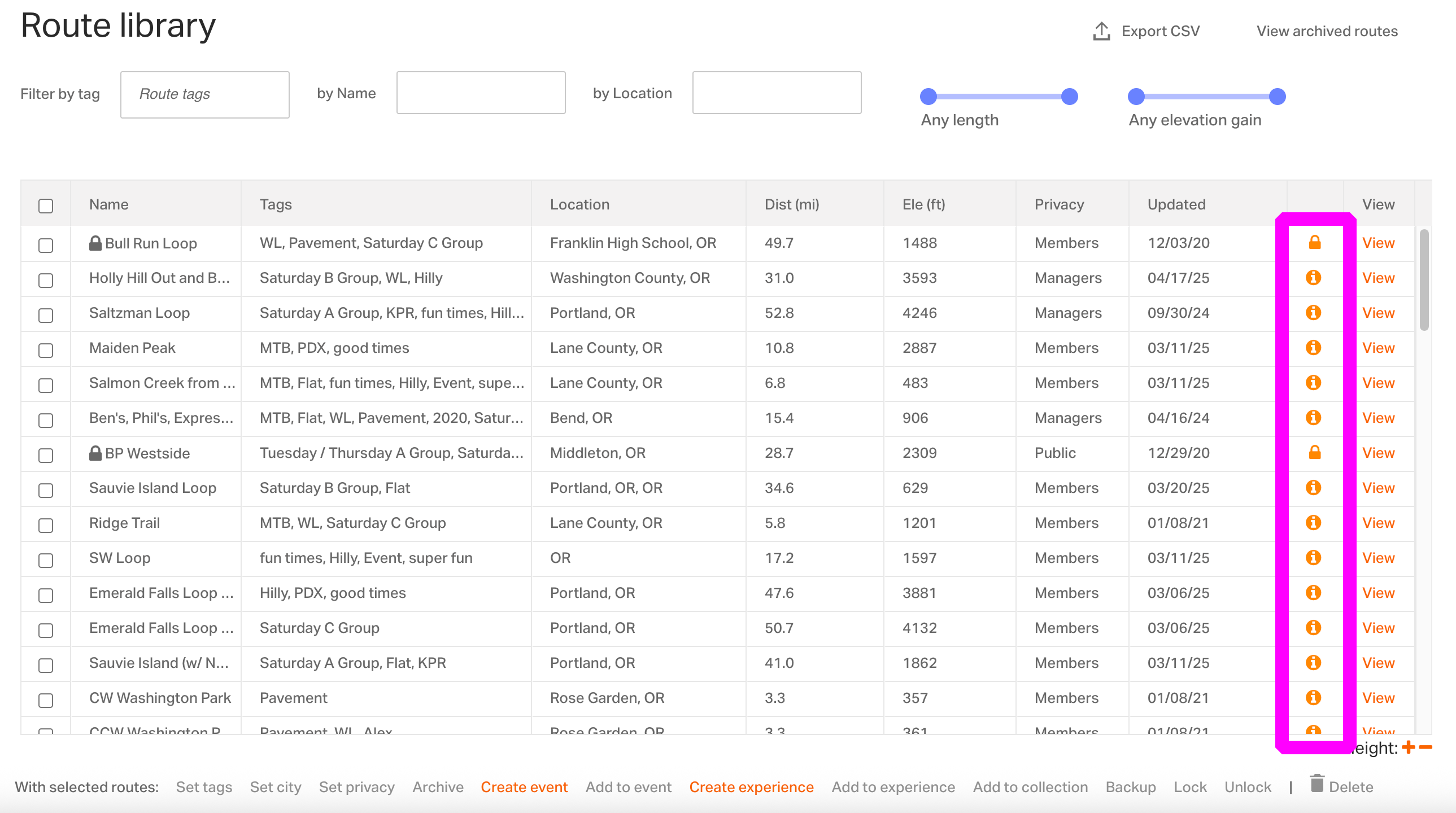
Une fenêtre contextuelle s’ouvrira avec l’historique des révisions de cet itinéraire spécifique, ainsi que le paramètre de confidentialité et les événements et tags associés à cet itinéraire, que vous pouvez modifier.
Après avoir modifié l’itinéraire, enregistrez-le, puis ajoutez des notes pour détailler les mises à jour effectuées, et soit envoyez les mises à jour aux personnes ayant enregistré l’itinéraire, soit décochez la case et enregistrez simplement la note.
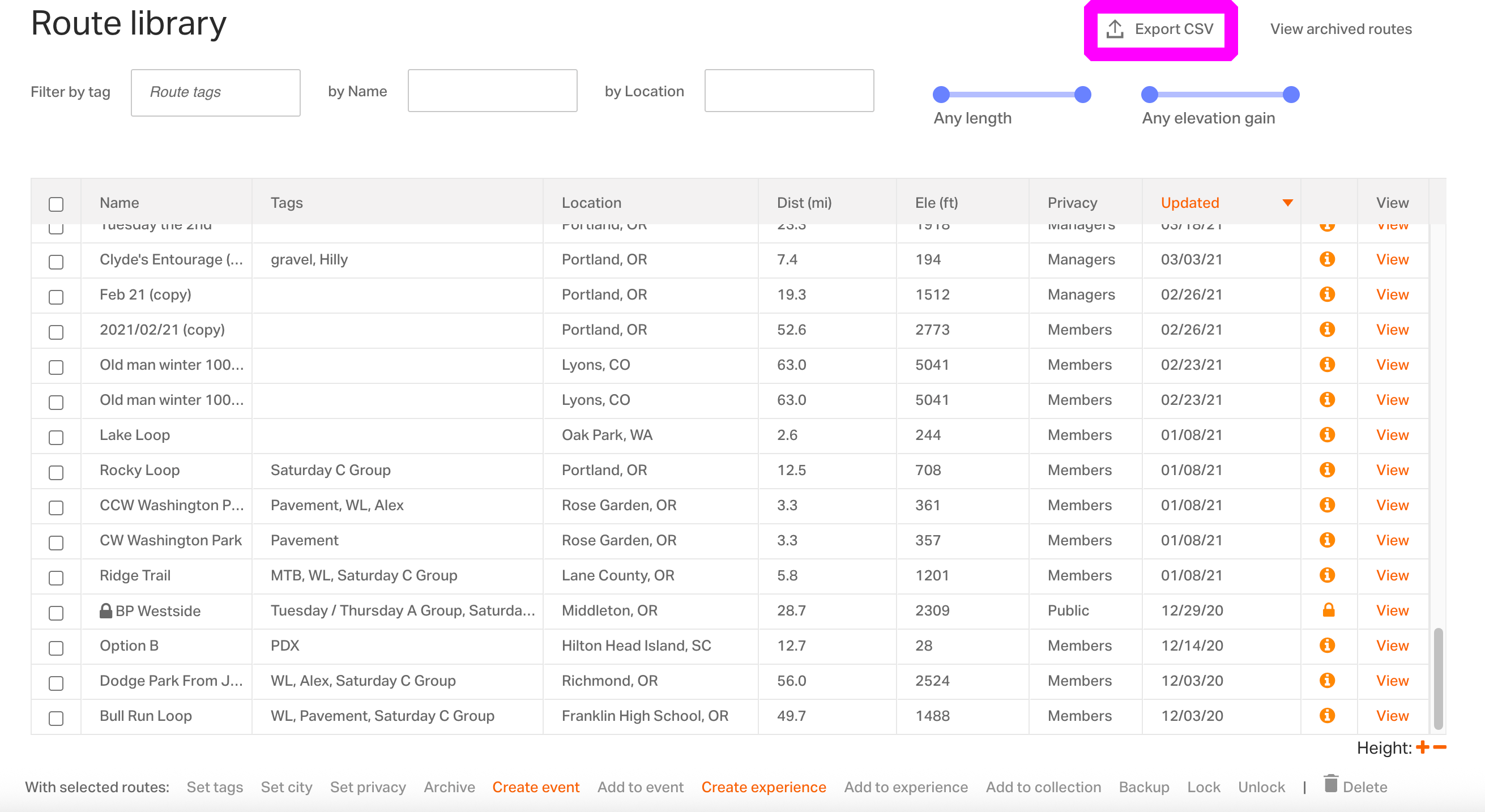
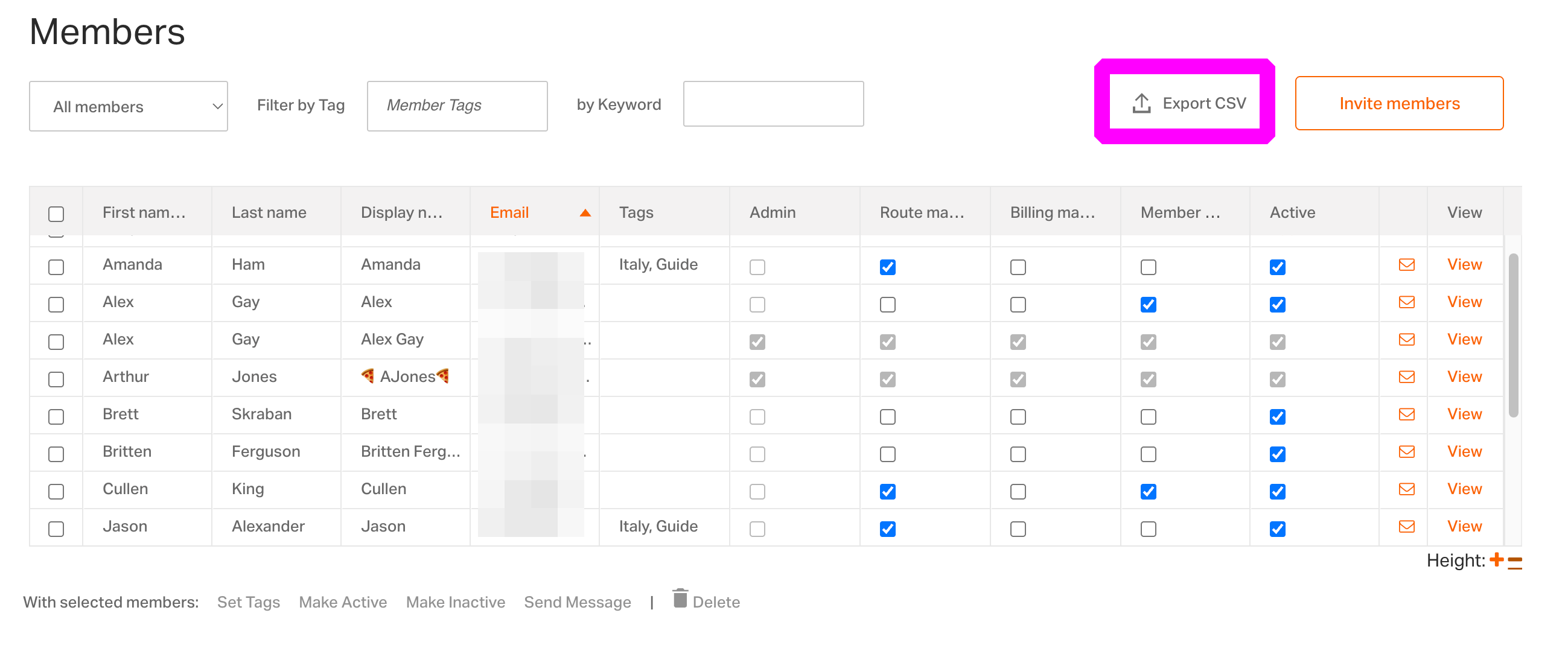
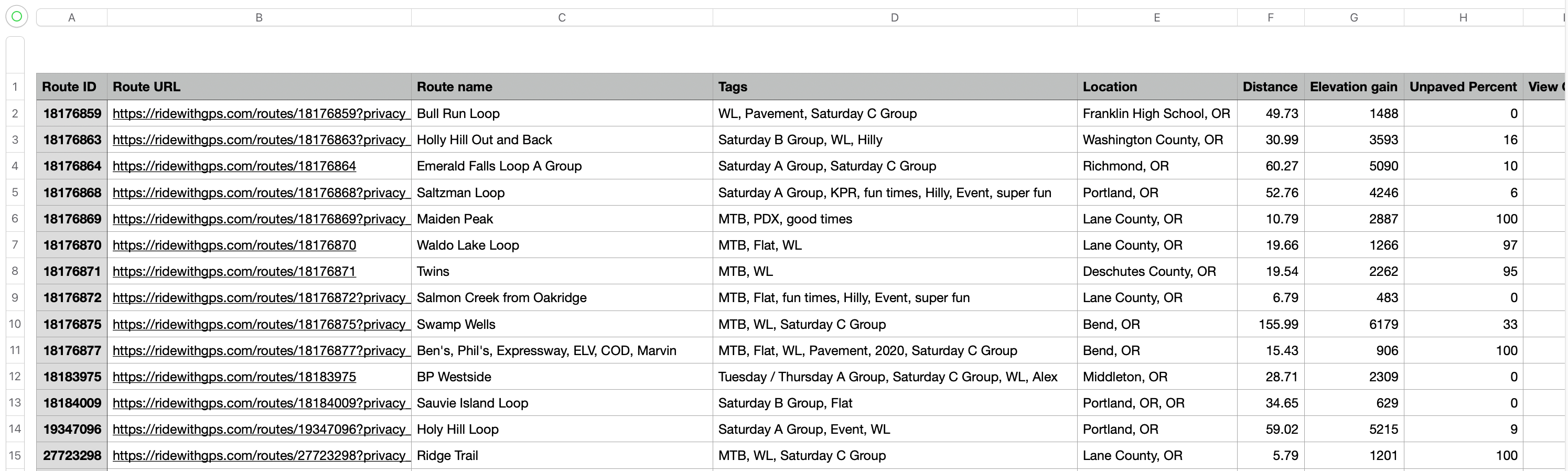
Exporter en CSV
Collections d’itinéraires
Les gestionnaires d’itinéraires peuvent utiliser les collections pour organiser et partager les itinéraires favoris du club. Utiliser des Collections vous permet de partager un ensemble d’itinéraires avec les personnes de votre choix.
Pour accéder aux Collections, connectez-vous à votre club et cliquez sur Collections dans la barre de navigation du compte Club.
