_____________________________________________________________________
Télécharge l'application mobile Ride with GPS
_____________________________________________________________________
Active la Global Heatmap dans Mobile Explore pour trouver les meilleurs itinéraires et les sorties les plus populaires de ta région.
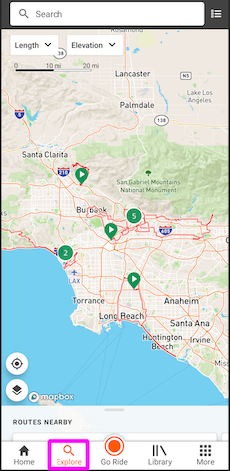
Déplace-toi et zoome pour lancer ta recherche
Lorsque tu ouvres Explore, la carte se centre sur ta position actuelle ou sur le lieu de résidence enregistré sur ton compte. Pour effectuer une recherche, il te suffit de te déplacer sur la carte et de zoomer pour découvrir des itinéraires. Appuie sur le bouton Rechercher dans cette zone pour afficher les 10 meilleurs itinéraires dont le point de départ se situe dans ta fenêtre de recherche actuelle.
Cartes de résultats
La carte Explore utilise un algorithme pondéré pour faire remonter les itinéraires de la meilleure qualité dans la zone que tu recherches. La qualité repose sur plusieurs facteurs, comme la présence d'une feuille de route, d'une description et d'autres éléments tels que des photos et des PDI. Si des itinéraires Ambassador ou d'événements officiels de la zone correspondent à tes critères, ils apparaîtront en premier.
- Appuie sur les tracés individuels pour te concentrer sur cet itinéraire en particulier.
- Une fois sélectionné, une carte de résultat apparaît en bas et affiche les statistiques de cet itinéraire. Chaque carte contient la distance, le dénivelé positif, le profil altimétrique et les pourcentages de types de revêtement de cet itinéraire.
- Balaie vers la gauche sur les cartes de résultats pour te concentrer sur d'autres itinéraires près de chez toi. Chaque carte d'itinéraire sélectionnée affiche l'itinéraire sur la carte, surligné en rouge, tandis que les autres itinéraires de cette zone de recherche apparaissent en gris.
- En appuyant sur le nom de l'itinéraire dans la carte, tu ouvres un aperçu complet de l'itinéraire ; depuis cette page, tu peux l'enregistrer pour une utilisation hors ligne, épingler ton itinéraire ou le partager avec tes partenaires de sortie.
- Tu ne trouves pas d'itinéraire intéressant parmi les 10 premiers résultats ? Balaie jusqu'à la fin des cartes et appuie sur la flèche droite pour afficher les 10 résultats suivants. Répète l'opération autant que nécessaire jusqu'à trouver l'itinéraire parfait.
Route Insights
Lorsque tu consultes un itinéraire trouvé depuis Explore, balaie vers le haut sur la carte d'itinéraire pour afficher la section Route Insights. Tu verras combien d'activités ont été associées à cet itinéraire au cours des 90 derniers jours, ainsi que depuis le début.
.
Appuie sur Voir tous les Route Insights pour obtenir des informations plus détaillées, comme l'heure de départ des activités, les mois les plus populaires pour cet itinéraire et le temps que met environ la plupart des cyclistes pour le terminer. Tu peux appuyer sur les icônes de profil pour voir les utilisateurs dont les activités correspondent à cet itinéraire, et faire défiler jusqu'à Recent Public Activities pour voir les activités associées à cet itinéraire.
Barre de recherche
Appuie sur la barre de recherche et saisis des lieux ou des mots-clés pour trouver les meilleurs contenus correspondant aux termes que tu recherches.
- Appuie sur À proximité pour activer ton capteur GPS et trouver des itinéraires près de ta position en temps réel.
- Appuie sur Domicile pour rechercher des itinéraires près du lieu de résidence par défaut défini sur ton compte Ride with GPS.
- Les recherches textuelles précédentes restent dans ton historique de recherche. Appuie sur le X à côté d'un élément de recherche précédent si tu souhaites l'effacer de la liste.
- Tu ne trouves pas le résultat souhaité dans Tout ? Appuie sur Lieux ou Itinéraires si tu veux affiner tes résultats à partir d'un mot-clé ou d'un lieu, ou préciser que tu recherches des noms d'itinéraires.
Filtres
Utilise les filtres Activité, Longueur, Dénivelé, Revêtements et Type d'itinéraire pour affiner davantage tes résultats Explore.
- Utilise le filtre Activité pour sélectionner un ou plusieurs types d'activité pour lesquels tu souhaites voir des itinéraires. Par défaut, les itinéraires de tous les types d'activité sont affichés.
- Appuie sur Dénivelé ou Longueur pour ajuster les distances minimale et maximale ainsi que le volume de montée des résultats d'itinéraires.
-
Revêtements te permet d'affiner parmi plusieurs options goudronnées et non goudronnées.
- Goudronné = 0-2 % non goudronné
- Majoritairement goudronné = 2-15 % non goudronné
- Revêtements mixtes = 15-60 % non goudronné
- Majoritairement non goudronné = 60-95 % non goudronné
- Non goudronné = 95-100 % non goudronné
- Type d'itinéraire propose les choix Boucle, Aller-retour ou Point à point.
- Appuie sur Enregistrer dans chaque filtre pour afficher les résultats. Tes filtres enregistrés apparaissent en orange sur le filtre sélectionné lorsque tu consultes la page Explore.
Rechercher près de ta position
Appuie sur le bouton de localisation en bas à gauche pour activer ton capteur GPS et laisser Explore trouver des itinéraires à proximité.
Inspecter un point
- Appuie longuement n'importe où sur la carte Explore pour utiliser l'outil Inspect. L'outil Inspect te permet d'afficher les itinéraires et les sorties qui passent par un point précis de la carte.
- Déplie les cartes de résultats en bas de l'écran, ou appuie sur l'un des itinéraires de la carte pour en savoir plus. Le marqueur de position de ton point Inspect s'affiche sur la carte, et les coordonnées du point Inspect apparaissent au bas des cartes de résultats.
- Débloque l'outil Inspect avec un abonnement supérieur.
Afficher sous forme de liste
La vue par défaut d'Explore est la vue Carte ; en appuyant sur l'icône Liste en haut à droite, tu peux parcourir les résultats en vue Liste.
- Les résultats de la vue Liste sont identiques à ceux de la vue Carte.
- En appuyant sur n'importe quel élément de la vue Liste, tu accèdes à l'aperçu complet de l'itinéraire.
Obtenir un itinéraire jusqu'au départ du parcours
Une fois que tu as trouvé un itinéraire que tu souhaites parcourir, il est facile d'obtenir un guidage jusqu'à son point de départ. Si tu n'es pas au départ de l'itinéraire lorsque tu appuies sur Naviguer, tu seras invité à choisir l'une des trois options.
Rejoindre le départ : Exactement ce que cela signifie. Un guidage immédiat pour aller directement au point de départ, sans supprimer ni modifier l'itinéraire d'origine.
Rejoindre le point le plus proche : Nous calculons le point de l'itinéraire le plus proche et te donnons un guidage virage par virage pour t'y rendre, rapidement et facilement.
Démarrer hors parcours : Pour les fois où tu préfères rejoindre l'itinéraire par tes propres moyens, ou lorsque tu n'es pas encore décidé entre le départ et le point le plus proche. Vas-y, guide-toi toi-même.
FAQ
- Pour obtenir des résultats, tu dois avoir accès au WiFi ou aux données mobiles.
- Tu n'as pas besoin d'activer les services de localisation pour te déplacer sur la carte ou utiliser le champ de recherche. En revanche, pour utiliser ta position actuelle comme terme de recherche, les services de localisation doivent être activés
- Les itinéraires et les sorties apparaissent tous deux dans les résultats Explore, mais nous donnons la priorité aux itinéraires pour faciliter la navigation.