Dai un’occhiata agli Highlights della community per ottenere informazioni locali sui tuoi dintorni mentre pianifichi un percorso o cerchi il tuo prossimo fantastico giro.
_____________________________________________________________________
Scarica l’app mobile Ride with GPS
_____________________________________________________________________
Curioso di conoscere la differenza tra Highlights, Punti di Interesse e Waypoint? Dai un’occhiata al nostro articolo di supporto che spiega nel dettaglio tutti e tre questi elementi della mappa.
Highlights
Gli Highlights ti consentono di ottenere facilmente informazioni aggiuntive sui punti di interesse (POI) più popolari nella community Ride with GPS. Sono creati utilizzando POI e foto popolari presenti nei percorsi condivisi pubblicamente. Sono ideali per scoprire soste che altri ciclisti hanno trovato utili, come bar, punti panoramici, fonti d’acqua e molto altro. Continua a leggere per scoprire come visualizzare gli Highlights nel Route Planner e nella pagina Explore, oltre a come suggerire nuovi Highlights.
Highlights nel Route Planner
Nel Route Planner, puoi attivare gli Highlights dal menu Livelli .
Una volta attivati, vedrai gli Highlights visualizzati come icone rotonde sparse sulla mappa.
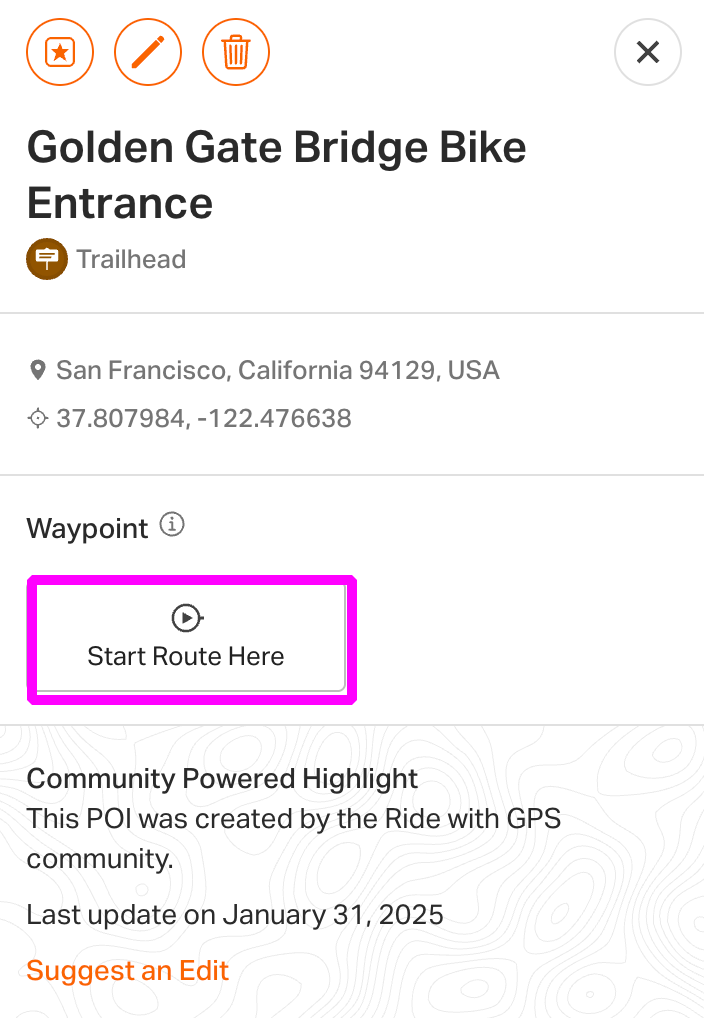
Fai clic su qualsiasi Highlight per ottenere maggiori informazioni e vedere eventuali foto scattate nelle vicinanze. Fai clic su Inizia percorso qui per trasformare l’Highlight in un Waypoint e salvarlo all’inizio del tuo percorso. Puoi anche fare clic su Instrada fino a qui o Includi nel percorso durante la pianificazione per trasformare l’Highlight in un Waypoint e salvarlo nel tuo percorso.
Highlights su Explore
Gli Highlights sono disponibili anche nella pagina Explore. Come nel Route Planner, puoi accedervi facendo clic sul menu Livelli e attivando il livello Highlights . Fai clic su un Highlight nella pagina Explore e puoi facilmente Ispezionare i percorsi vicino all’Highlight oppure creare un nuovo percorso nel Route Planner con l’Highlight incluso come Waypoint.
Contribuisci agli Highlights della community
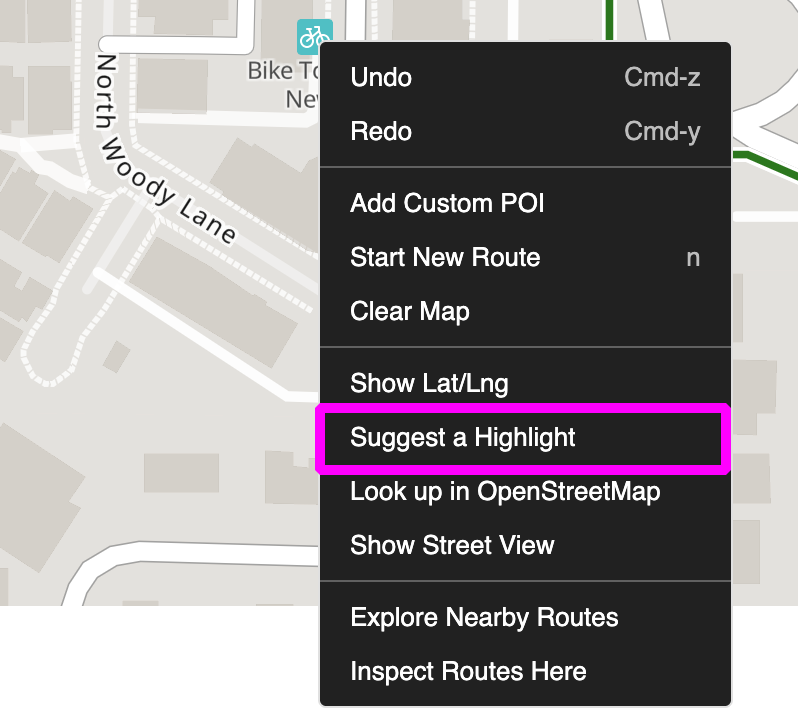
Se c’è un ottimo punto nella tua zona che non è contrassegnato, fai semplicemente clic con il tasto destro nel Route Planner e seleziona Suggerisci un Highlight per aggiungere una nuova proposta.
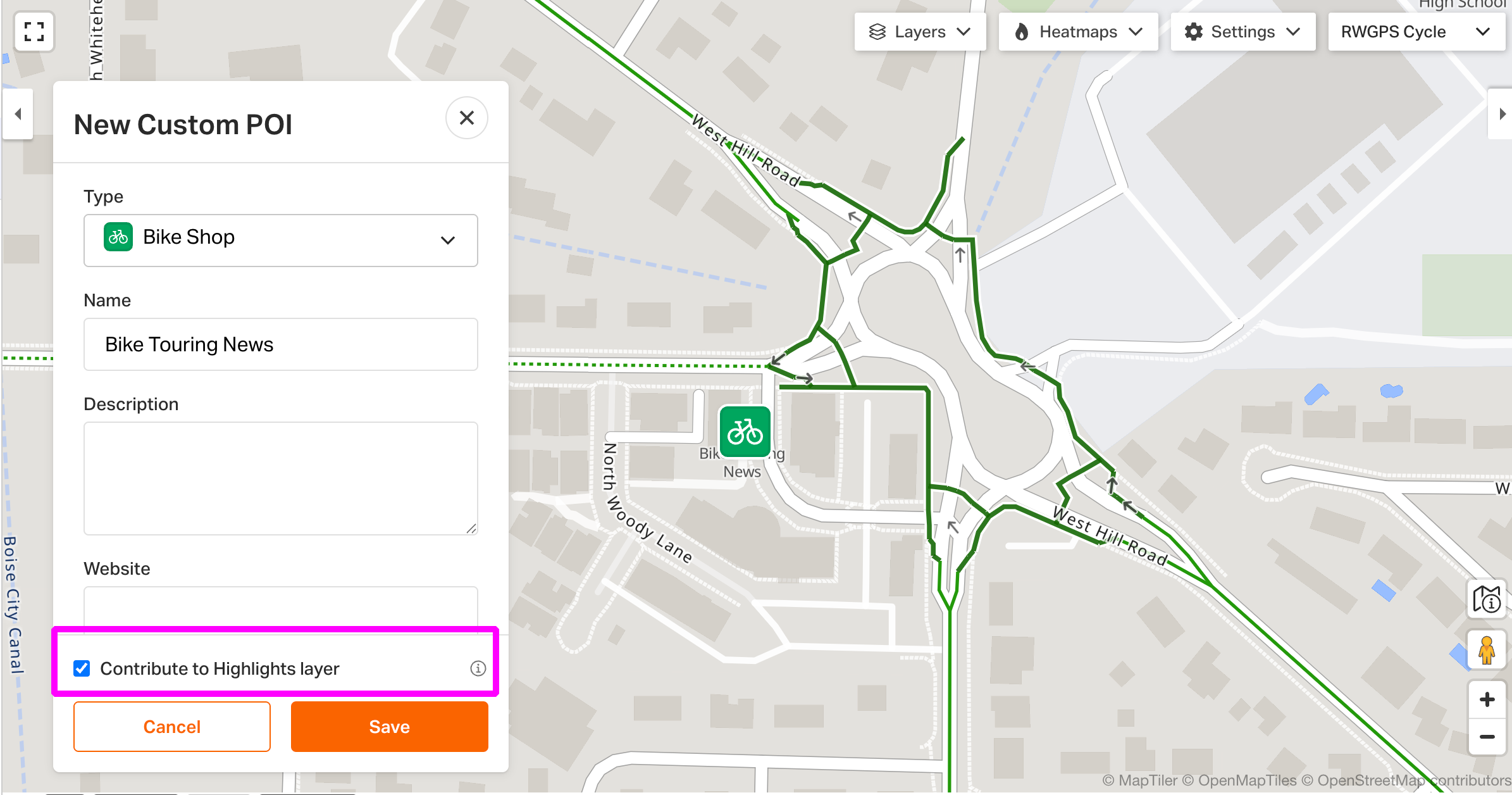
Gli utenti Premium possono anche contribuire con i propri POI personalizzati come Highlight per la community selezionando l’opzione Contribuisci al livello Highlights nell’editor dei POI.
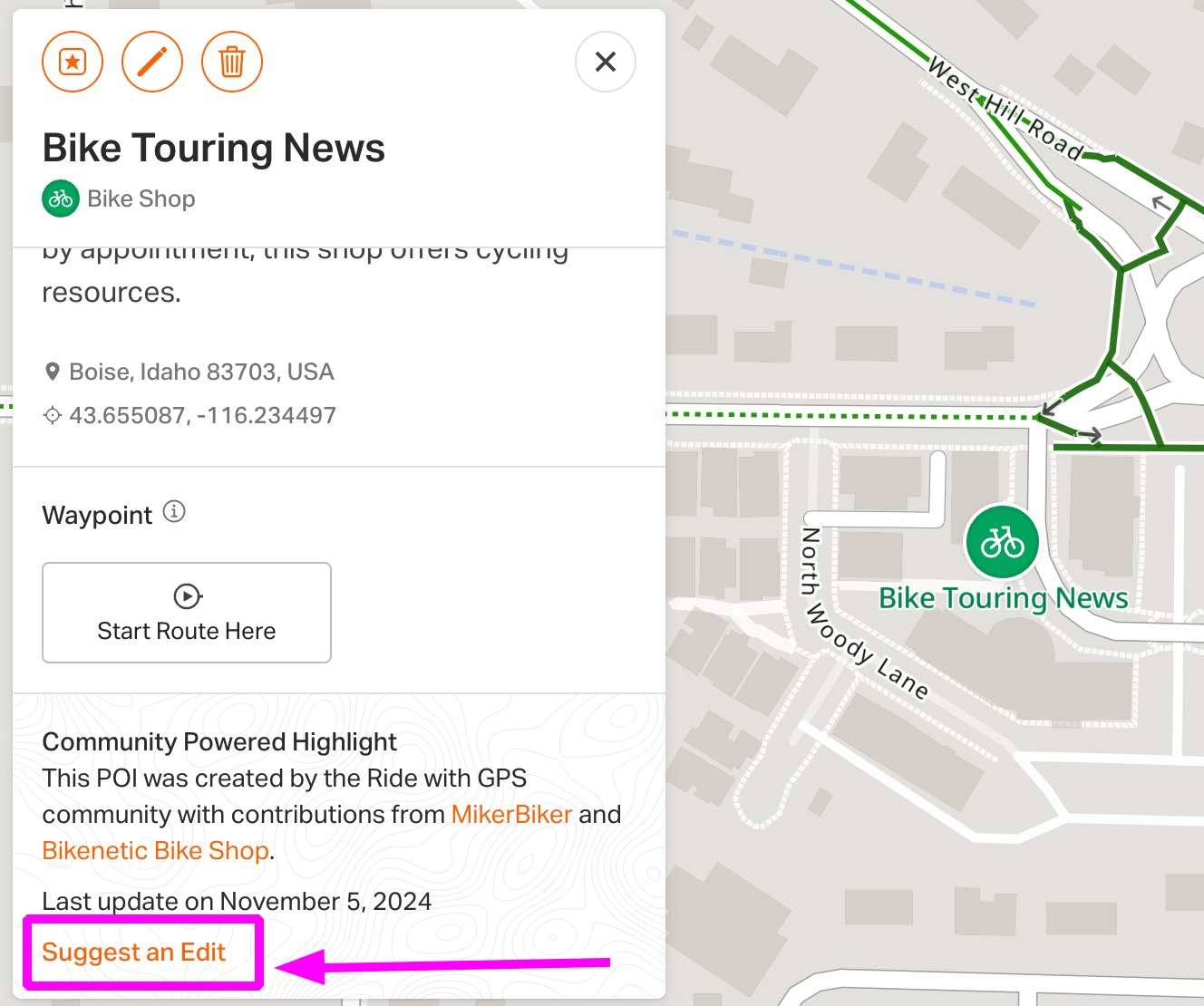
Durante la visualizzazione di un Highlight, puoi anche Suggerire una modifica per migliorare gli Highlights esistenti con la tua conoscenza locale o richiederne la rimozione.
Tutti gli invii verranno esaminati e, se approvati, riceverai un’email di conferma che l’Highlight è stato aggiunto al livello della mappa.
FAQ
-
Perché non riesco a vedere gli Highlights quando utilizzo un tipo di mappa basato su Google?
- Gli Highlights sono disponibili solo quando si utilizza la mappa RWGPS Cycle o i tipi di mappa basati su OSM. Cambia il tipo di mappa per visualizzare gli Highlights sulla mappa.