I PDF del percorso sono utili per distribuirli ai ciclisti che partecipano a eventi di gruppo o per tenerli a portata di mano come riferimento di navigazione su carta durante un'uscita. Gli abbonati Premium e Basic possono creare mappe PDF e fogli di marcia personalizzati.
_____________________________________________________________________
Scarica l'app mobile Ride with GPS
_____________________________________________________________________
Nessun foglio di marcia sul tuo percorso? Gli abbonati Premium possono usare lo Strumento Traccia per generare le indicazioni di navigazione.
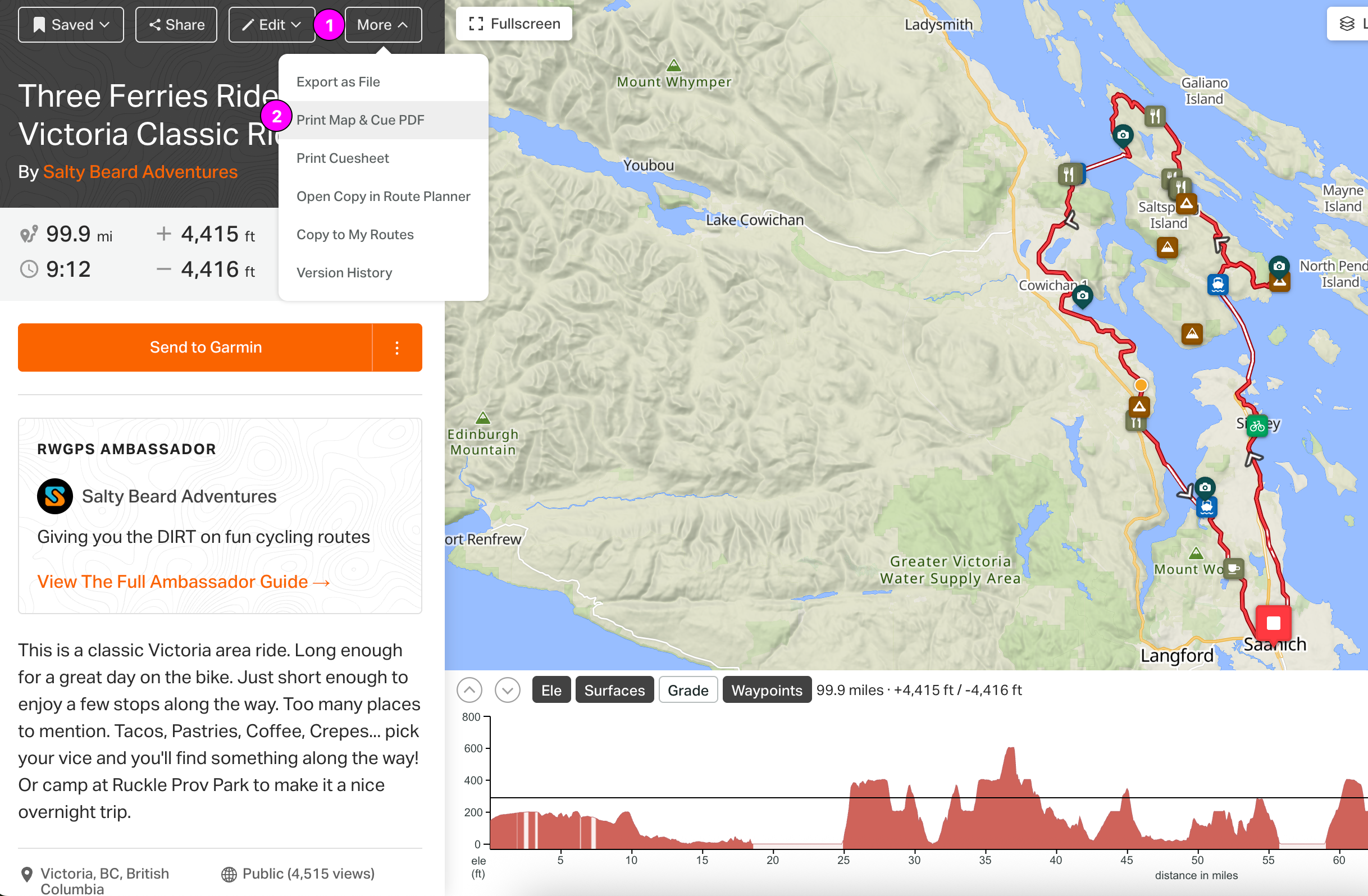
Stampa mappa e foglio di marcia PDF
- Visualizza un percorso sul sito web RWGPS
- Fai clic su Altro e seleziona Stampa mappa e foglio di marcia PDF dall'elenco
- Continua a leggere per scoprire tutte le opzioni per personalizzare il tuo foglio di marcia
Opzioni generali
- Formato pagina: Lettera, Legal, A4, A3 e A2.
- Unità: Sistema metrico o imperiale.
- Titolo PDF: Per impostazione predefinita corrisponde al nome del percorso. Modificarlo cambierà il titolo del PDF, ma non il nome originale del percorso.
- Piè di pagina: Il testo inserito qui apparirà nella parte inferiore del PDF. Molto utile per includere le informazioni di contatto.
- Includi mappa: La mappa è facoltativa, nel caso in cui desideri solo un foglio di marcia per le svolte.
- Includi foglio di marcia: Il foglio di marcia è facoltativo, nel caso in cui desideri solo un'immagine della mappa.
Opzioni mappa
- Orientamento: Orizzontale o verticale.
-
Includi un elenco di PDI:
- Nota: questa opzione apparirà solo se il tuo percorso ha dei PDI.
- Se abilitata, i PDI verranno elencati nell'ordine in cui appaiono lungo il percorso.
- Fai clic su Riordina per trascinare e modificare l'ordine dei PDI nell'elenco.
- I PDI senza nome appariranno nell'elenco come PDI vuoti ma numerati.
- Includi profilo altimetrico: Informazione utile per aiutare il ciclista a visualizzare su quale salita si trova nel corso dell'uscita.
- Sovrascrivi scala altimetrica: A volte il profilo altimetrico può appiattire le salite o far sembrare grandi le piccole colline. Modificare il minimo e il massimo ti consente di personalizzare il dislivello a tuo piacimento.
- Includi descrizione: Se il tuo percorso include una descrizione, verrà inclusa appena sotto il titolo del percorso. Nota: per risultati ottimali, limita la descrizione a 900 caratteri in modalità orizzontale, o 1.600 caratteri in modalità verticale.
- Mostra griglia di coordinate sulla mappa: Includi le linee della griglia di latitudine e longitudine sulla mappa.
- Sovrapponi icone del foglio di marcia in ordine: Aggiunge numeri a ciascuna indicazione sulla mappa per riferimento incrociato con il foglio di marcia.
- Mostra indicatori di distanza: Mostra i marcatori dei miglia/chilometri lungo il percorso.
Opzioni foglio di marcia
- Orientamento: Scegli tra verticale o orizzontale.
- Righe e colonne: Per impostazione predefinita è 2 x 2, per consentire a un foglio di marcia stampato di essere piegato in quarti e di stare comodamente in una borsa o in una tasca. Puoi cambiarlo in 1 colonna, 2 righe, o 2 colonne, 1 riga.
- Dimensione carattere: Per impostazione predefinita è 12, ma può variare da 10 a 16 punti.
- Abbrevia le indicazioni: Sinistra > S, Destra > D
- Mostra etichette colonne del foglio di marcia: Visualizzerà le etichette per ogni colonna nel foglio di marcia: Numero indicazione, Distanza dall'inizio, Tipo, Nota, Distanza alla prossima.
Ordine del foglio di marcia
- Numero indicazione: Le indicazioni sovrapposte sono numerate in ordine per corrispondere alle icone delle indicazioni nel PDF della mappa.
- Distanza dall'inizio: Visualizza la distanza totale dall'inizio a ciascuna indicazione.
- Distanza dall'ultima: Visualizza la distanza percorsa dall'ultima indicazione.
- Etichetta: Visualizza il tipo di indicazione come icona per una consultazione rapida. es. sinistra, destra, cibo, ecc.

- Note: Visualizza la direzione dell'indicazione scritta e qualsiasi cosa tu abbia aggiunto alla sezione Note di un'indicazione, come "Salita in arrivo" o "Inizia il ghiaioso qui."
- Distanza alla prossima: Visualizza la distanza alla prossima indicazione.
Fai clic e trascina i nomi delle colonne del foglio di marcia per cambiare l'ordine in cui appaiono.
Sperimentale
Spunta Includi mappe nei fogli di marcia per includere immagini di mappa ingrandite nel tuo foglio di marcia. Questa opzione creerà più pagine per il tuo PDF personalizzato, ma può essere una buona soluzione per aiutarti a navigare in luoghi non familiari.
Fai clic per abilitare questa opzione, quindi imposta la larghezza massima delle immagini della mappa, oppure utilizza l'impostazione predefinita di 1.000 metri.
Finalizza
Non sei soddisfatto del PDF? Segui i passaggi precedenti, modifica le opzioni personalizzate e fai di nuovo clic su Invia per scaricarlo con le modifiche apportate.
Loghi del club e impostazione dei PDF ufficiali
Se il tuo club ha aggiunto un logo nelle impostazioni dell'account del club, avrai la possibilità di sostituire il logo RWGPS con il logo del tuo club nel PDF personalizzato. Nota: solo i Responsabili percorsi e gli amministratori del club avranno questa opzione.
Impostare un PDF ufficiale per il tuo percorso consente agli utenti di scaricare facilmente il PDF dalla pagina dell'evento.
Per aggiungere il logo del tuo club e impostare un PDF ufficiale, segui i passaggi seguenti:
- Accedi al tuo account personale sul nostro sito web www.ridewithgps.com
- Visualizza la Raccolta percorsi del club > seleziona il percorso e aprilo nella pagina del generatore PDF
- Nelle Opzioni generali, spunta per abilitare Includi logo del club.
- Scorri fino in fondo alla pagina e fai clic su Imposta PDF ufficiale per rendere questo PDF e le impostazioni ufficiali per questo percorso.
Suggerimenti
- Fai una panoramica e uno zoom sulla mappa per mostrare più dettagli.
- Al momento, è possibile stampare mappe personalizzate solo usando tipi di mappa basati su OpenStreetMap. Le mappe basate su Google non saranno disponibili come opzioni di mappa personalizzate.
- Vuoi solo stampare una copia standard del foglio di marcia? Fai clic su Altro nella pagina di riepilogo del percorso > seleziona Stampa foglio di marcia per scaricare un foglio di marcia semplice.