Aggiungi equipaggiamento per tenere traccia dei chilometri, della manutenzione e delle prestazioni di ciascuna delle tue fidate biciclette. L’equipaggiamento predefinito verrà selezionato automaticamente quando un’attività viene salvata, e potrai scegliere un equipaggiamento diverso in quel momento.
_____________________________________________________________________
Scarica l’app mobile Ride with GPS
_____________________________________________________________________
L’equipaggiamento può essere utile anche per monitorare attività non ciclistiche, come i chilometri a piedi. Basta aggiungere un elemento di equipaggiamento designato come "scarpe da corsa", "scarponi da trekking", "a piedi", ecc., e selezionare "escludi dai totali del profilo" durante la configurazione. Questo impedirà che il ritmo più lento influisca sul tuo tempo stimato sui percorsi.
Perché usare l’equipaggiamento?
- Se possiedi più biciclette, aggiungere l’equipaggiamento ti aiuterà a tenere traccia di quale bici hai utilizzato in un determinato viaggio.
- Aggiungi scarpe da corsa o altri tipi di equipaggiamento per mantenere separati i chilometri a piedi, sugli sci, con le ciaspole, ecc., rispetto a quelli in bici.
- Personalizza il tuo profilo con foto della tua fantastica configurazione bici.
- Se aggiungi il peso della bici, questo verrà considerato nel calcolo delle calorie bruciate.
- Gli abbonati Premium e Basic possono monitorare quanti chilometri sono stati percorsi con ogni bici. Questo è utile per analizzare il tuo chilometraggio di allenamento e mantenere sotto controllo la manutenzione regolare della bici e dell’equipaggiamento.
Aggiungere equipaggiamento
- Accedi al tuo account sul nostro sito web.
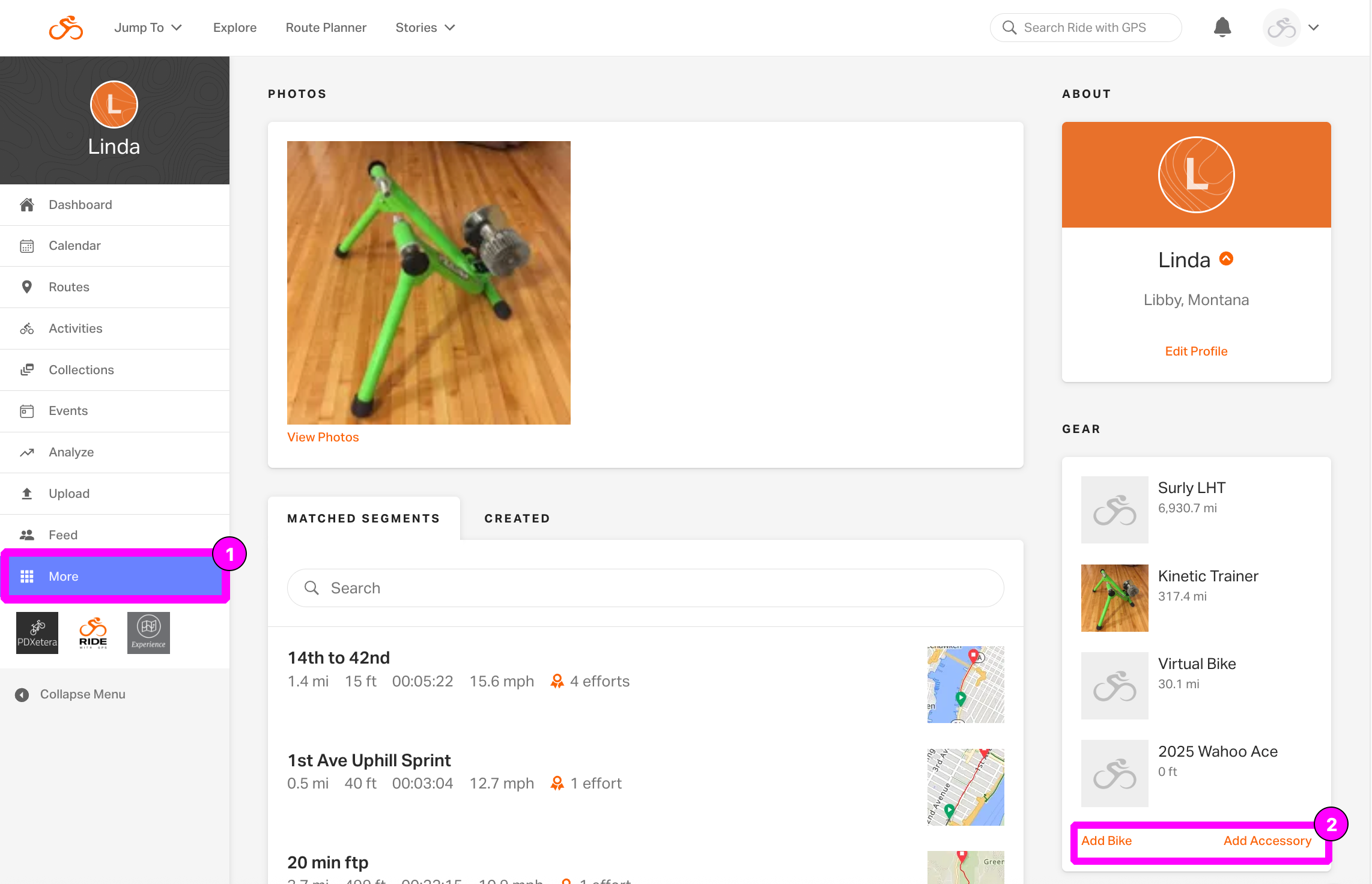
- Fai clic sul pulsante Jump to in alto a sinistra dello schermo, quindi scegli Altro dal menu a discesa.
- Individua Equipaggiamento nella parte in basso a destra dello schermo.
- Fai clic su Aggiungi bici o Aggiungi accessorio.
- Inserisci i dettagli desiderati. Tutte le informazioni sono opzionali, ma alcune influenzeranno il modo in cui le uscite vengono registrate:
- Tipo di attività predefinito: aggiungi il tipo di attività predefinito associato all’equipaggiamento e visualizzato nelle uscite.
- Peso: aggiungi il peso della tua bici per rendere più accurate le stime delle calorie bruciate.
- Escludi dai totali del profilo: seleziona questa casella se vuoi escludere le uscite associate a questa bici dal totale del profilo e dal tempo stimato sui percorsi.
- Archivia equipaggiamento: associa lo storico delle uscite più vecchie a un elemento archiviato (ad esempio una bici che usavi in passato ma che non possiedi più).
- Usa sempre il mio fuso orario di casa per le attività con questo equipaggiamento: abilita questa opzione per impostare un elemento di equipaggiamento specifico per uscite virtuali (come su Zwift). Quando assegni questo equipaggiamento a un’attività, la data e l’ora mostrate utilizzeranno il fuso orario del tuo profilo, indipendentemente dal paese mostrato sulla mappa.
- Fai clic su Salva equipaggiamento per completare.
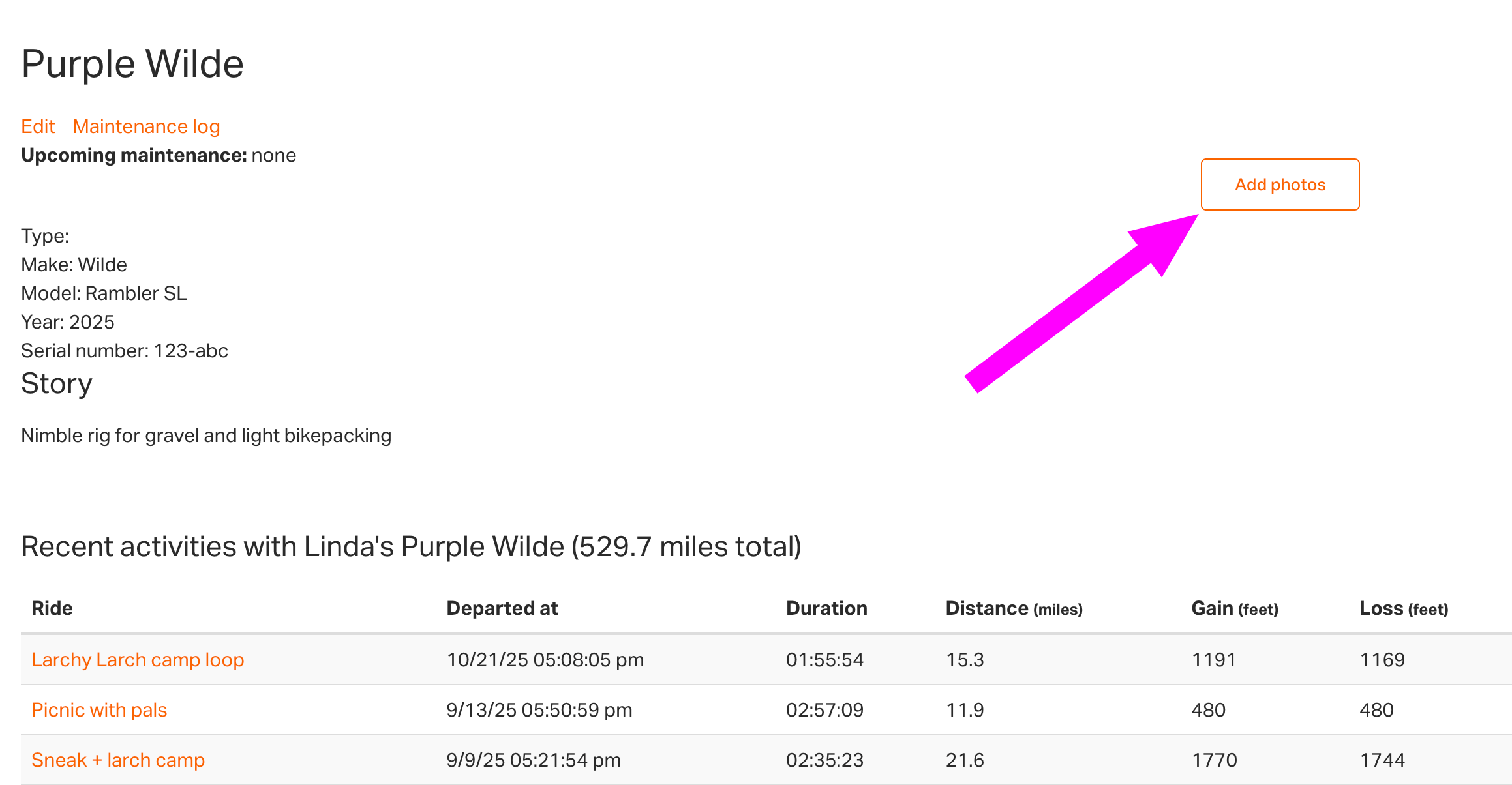
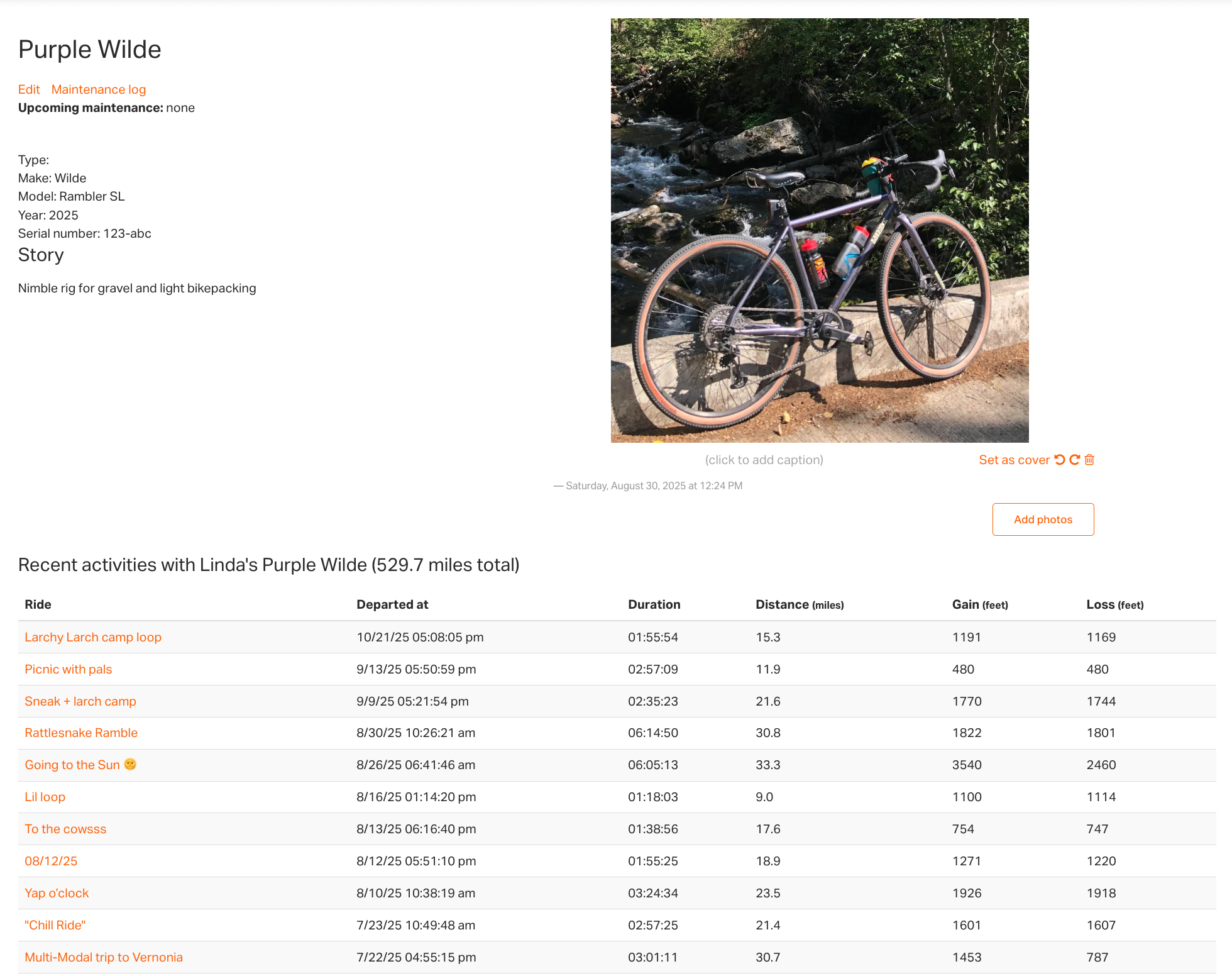
Una volta creato un nuovo elemento di equipaggiamento, fai clic su Aggiungi foto nella pagina principale per mostrarlo. Seleziona le foto direttamente dal tuo computer.
Assegnare equipaggiamento
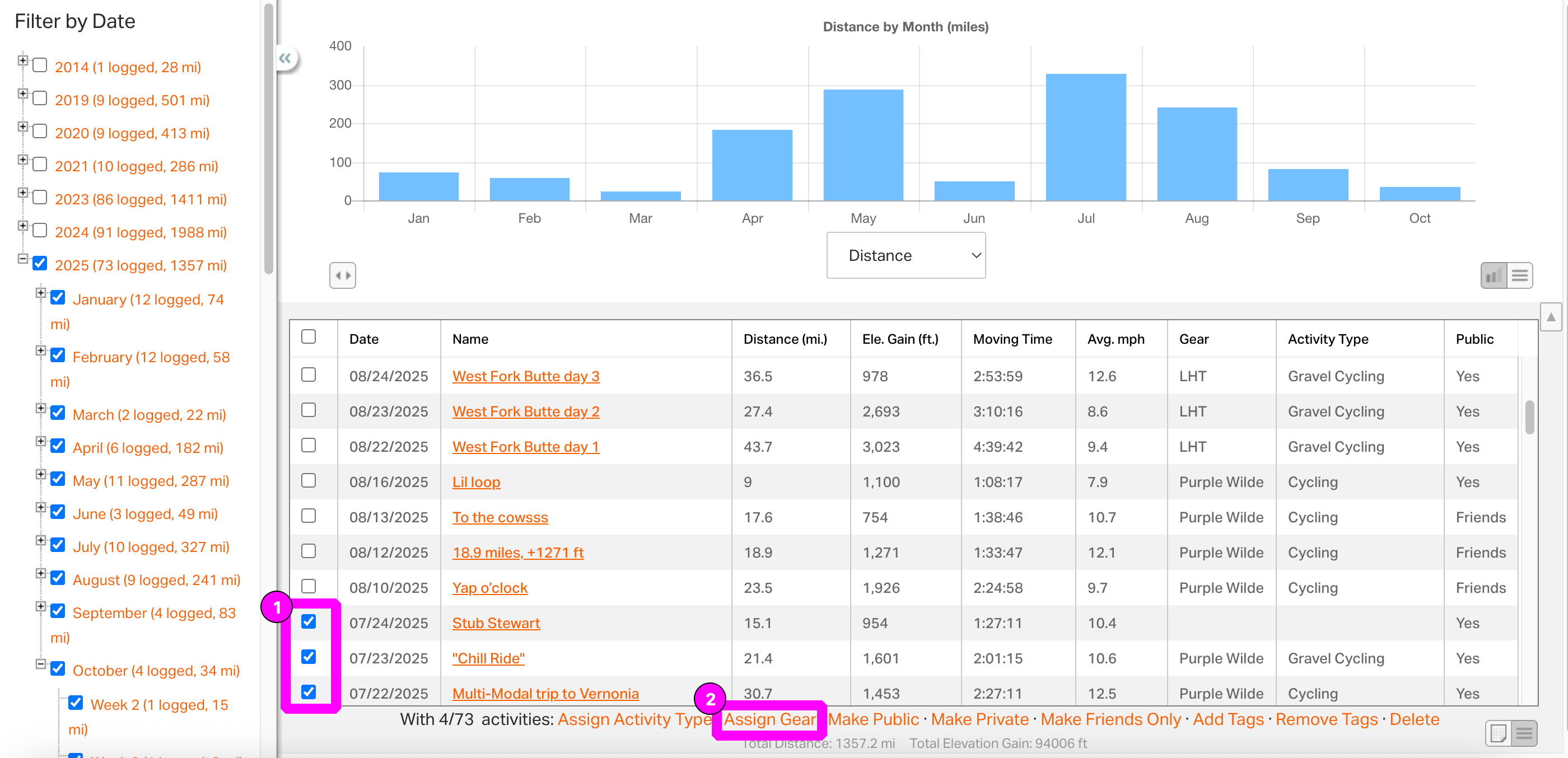
- Accedi al tuo account sul sito web e fai clic su Analizza dal menu a sinistra.
- Seleziona i filtri di data pertinenti per visualizzare le attività.
- Seleziona più attività facendo clic sulla casella a sinistra dei nomi delle uscite.
- Dopo aver selezionato le uscite, fai clic su Assegna equipaggiamento in basso > seleziona l’elemento > fai clic su Aggiorna.
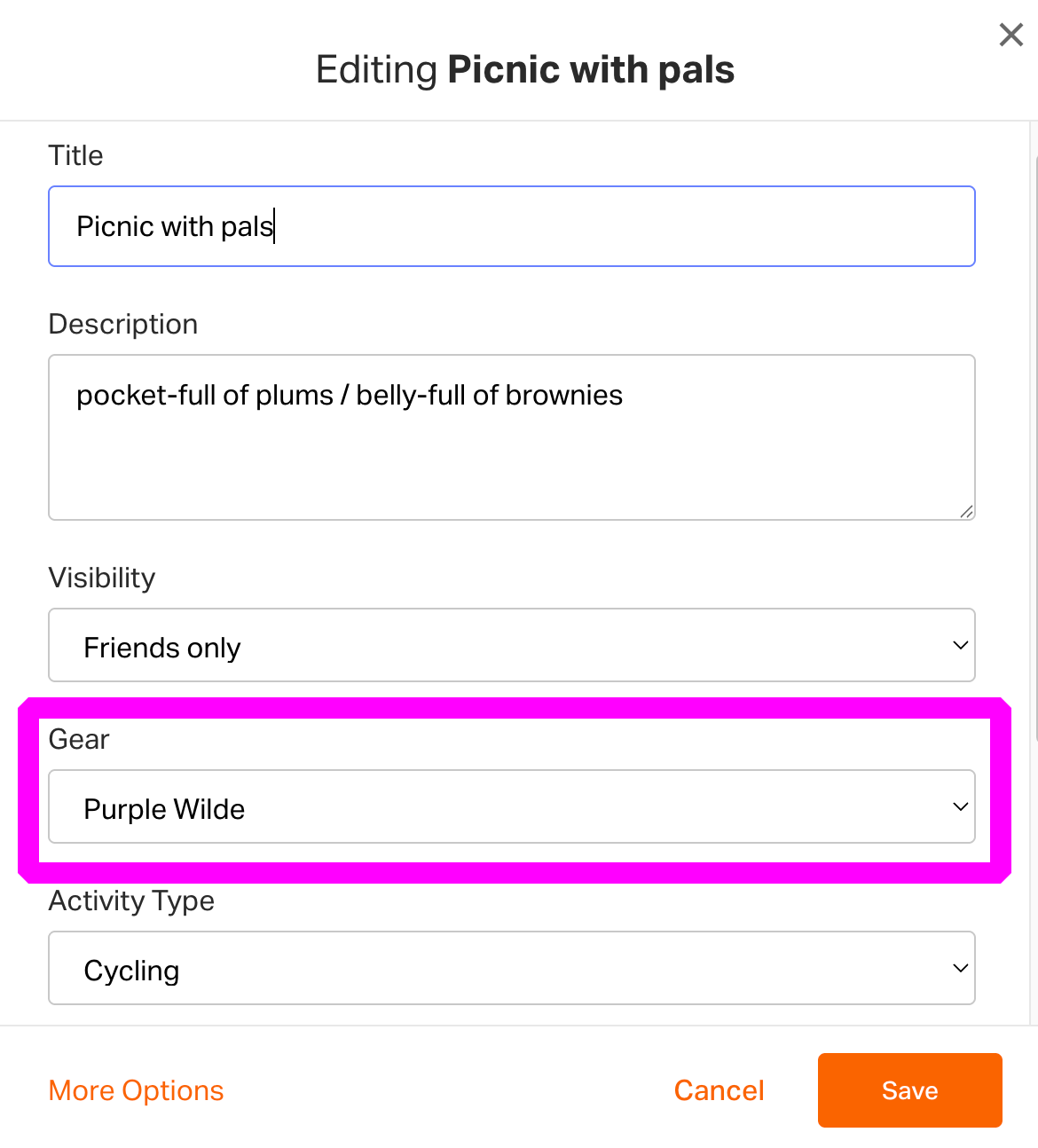
Equipaggiamento predefinito
Se hai aggiunto più elementi di equipaggiamento al tuo account, puoi impostarne uno come predefinito che verrà automaticamente selezionato quando salvi una nuova attività nell’app mobile o carichi un’attività sul sito web. Puoi sempre modificarlo al momento del salvataggio.
Per gestire l’equipaggiamento predefinito:
- Accedi al tuo account sul sito web.
- Fai clic sull’icona del profilo in alto a destra e seleziona Impostazioni
- Fai clic su Preferenze > Equipaggiamento predefinito > seleziona un elemento.
- Fai clic su Salva modifiche in fondo alla pagina.
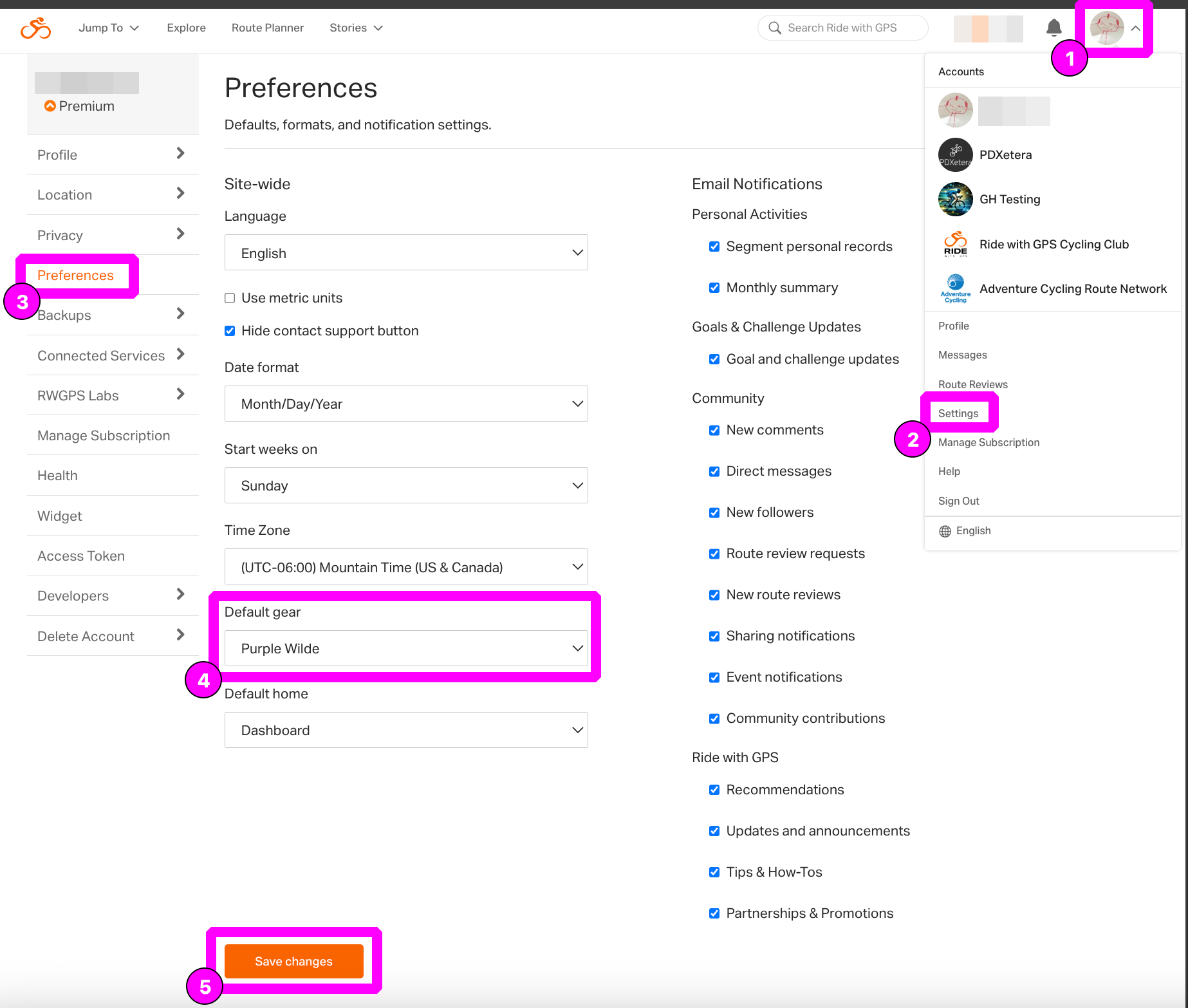
Nota: l'attrezzatura predefinita verrà applicata solo se il tipo di attività dell'attività salvata corrisponde al tipo di attività assegnato all'attrezzatura. Se l'attività che stai salvando appartiene a un tipo di attività diverso, faremo del nostro meglio per abbinare l'attrezzatura associata a quel tipo di attività in base alle tue attività precedenti.
Archiviare equipaggiamento
Archivia il tuo equipaggiamento quando non è più in uso.
- Accedi alla sezione Equipaggiamento del tuo profilo sul sito web.
- Fai clic sull’elemento che desideri archiviare.
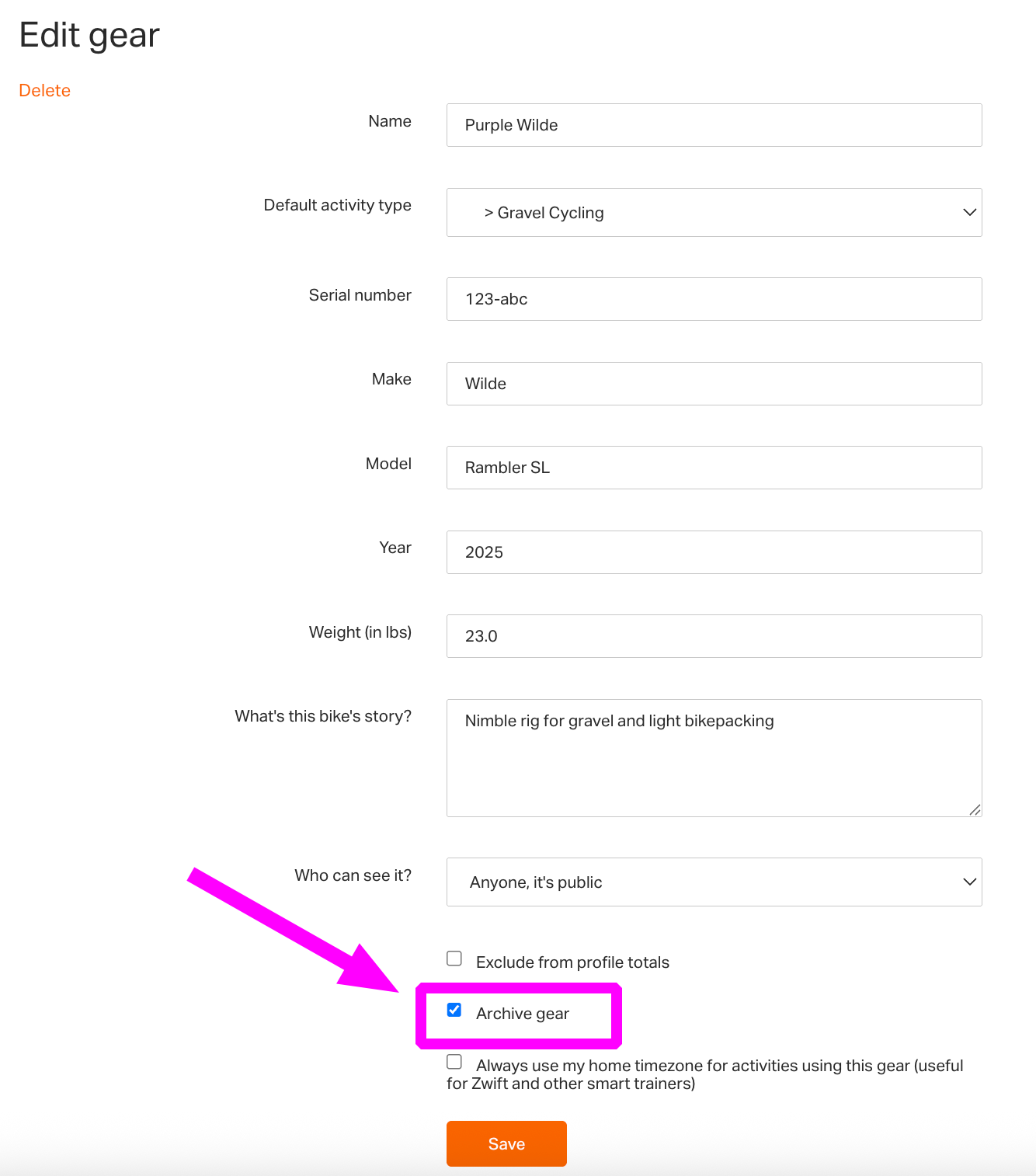
- Fai clic su Modifica > seleziona Archivia equipaggiamento.
- Fai clic su Salva.
- Per annullare l’archiviazione, torna in questa sezione Modifica, deseleziona Archivia equipaggiamento e fai clic su Salva.
Per trovare e visualizzare un elemento archiviato, fai clic su Visualizza tutto nella sezione Equipaggiamento del tuo profilo sul sito.
Manutenzione dell’equipaggiamento
- Accedi alla sezione Equipaggiamento nel tuo profilo sul sito.
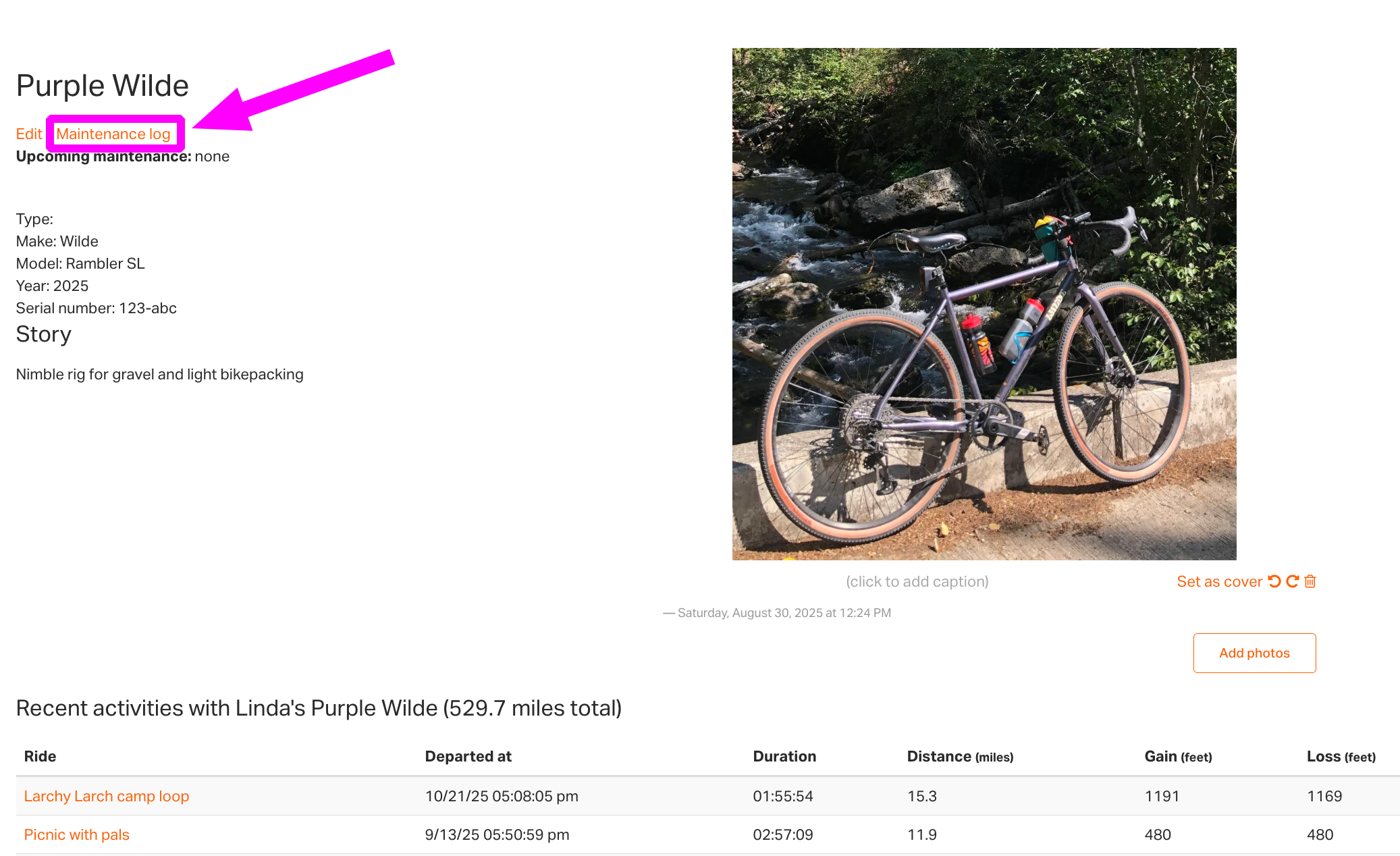
- Seleziona un elemento per visualizzarlo
- Fai clic su Registro manutenzione sotto il nome dell’elemento.
Imposta un promemoria di manutenzione in base ai chilometri percorsi o a una data specifica (o entrambi). Fai clic su Pianifica manutenzione e aggiungi una data, i chilometri o entrambi.
Per completare un intervento di manutenzione, fai clic sul segno di spunta accanto all’attività pianificata. Per aggiungere interventi completati non pianificati (ad esempio una foratura), fai clic su Registra manutenzione e inserisci data e dettagli.
