Vuoi condividere foto dei luoghi lungo un percorso che hai creato o aggiungere foto a un viaggio dopo che lo hai salvato? Carica foto su uno qualsiasi dei tuoi percorsi o attività salvati utilizzando il nostro sito web: www.ridewithgps.com.
_____________________________________________________________________
Scarica l'app mobile Ride with GPS
_____________________________________________________________________
Scopri come aggiungere foto a un'attività utilizzando la nostra app mobile.
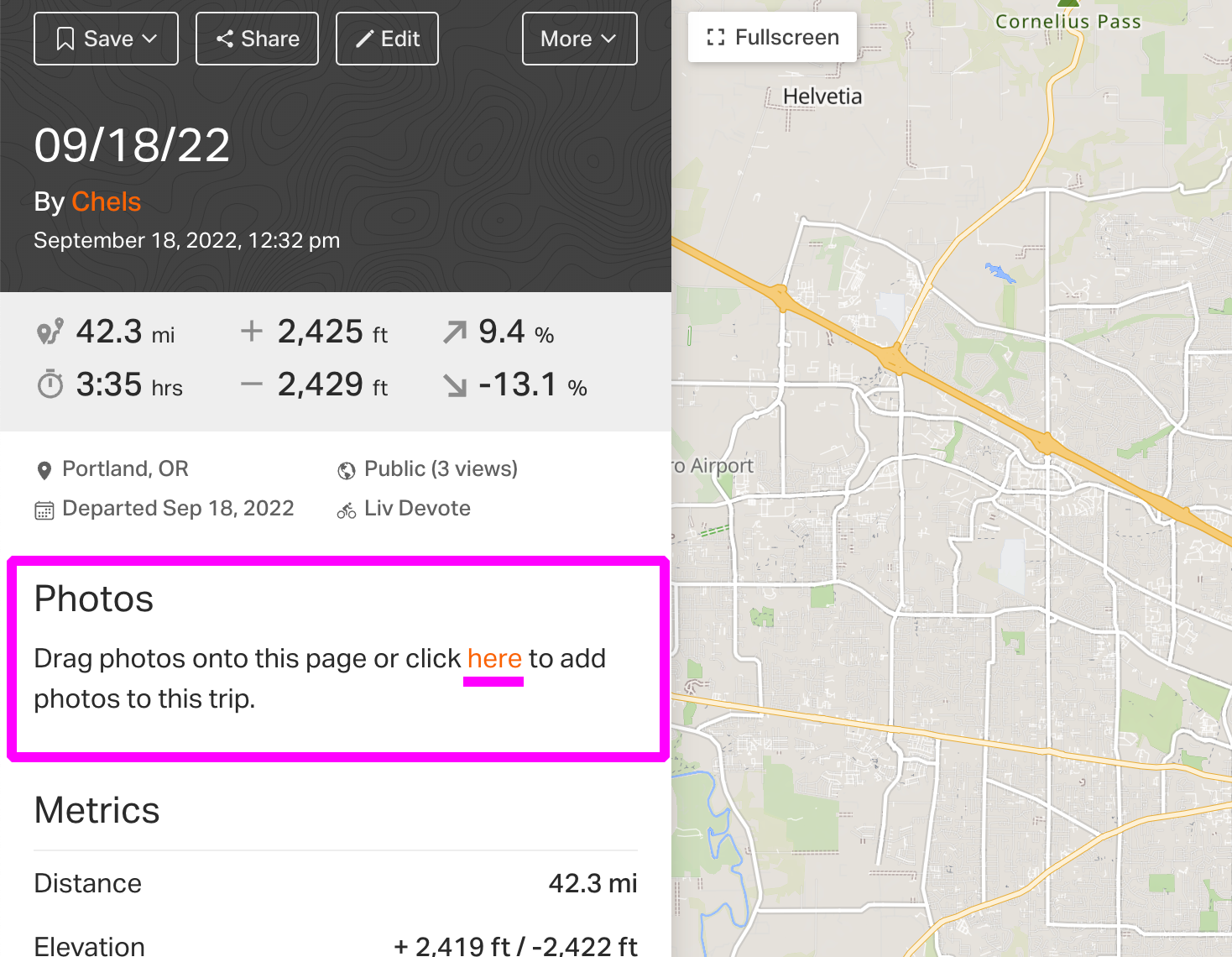
Aggiungi foto dalla pagina Mostra percorso/attività
- Accedi al tuo account sul sito web.
- Fai clic su Attività o Percorsi dal menu Dashboard principale, e fai clic sull'elemento a cui vuoi aggiungere foto.
- Fai clic sul collegamento nella sezione Foto subito sotto il titolo dell'elemento per aprire il visualizzatore di file di foto.
- Seleziona le foto che vorresti aggiungere all'elemento dal tuo visualizzatore di file. Puoi caricare una foto alla volta o più contemporaneamente. Fai clic su Apri quando hai finito la tua selezione.
Nota: puoi anche fare clic e trascinare una foto dal tuo computer nella sezione foto per un caricamento più facile.
Una volta che tutte le tue foto sono caricate, verranno visualizzate nel pannello sinistro. Per aggiungere didascalie, eliminare o impostare una nuova foto di copertina per l'attività o il percorso, fai clic su una qualsiasi foto per aprire la galleria fotografica.

- A - Fai clic su < o > per scorrere alla foto successiva o precedente
- B - Visualizza la data e l'ora in cui la foto è stata scattata
- C - Seleziona Fai clic per aggiungere una didascalia per aggiungere una didascalia alla foto > fai clic su Salva per mantenere le modifiche della didascalia
- D - Fai clic su Imposta come copertina per rendere questa foto la foto di copertina, ruotarla a sinistra o a destra, scaricare la foto originale o eliminarla.
- E - Visualizza le miniature di tutte le foto nella galleria
Aggiungi foto a un percorso dal Pianificatore di percorsi
- Finisci di apportare modifiche a un percorso sul Pianificatore di percorsi del sito web e fai clic su Salva
- Scorri fino alla parte inferiore del popup di salvataggio e fai clic su Mostra altre opzioni
- Trascina file fotografici e rilasciali nella sezione Immagini oppure apri il visualizzatore di file > seleziona foto quindi fai clic su Apri per aggiungere foto al tuo percorso
- Fai clic su Salva per finalizzare il tuo percorso > Visualizza percorso per vedere le tue foto aggiunte
Aggiungi foto a un'attività tramite email
- Devi prima avere salvato o caricato un'attività per collegarla alle tue foto. Vorrai anche assicurarti di inviare l'email dallo stesso indirizzo email associato al tuo account RWGPS.
- Allega le foto via email a upload@ridewithgps.com. Puoi inviare via email fino a tre foto contemporaneamente.
- Le foto che invii verranno associate all'attività appropriata in base ai loro timestamp di data e ora.