_____________________________________________________________________
Scarica l'app mobile Ride with GPS
_____________________________________________________________________
Attiva la Global Heatmap in Mobile Explore per trovare i migliori percorsi e le uscite più gettonate nella tua zona.
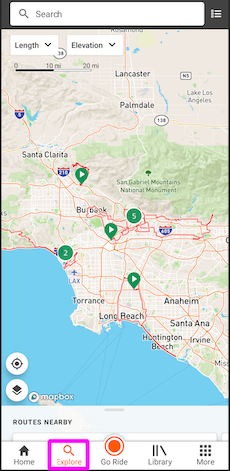
Sposta e ingrandisci per iniziare la ricerca
Quando apri Explore, la mappa si centra sulla tua posizione attuale o sulla posizione di casa impostata nel tuo account. Per cercare, basta spostarsi sulla mappa e ingrandire per scoprire i percorsi. Tocca il pulsante Cerca in quest'area per visualizzare i 10 migliori percorsi con punto di partenza all'interno dell'area di ricerca attuale.
Schede dei risultati
La mappa di Explore utilizza un algoritmo ponderato per far emergere i percorsi di qualità più alta nell'area in cui stai cercando. La qualità si basa su diversi fattori, come la presenza di un foglio di marcia, di una descrizione e di altri contenuti come foto e PDI. Se nell'area ci sono percorsi Ambassador o di eventi ufficiali che soddisfano i tuoi criteri, verranno mostrati per primi.
- Tocca le singole tracce dei percorsi per concentrarti su quel percorso specifico.
- Quando è selezionato, in basso compare una scheda dei risultati con le statistiche di quel percorso. Ogni scheda contiene distanza, dislivello positivo, profilo altimetrico e percentuali dei tipi di fondo di quel percorso.
- Scorri verso sinistra sulle schede dei risultati per concentrarti su altri percorsi vicino alla tua zona. Ogni scheda del percorso attiva mostra il percorso nella vista mappa, evidenziato in rosso, mentre gli altri percorsi di quell'area di ricerca sono contornati in grigio.
- Toccando il nome del percorso all'interno della scheda si apre un'anteprima completa del percorso; da questa pagina puoi salvarlo per l'uso offline, aggiungerlo ai preferiti o condividerlo con i tuoi compagni di pedalata.
- Tra i primi 10 risultati non vedi un percorso che ti interessa? Scorri fino alla fine delle schede e tocca la freccia destra per visualizzare i 10 risultati successivi. Ripeti quante volte serve finché non trovi il percorso perfetto.
Route Insights
Quando visualizzi un percorso che hai trovato da Explore, scorri verso l'alto sulla scheda del percorso per vedere la sezione Route Insights. Vedrai quante attività sono state associate a questo percorso negli ultimi 90 giorni, oltre che in assoluto.
.
Tocca Visualizza tutti i Route Insights per vedere informazioni più dettagliate, come quando iniziano le attività, quali sono i mesi più popolari per questo percorso e quanto tempo impiegano all'incirca la maggior parte dei ciclisti a completarlo. Puoi toccare le icone dei profili per vedere gli utenti le cui attività corrispondono a questo percorso, e scorrere fino a Recent Public Activities per vedere le attività associate a questo percorso.
Barra di ricerca
Tocca la barra di ricerca e inserisci località o parole chiave per trovare i contenuti migliori corrispondenti ai termini di ricerca che desideri.
- Tocca Nelle vicinanze per attivare il sensore GPS e trovare percorsi vicino alla tua posizione in tempo reale.
- Tocca Casa per cercare percorsi vicino alla posizione di casa predefinita impostata nel tuo account Ride with GPS.
- Le ricerche testuali precedenti restano nella cronologia delle ricerche. Tocca la X accanto a una ricerca precedente se vuoi eliminarla dall'elenco.
- Non trovi il risultato che cerchi in Tutto? Tocca Luoghi o Percorsi se vuoi restringere i risultati in base a una parola chiave o a una località, oppure specificare che stai cercando nomi di percorsi.
Filtri
Usa i filtri Attività, Lunghezza, Dislivello, Fondi e Tipo di percorso per affinare ulteriormente i risultati di Explore.
- Usa il filtro Attività per selezionare uno o più tipi di attività per cui vuoi vedere i percorsi. Per impostazione predefinita vengono mostrati i percorsi di tutti i tipi di attività.
- Tocca Dislivello o Lunghezza per regolare le distanze minima e massima e la quantità di salita nei risultati dei percorsi.
-
Fondi ti permette di scendere nel dettaglio tra diverse opzioni asfaltate e non asfaltate.
- Asfaltato = 0-2% non asfaltato
- Prevalentemente asfaltato = 2-15% non asfaltato
- Fondi misti = 15-60% non asfaltato
- Prevalentemente non asfaltato = 60-95% non asfaltato
- Non asfaltato = 95-100% non asfaltato
- Tipo di percorso offre le opzioni Anello, Andata e ritorno o Punto a punto.
- Tocca Salva all'interno di ciascun filtro per visualizzare i risultati. I filtri salvati vengono mostrati in arancione sul filtro selezionato quando visualizzi la pagina Explore.
Cercare vicino alla tua posizione
Tocca il pulsante della posizione nell'angolo in basso a sinistra per attivare il sensore GPS e far sì che Explore trovi percorsi nelle vicinanze.
Ispezionare un punto
- Tieni premuto un punto qualsiasi sulla mappa di Explore per usare lo strumento Inspect. Lo strumento Inspect ti permette di visualizzare percorsi e uscite che passano per un punto specifico della mappa.
- Espandi le schede dei risultati in fondo allo schermo, oppure tocca uno dei percorsi sulla mappa per scoprire maggiori informazioni. L'indicatore di posizione del tuo punto Inspect compare sulla mappa e le coordinate del punto Inspect appaiono in fondo alle schede dei risultati.
- Sblocca lo strumento Inspect con un abbonamento superiore.
Visualizzare come elenco
La vista predefinita di Explore è la vista mappa; toccando l'icona Elenco nell'angolo in alto a destra potrai scorrere i risultati in una vista a elenco.
- I risultati nella vista a elenco sono identici a quelli della vista mappa.
- Toccando un elemento qualsiasi nella vista a elenco si apre l'anteprima completa del percorso.
Ottenere indicazioni fino all'inizio del percorso
Una volta trovato un percorso che vuoi pedalare, è facile ottenere le indicazioni per raggiungerne l'inizio. Se quando tocchi Naviga non ti trovi all'inizio del percorso, ti verrà chiesto di scegliere una delle tre opzioni.
Percorso fino alla partenza: Esattamente quello che sembra. Indicazioni immediate per arrivare direttamente al punto di partenza, senza rimuovere né modificare il percorso originale.
Percorso fino al punto più vicino: Calcoliamo il punto più vicino del percorso e ti diamo indicazioni svolta per svolta per raggiungerlo, in modo rapido e semplice.
Partire fuori percorso: Per quando preferisci raggiungere il percorso a modo tuo, o non sei ancora deciso tra la partenza e il punto più vicino. Vai pure, orientati da solo.
FAQ
- Per trovare risultati devi avere accesso al Wi-Fi o ai dati mobili.
- Non è necessario che i servizi di localizzazione siano attivi per spostarti sulla mappa o usare il campo di ricerca. Tuttavia, per usare la tua posizione attuale come termine di ricerca, i servizi di localizzazione devono essere attivi
- Nei risultati di Explore compaiono sia i percorsi che le uscite, ma diamo la priorità ai percorsi per facilitare la navigazione.