Organizza i tuoi percorsi e le tue attività in Collezioni per accedervi, consultarli e condividerli facilmente. Le Collezioni possono organizzare percorsi e attività in base a posizione, regione, paese, stagione, distanza, disciplina o qualsiasi tema desiderato. Sono accessibili allo stesso modo da account individuali, di club e di organizzazione, il che le rende uno strumento utile per presentare e condividere percorsi con amici, familiari, partecipanti alle uscite di gruppo e la tua community più ampia.
_____________________________________________________________________
Scarica l'app mobile Ride with GPS
_____________________________________________________________________
Passa a un abbonamento Basic o Premium per navigare i percorsi delle Collezioni nell'app mobile Ride with GPS.
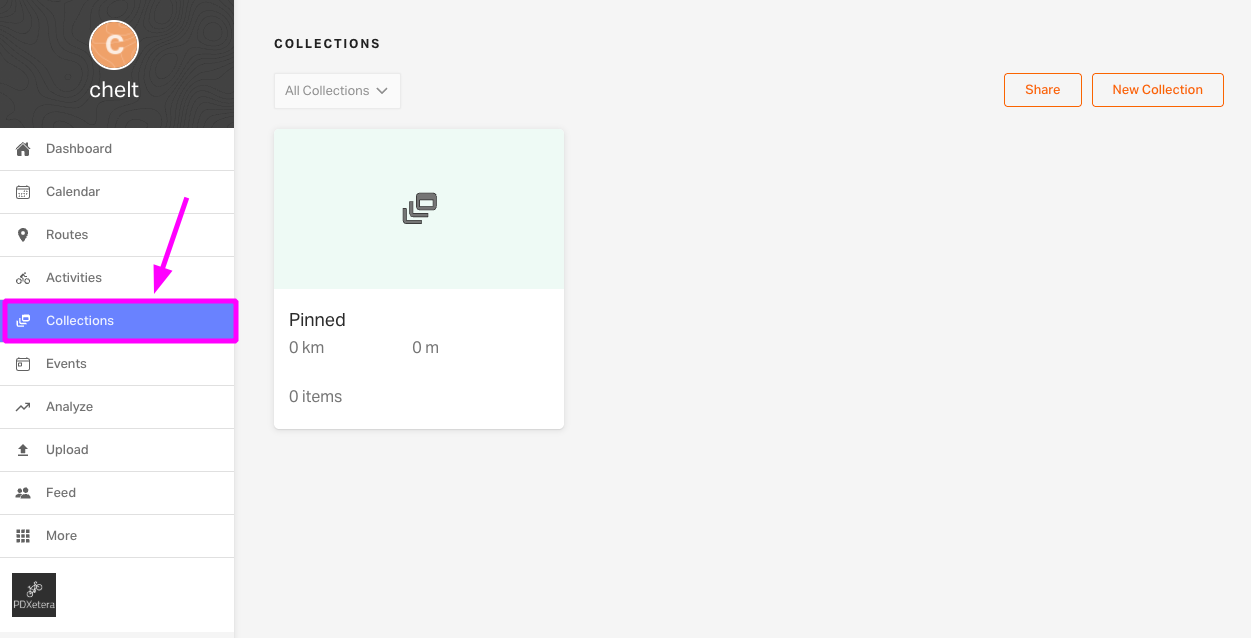
Cerca la scheda Collezioni sul lato sinistro del menu della Dashboard del tuo account. Da qui, potrai accedere alle tue Collezioni, creare nuove Collezioni e condividere la tua pagina delle Collezioni con altri.
Creare una Collezione
- Seleziona Collezioni dalla Dashboard del tuo account.
- Clicca su Nuova Collezione.
- Assegna un titolo alla tua Collezione, aggiungi una Panoramica facoltativa, imposta la Visibilità della Collezione e seleziona un'Immagine di copertina. Usa la casella di controllo in basso per scegliere se vuoi che venga visualizzata una mappa o meno.
- Clicca su Salva per iniziare a importare percorsi e attività nella tua Collezione.
Importare percorsi e attività nella Collezione
- Visualizza la tua Collezione e clicca sull'icona + per aggiungere elementi a quella Collezione.
-
Clicca per selezionare i percorsi dall'elenco di percorsi e attività visualizzato.
- Usa la barra di ricerca e l'icona del filtro per aiutarti a individuare gli elementi che vuoi selezionare.
- Puoi aggiungere qualsiasi elemento dal tuo insieme di percorsi e attività, o qualsiasi attività e percorso pubblico di altri utenti di Ride with GPS.
- Clicca su Aggiungi alla Collezione per terminare.
Altri modi per creare e ampliare le tue Collezioni
Aggiungi percorsi in blocco o crea Collezioni completamente nuove direttamente dalle schede Percorsi e Attività nella Dashboard del tuo profilo.
- Seleziona la pagina Percorsi o Attività dalla dashboard sul lato sinistro.
- Seleziona le caselle dei Percorsi o delle Attività da aggiungere, che attiverà la scheda Salva nella Collezione in alto.
- Seleziona la Collezione o le Collezioni appropriate dal menu a discesa o Nuova Collezione.
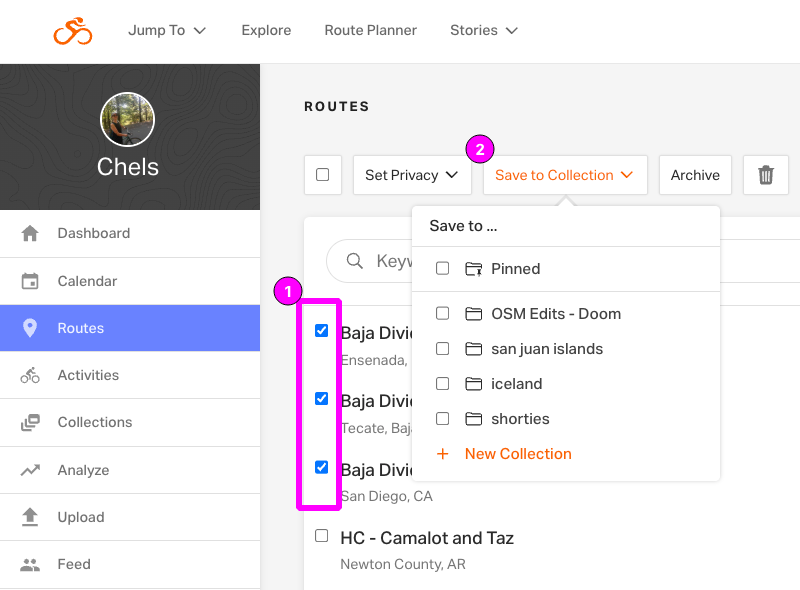
Aggiungere e creare dal menu Salva
Quando visualizzi una qualsiasi attività o percorso sul web, puoi aggiungerlo a una qualsiasi delle tue Collezioni con un paio di clic.
Seleziona il menu Salva o Salvato, quindi usa le caselle di controllo per selezionare una Collezione esistente, oppure seleziona Nuova Collezione per creare rapidamente una nuova Collezione che includa questo elemento.
Modificare una Collezione
Dopo aver creato una Collezione, puoi regolare i dettagli o l'aspetto della tua Collezione. Basta cliccare sul menu a tre puntini > Modifica Collezione per iniziare ad apportare aggiornamenti.
- Aggiorna il Titolo, la Panoramica, le Impostazioni sulla privacy o l'Immagine di copertina della tua Collezione.
- Usa l'icona + per aggiungere altri elementi alla tua Collezione.
- Per rimuovere elementi, selezionane uno o più cliccando sulla casella di controllo, quindi clicca su Rimuovi.
- Usa il menu a discesa Ordina: per regolare l'ordine predefinito in cui vengono elencati i tuoi tracciati, oppure trascina e rilascia gli elementi cliccando sull'icona a sei puntini per riorganizzarli manualmente in un ordine personalizzato.
- Usa l'interruttore Mostra mappa per regolare se una mappa viene visualizzata nella pagina della tua Collezione.
- Assicurati di Salvare tutte le modifiche quando tutto è a posto.
Rimuovere elementi da una Collezione
Condividi le tue Collezioni
Condividi la tua Collezione con altri cliccando sull'icona Condividi sotto il titolo della tua Collezione.
Apparirà una finestra pop-up. Usa Copia link per copiare un link alla tua Collezione oppure seleziona Codice QR per creare un codice QR che puoi copiare o scaricare. Invia il tuo link o codice QR in un messaggio a tutti coloro che dovrebbero conoscere la tua Collezione. Puoi anche condividere la tua Collezione sui social network o sul tuo sito web con un embed multi-percorso.
I proprietari delle Collezioni possono anche concedere autorizzazioni di modifica ad altri utenti, rendendo più facile che mai mettere in comune le risorse e raccogliere tutti i percorsi in un unico posto. Che tu stia pianificando un'avventura di gruppo, raccogliendo risorse per un evento della community o semplicemente voglia cogestire i tuoi percorsi preferiti con gli amici, le Collezioni collaborative sono qui per migliorare la tua esperienza.
Aggiungere collaboratori a una Collezione
In qualità di proprietario di una Collezione, puoi invitare gli utenti a Visualizzare o Modificare la tua Collezione. Gli editor potranno apportare modifiche alla Collezione, mentre i visualizzatori potranno solo visualizzare la Collezione senza apportare modifiche.
Per invitare un collaboratore:
- Visualizza la Collezione sul sito web e clicca sull'icona Condividi.
- Nella casella Aggiungi persone, cerca uno dei tuoi amici su Ride with GPS. Puoi anche inserire un indirizzo email se stai condividendo il percorso con qualcuno che non ha un account Ride with GPS.
- Clicca sul suo nome per aggiungerlo all'elenco dei collaboratori. Puoi aggiungere più persone contemporaneamente cercando altri nomi o indirizzi email.
- Seleziona se desideri rendere questo collaboratore un Visualizzatore o un Editor.
- Clicca su Invia per invitare i tuoi collaboratori!
Una volta inviato l'invito, chiunque sia stato invitato riceverà una notifica via email e una notifica sul sito web di Ride with GPS.
Gestire i collaboratori
Quando una Collezione ha dei collaboratori, il proprietario della Collezione vedrà il numero di collaboratori e le loro icone del profilo sulla pagina delle Collezioni. Clicca sulle icone del profilo per aprire la finestra di condivisione, dove il proprietario della collezione può modificare o rimuovere l'accesso dei collaboratori cliccando sui tre puntini accanto al loro nome.
Salvare e visualizzare le Collezioni
Gli utenti hanno la possibilità di visualizzare e salvare qualsiasi Collezione che è stata condivisa con loro. Salvare una Collezione offre un facile accesso alla Collezione e ai percorsi contenuti per l'accesso web e la navigazione tramite l'app mobile Ride with GPS.
Puoi anche inviare i percorsi delle Collezioni a un account esterno per la navigazione sul tuo dispositivo Garmin, Wahoo o Hammerhead.
Salvare le Collezioni
Mentre visualizzi una Collezione, clicca sull'icona Salva per aggiungere la Collezione ai preferiti nel tuo account, dandoti un facile accesso sul web o sull'app mobile. Una volta salvata una Collezione, la tua icona di salvataggio diventerà arancione.
Salva tutte le Collezioni che desideri e accedi a esse insieme alle tue altre Collezioni in qualsiasi momento.
Rimuovere una Collezione salvata
Quando visualizzi una Collezione, l'icona di salvataggio sarà arancione pieno se hai già salvato la Collezione nel tuo account. Clicca sull'icona Salvato arancione per rimuovere una Collezione dalle tue Collezioni salvate.
Mappa della Collezione
I Percorsi e le Attività all'interno di una Collezione possono essere visualizzati su una mappa multicolore quando vengono visualizzati sul sito web.
Seleziona il menu a discesa Livelli, Mappe di calore o Tipo di mappa per regolare l'aspetto della mappa. Trascina e rilascia l'icona gialla pegman sulla tua mappa per accedere a Google Street View. Puoi anche usare l'icona nell'angolo in alto a sinistra della tua mappa per visualizzare una mappa a schermo intero.
Se non vedi una mappa della Collezione, assicurati che il proprietario della Collezione abbia abilitato l'interruttore Mostra mappa nella pagina Modifica Collezione.
Clicca su un singolo tracciato sulla tua mappa o sull'elenco degli elementi per visualizzare le statistiche, il profilo altimetrico, i PDI e i Punti di passaggio di quel tracciato. Una volta selezionato un tracciato, usa l'opzione Vai al Percorso/Attività per essere reindirizzato a una nuova finestra con la mappa riepilogativa di quel tracciato.
Deseleziona la casella accanto ai tracciati selezionati oppure seleziona l'opzione Mostra tutto per visualizzare di nuovo tutti gli elementi sulla tua mappa.
Invia al dispositivo
Invia i percorsi delle Collezioni al tuo account Garmin, Wahoo o Hammerhead mentre visualizzi una Collezione sul nostro sito web.
- Visualizza una Collezione sul sito web.
- Seleziona la casella accanto a ciascun percorso che desideri inviare.
- Puoi selezionare più percorsi alla volta.
- Solo i percorsi possono essere inviati a un dispositivo esterno. Se selezioni anche delle attività, potresti non vedere più l'opzione Invia al dispositivo.
- Seleziona Invia al dispositivo.
- Seleziona il tuo dispositivo preferito nella finestra Invia al dispositivo.
- Seleziona Avanti e segui le eventuali istruzioni aggiuntive per inviare i percorsi al tuo account esterno.
Maggiori informazioni sulla condivisione dei percorsi con account esterni sono disponibili nel nostro tutorial Invia al dispositivo.
Le Collezioni nell'app mobile
Tutte le tue Collezioni e quelle che segui saranno accessibili per la visualizzazione, la condivisione e la navigazione all'interno dell'app mobile Ride with GPS. L'icona delle Collezioni si trova nella schermata Home dell'app mobile.
- Tocca l'icona delle Collezioni nella schermata Home dell'app mobile.
- Seleziona la Collezione desiderata per visualizzare gli elementi in essa contenuti.
- Seleziona un elemento per visualizzarlo, Scaricarlo per l'uso offline o iniziare la Navigazione.
Puoi anche accedere alle tue Collezioni dalla scheda Libreria . Basta toccare Libreria > Collezioni per vedere tutte le tue Collezioni.
Aggiungere o rimuovere elementi della Collezione nell'app
Puoi regolare gli elementi nelle tue Collezioni direttamente all'interno dell'app.
Visualizza la mappa riepilogativa di un percorso o di un'attività e seleziona il pulsante Salva> Salva nella Collezione. Da qui, seleziona o deseleziona le Collezioni dal tuo elenco di Collezioni, oppure usa l'opzione Nuova Collezione per creare una nuova Collezione che includa questo elemento.
Creare nuove Collezioni nell'app
Crea una nuova Collezione nell'app selezionando l'icona Nuova Collezione , che puoi trovare nella tua Libreria delle Collezioni e nella schermata Aggiungi alla Collezione.