複数のルートを1つのマップビューにまとめることで、複数日・複数ルートにわたるイベントを、Webサイトやブログで簡単に共有できます。閲覧者は、ズームイン、地図タイプの変更、個別ルートの切り替え、すべてのルートの同時表示、イベントページへのリンクなどのオプションを使って、動的にマップを確認できます。
_____________________________________________________________________
Ride with GPS モバイルアプリをダウンロード
_____________________________________________________________________
複数ルートの埋め込みを作成する最初のステップは、すべてのルートを含む イベント を作成することです。イベントはどのサブスクリプションレベルでも作成でき、行程やルートを他の人と共有できます。また、イベントのリーダーボードや参加者全員向けのターンバイターンナビゲーションなどの追加機能を利用できる イベント、クラブ、ツアーオペレーター、観光 アカウントもご用意しています。
マルチルート埋め込みを作成する
- イベントページ を作成し、含めたいすべての ルート を追加します。
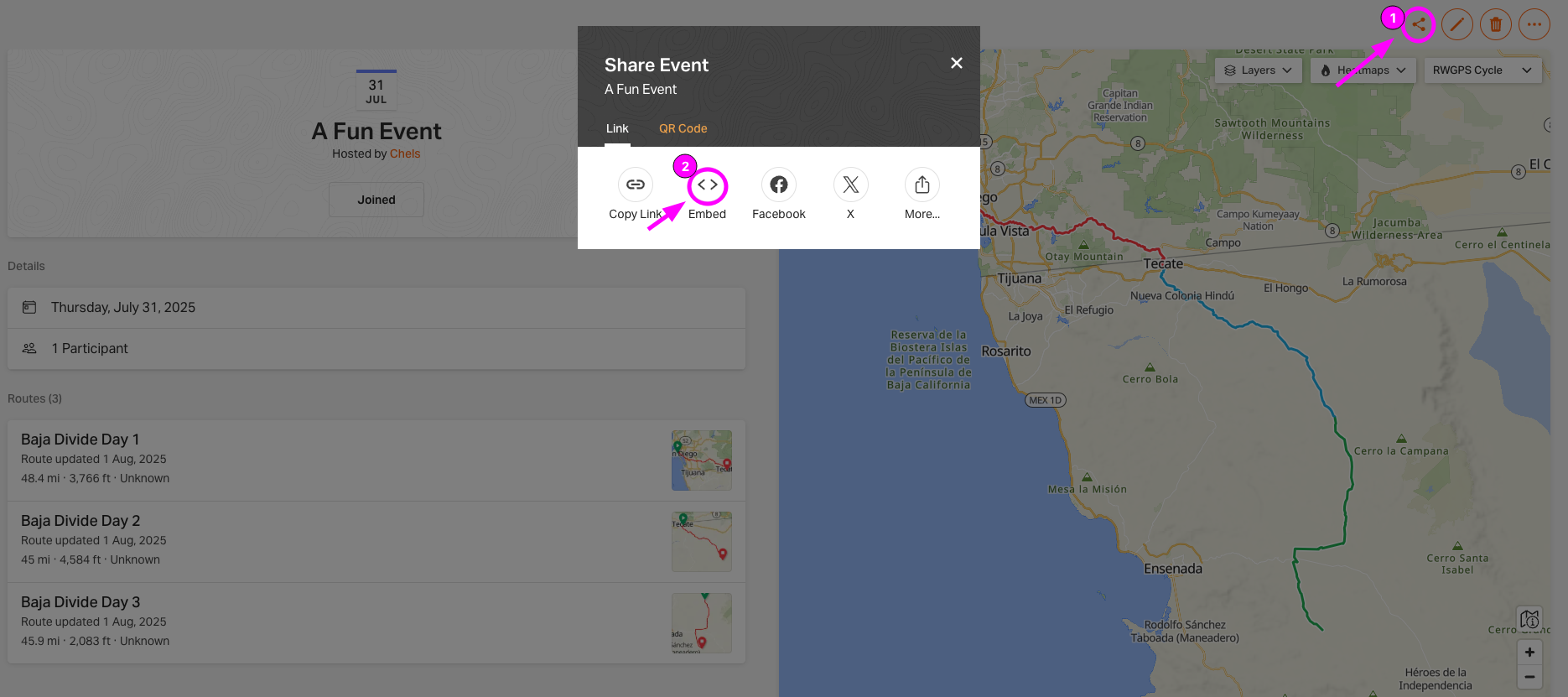
- すべてのルートをイベントに追加したら、イベントページ上部の 共有 アイコンをクリックします。
- 埋め込み を選択して、カスタム埋め込みページを開きます。
カスタム埋め込みオプション
- タイトルと説明フィールド – これらはデフォルトでイベントに設定された名前と説明が表示されます。ここで編集しても、イベント自体の名前や説明は変更されません。
- メートル法を使用 – 埋め込みルートを表示する際にログインは不要なため、距離や獲得標高をメートル法で表示します。
- 標高を表示 – このオプションを有効にすると、個々のライドの標高プロファイルが表示されます。デフォルトではルートの標高プロファイルが有効です。 注:埋め込み内で すべて表示 をクリックすると、標高プロファイルは非表示になります。個別ルート名をクリックした場合のみ表示されます。
- デフォルトですべて表示 – すべてのルートを同時にマップ上に表示します。イベント内のルート数が多いほど、ページの読み込みに時間がかかる点に注意してください。

埋め込みコードをドラッグして選択し、右クリック > コピー を選択します。
コピーした埋め込みコードを、ブログ記事やWebページに貼り付けてください。
ヒント
- 埋め込みを表示するには、イベントおよびイベント内のすべてのルートが 公開 に設定されている必要があります。
- ルートやアクティビティを追加・削除した場合、ページを更新すると自動的に埋め込みに反映されます。埋め込みコードを更新する必要はありません。
- WordPress.com を利用している場合:WordPress.com では iFrame がサポートされていません。回避策はありますが、WordPress.org のセルフホスト型ブログを使用している場合は問題なく iFrame を利用できます。
- 1つのルートのみを扱う場合は、 アクティビティおよびルート埋め込み のヘルプページをご確認ください。