目標を設定してモチベーションを維持したり、友だちとチャレンジを作成したり、大きなツアーに向けて準備したりできます。 アプリとウェブサイトで進捗をリアルタイムに管理でき、目標のリーダーボードで他の参加者と比べて自分の達成状況も確認できます。
_____________________________________________________________________
Ride with GPS モバイルアプリをダウンロード
_____________________________________________________________________
これは無料機能で、すべての アカウントレベルで利用できます。
目標を設定する
- www.ridewithgps.com でアカウントにログインします。
- ダッシュボードのホーム画面を下にスクロールし、ページ右側の Add Goals をクリックします。
- 目標の種類を選択します:
- Ride Farther: 記録されたライドの総走行距離に基づいて計算されます。
- More Bike Time: 記録されたライドの総移動時間に基づいて計算されます。
- Climb Higher: 記録されたアクティビティの総獲得標高(上昇量)に基づいて計算されます。
- Challenge Friends: チャレンジ終了までに、走行距離や獲得標高をどれだけ積み上げられるかを競います。 このチャレンジは少し自由度が高い形式です。まず期間(開始日と終了日)を設定し、終了までにできるだけ多く走ることを目指します。 自分だけで取り組むことも、好きなだけ友だちを招待することもできます。
- 目標に名前を付け、期間を設定し、画像を追加します。
- Save をクリックして目標を作成します。
友だちを招待する


目標に参加する
目標にアクセスして進捗を確認する
モバイルアプリとウェブサイトの両方から、目標の達成状況を追跡できます。
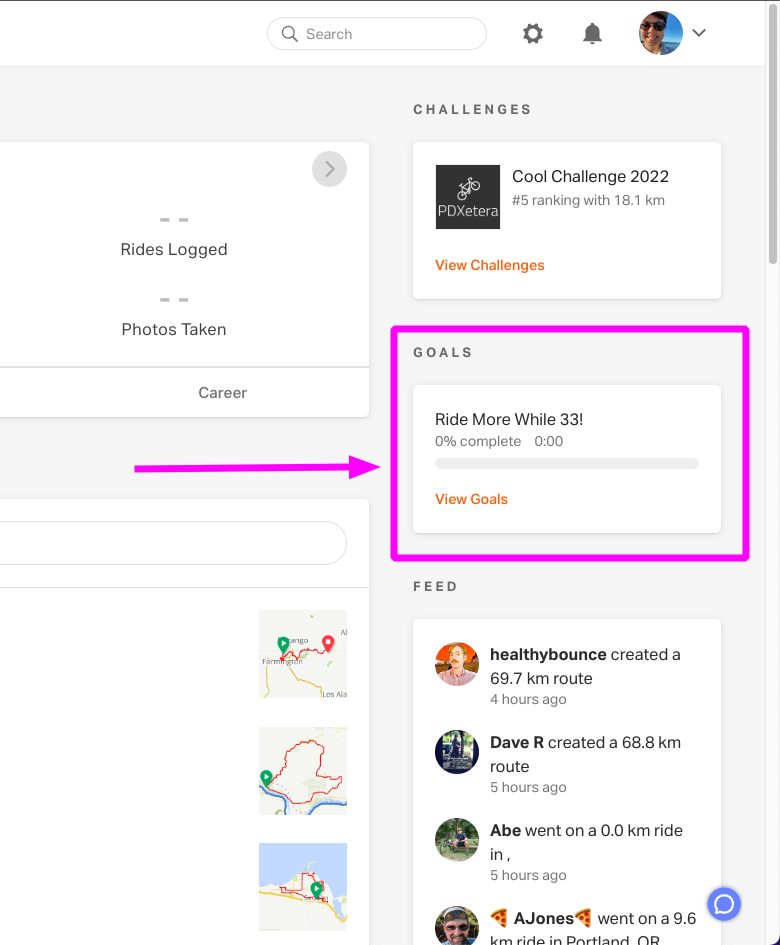
ウェブサイトでアカウントにログインすると、ダッシュボードのホーム画面右側で目標の進捗を簡単に確認できます。 目標名をクリックすると、より詳細を表示できます。
モバイルアプリでは、画面下部の Home を選択して目標の進捗を確認します。目標名をタップすると詳細が表示されます。また、統計の下にあるメニューバナーから Goals アイコンをタップすると、すべての目標を一か所で確認できます。
走行履歴を表示する
目標の参加者は誰でも、ウェブサイトから他の参加者の走行履歴(Trips)を表示できます。
- 目標のリーダーボードで、ユーザーの行にマウスカーソルを合わせます。
- Show Trips をクリックします。
- 「Hide Trips」をクリックすると、その参加者の履歴を折りたたみます。

走行を除外する
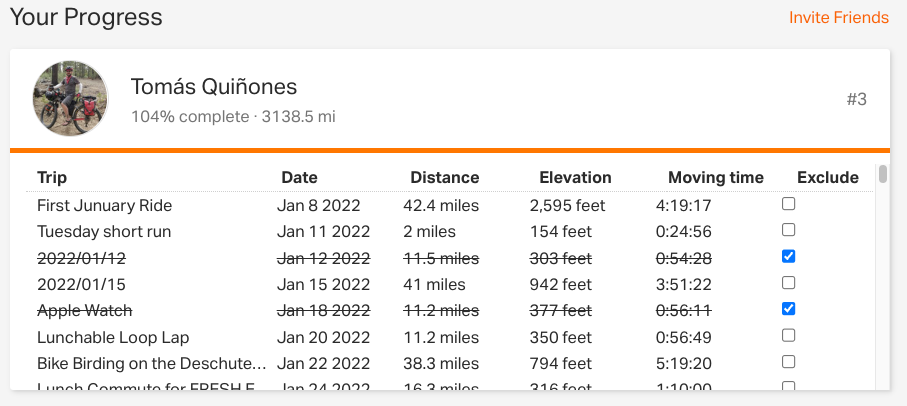
目標の作成者は、任意の参加者(自分自身を含む)の走行履歴を表示し、特定のアクティビティを除外できます。 参加者も自分自身のアクティビティは除外できますが、他の参加者のものは除外できません。
- Show Trips をクリックします。
- 除外したい走行の横にあるチェックボックスをオンにします。再び含めたい場合はオフにします。
走行を除外すると、合計の進捗は自動的に更新されます。
目標を編集または削除する
目標を編集するには:
- ウェブサイトでアカウントにログインし、 対象の目標を開きます。
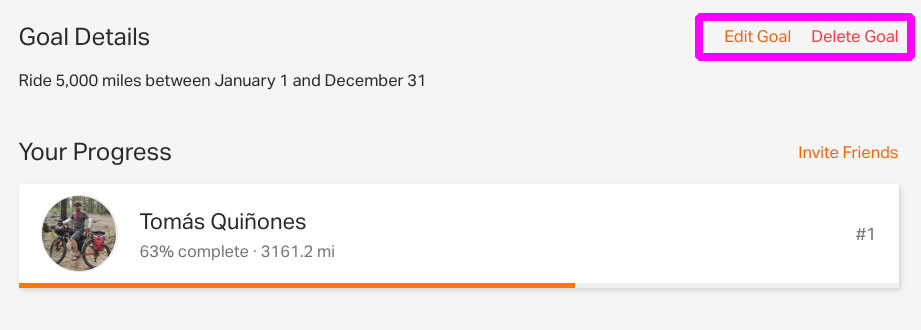
- 目標ページ右上の Edit Goal をクリックします。
- 目標アイコン、名前、説明文を変更します。 注:目標タイプ、距離/獲得標高/時間、または日付は変更できません。目標タイプの作成を間違えた場合は、新しい目標を作成する必要があります。
- 編集が終わったら Save Changes をクリックします。
目標を削除するには:
- ウェブサイトでアカウントにログインし、 対象の目標を開きます。
- 目標ページ右上の Delete Goal をクリックします。 注意:削除した目標は復元できません。完全に削除されます。
- 目標は自分の目標一覧からも、他のライダーからも削除されます。 ただし、目標を削除しても参加中のライド(走行記録)は削除されません。
目標から退出する
目標への参加を続けたくなくなった場合は、退出できます。いつでも再招待してもらうことが可能です。 注:あなたが目標の所有者/作成者の場合、退出はできません。削除のみ可能ですが、その場合は参加者全員から目標が削除されます。
ウェブサイト:
- ウェブサイトでアカウントにログインし、 対象の目標を開きます。
- Leave Goal をクリックすると参加を終了し、目標を自分のアカウントから削除します。
モバイルアプリ:
- Home をタップし、退出したい目標を選択します。
- 目標画面右上の三点メニューアイコンをタップします。
- Leave Goal をタップします。
よくある質問(FAQ)
- 誤って目標を削除してしまいました。復元できますか? いいえ。現時点では、目標を復元する手段は提供していません。新しい目標を作成し、参加者を再度招待する必要があります。
- 作成できる目標の数に上限はありますか? 上限はありません。好きなだけ目標を作成できます!