ルートをアーカイブするのは、 Wahoo と同期しているものの、ライブラリ全体を同期したくないユーザーにとって最適な選択肢です。アーカイブしたルートはサードパーティ連携に表示されないだけでなく、検索結果、探索(Explore)ページ、コレクション、またはルートプランナーのインポート機能にも表示されません。
_____________________________________________________________________
Ride with GPS モバイルアプリをダウンロード
_____________________________________________________________________
ウェブ版の「ルートをアーカイブ」オプションを使うと、ルートを完全に削除せずにルートライブラリを整理できます。
ルートをアーカイブする
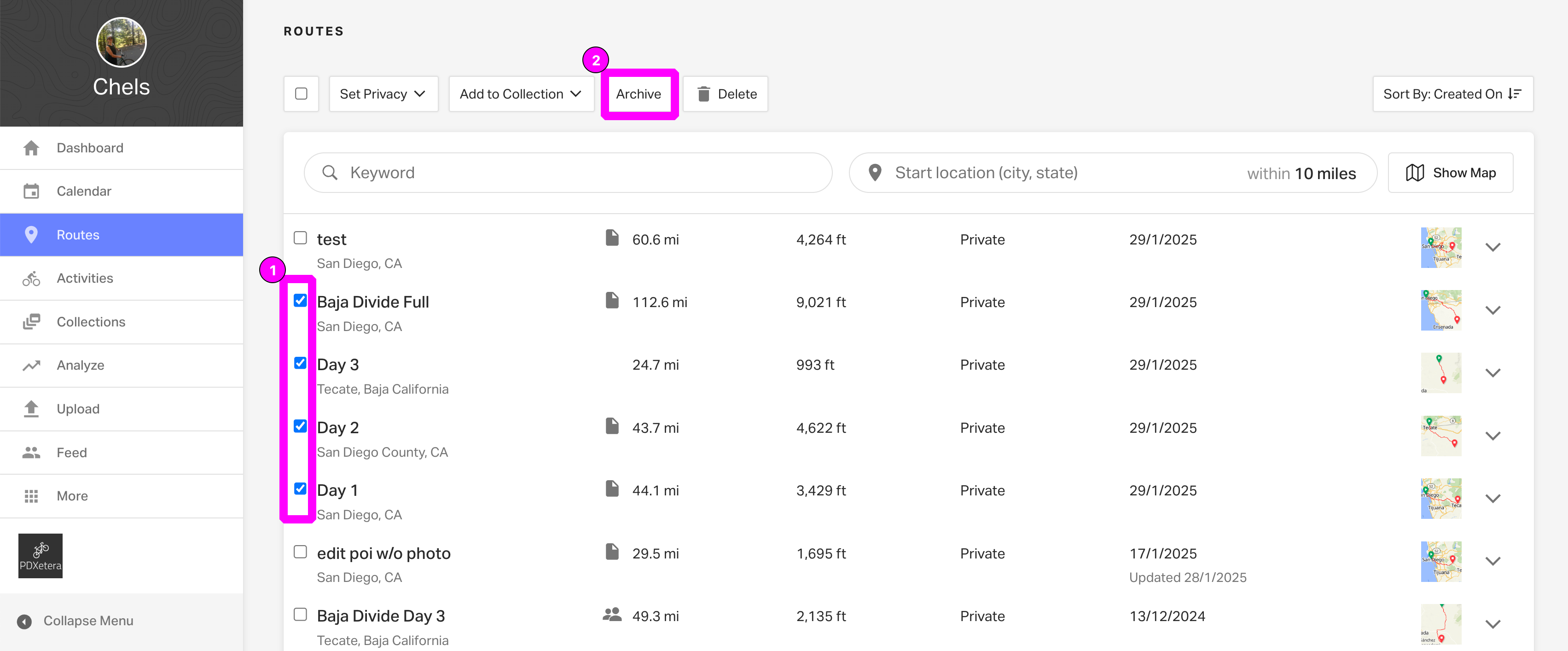
- ルートをアーカイブするには、Ride with GPS のウェブサイトから ルートライブラリ にアクセスします。
- アーカイブしたいルートの横にあるチェックボックスをクリックします。
- 上部に表示される「アーカイブ」ボタンを確認し、クリックします。
アーカイブ済みルートを表示する
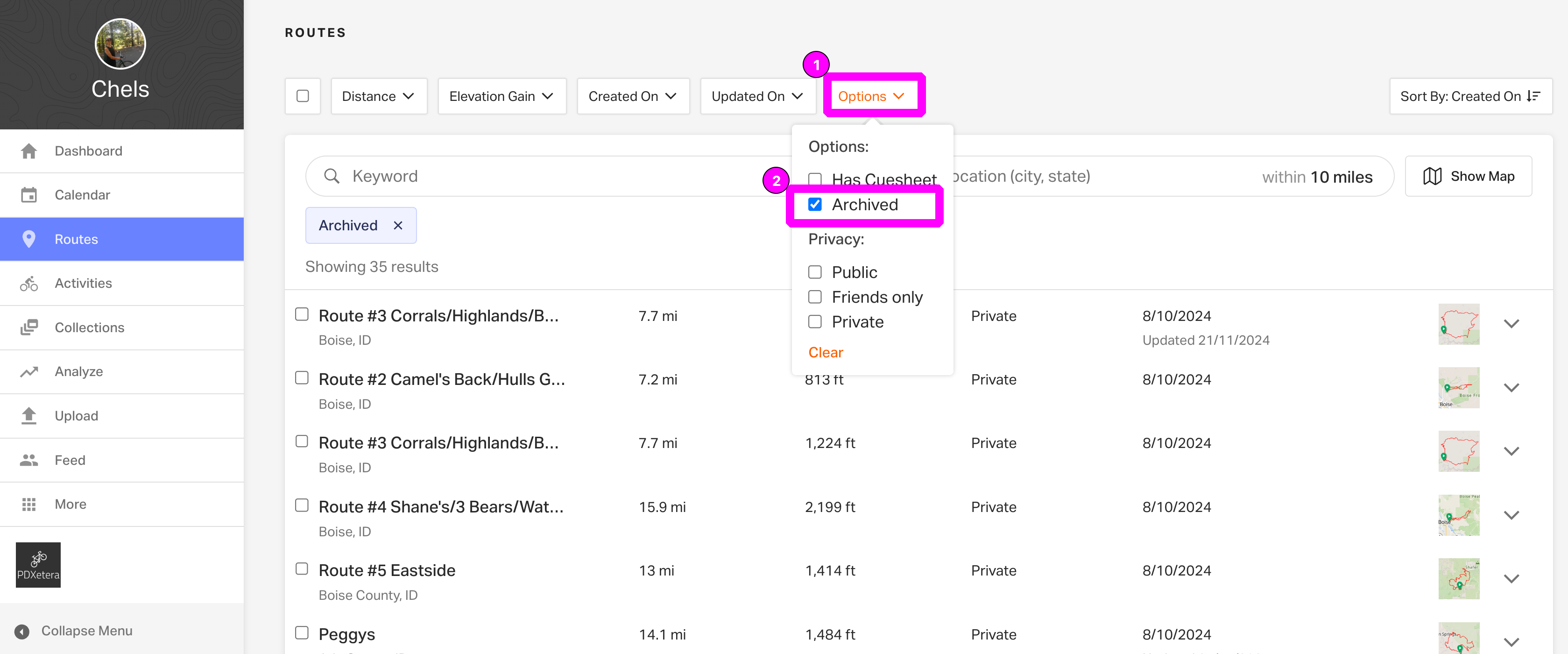
ルートライブラリで Options > Archived をクリックすると、アーカイブ済みルートを表示できます。アーカイブ済みルートは、絞り込み、並べ替え、表示、編集、共有が可能です。 アーカイブ済みルートはモバイルアプリではなく、ウェブサイトでのみアクセスできます。
アーカイブ済みルートを復元する
- ルートをルートライブラリに戻すには、Ride with GPS のウェブサイトからルートライブラリを開きます。
- Options > Archived をクリックします。
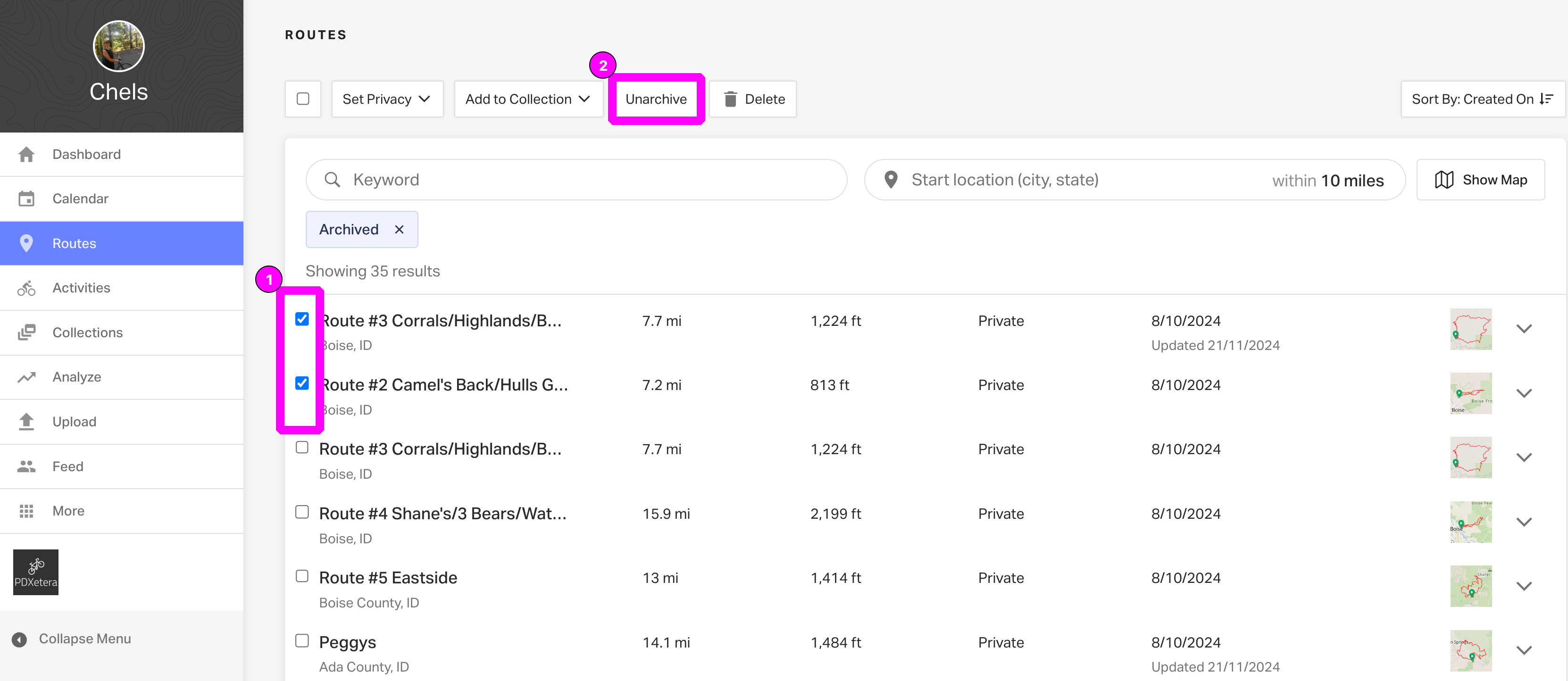
- アーカイブ解除したいルートの横にあるチェックボックスをクリックします。
- Unarchive をクリックします。
よくある質問
ルートをアーカイブしたのに、Wahoo への同期が続いています。なぜですか?
この場合、ルートが「ピン留め(Pinned)」されている可能性が高いです。ピン留めされたルートはアーカイブより優先されるため、ルートがアーカイブされていても Wahoo への同期が継続します。
アーカイブしたルートがコレクションに表示されないのはなぜですか?
アーカイブ済みルートはアクティブではなく、検索結果にインデックスされないため、コレクションには表示されません。コレクションに追加したいルートは、アーカイブを解除する必要があります。
関連