ギアを追加して、信頼できる自転車それぞれの走行距離、メンテナンス、パフォーマンスを管理しましょう。デフォルトのギアは、ライドを保存する際に自動的に選択されますが、そのタイミングで別のギアを選ぶこともできます。
_____________________________________________________________________
Ride with GPS モバイルアプリをダウンロード
_____________________________________________________________________
ギアは、徒歩での距離など、サイクリング以外のアクティビティを追跡するのにも役立ちます。 「running shoes」「hiking boots」「on foot」などとして指定したギアを追加し、設定時に exclude from profile totals を選択してください。これにより、遅いペースがルートの estimated time を不必要に押し上げることを防げます。
なぜギアを使うのですか?
- 複数のバイクがある場合、ギアの指定を追加すると、どのライドでどのバイクに乗ったかを追跡しやすくなります。
- ランニングシューズやその他さまざまなギアを追加して、徒歩、スキー、スノーシューなどの走行距離をサイクリングの走行距離と分けて管理できます。
- 自慢のバイクセットアップの写真でプロフィールをカスタマイズできます。
- バイクの重量を追加すると、消費カロリーの計算に反映されます。
- Premium and Basic 加入者は、 各バイクで走った走行距離を追跡できます。これは、トレーニングの走行距離を分析したり、定期的なバイクや機材のメンテナンスを確実に行ったりするのに役立ちます。
ギアを追加
- Webサイト でアカウントにログインします。
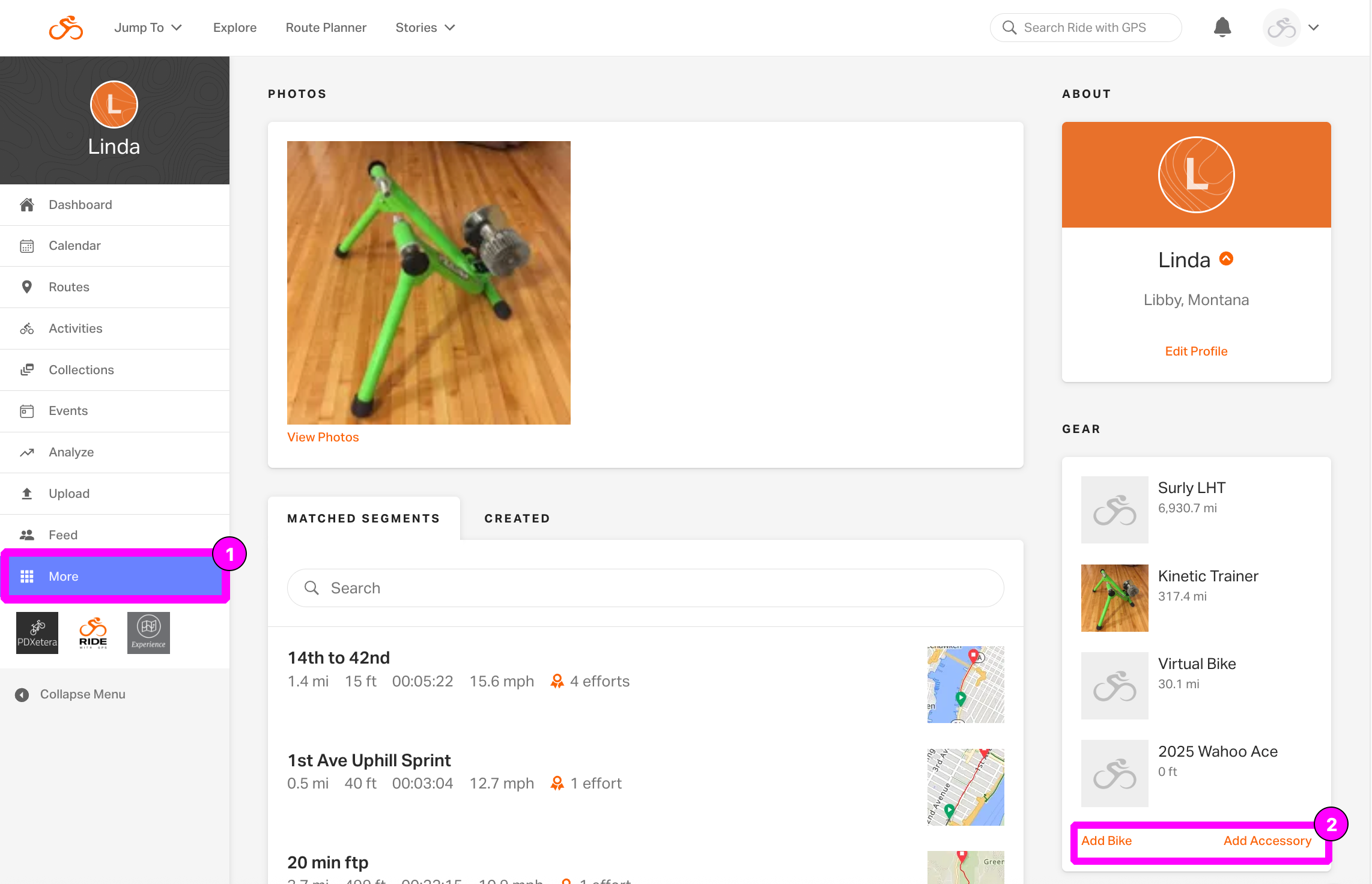
- 画面左上の Jump to ボタンをクリックし、ドロップダウンメニューから More を選択します。
- 画面右下にある Gear を探します。
- Add Bike または Add Accessory. をクリックします。
- 必要な詳細を入力します。情報はすべて任意ですが、いくつかの機能はトリップの記録方法に影響します:
- Default Activity Type: ギアに関連付ける既定のアクティビティタイプを追加し、トリップに表示します。
- Weight: バイクの重量を追加して、消費カロリーの推定をより正確にします。
- Exclude from Profile Totals: このバイクに関連付けられたライドをプロフィール合計に含めず、ルートの estimated time にも反映させたくない場合は、このチェックボックスをオンにします。
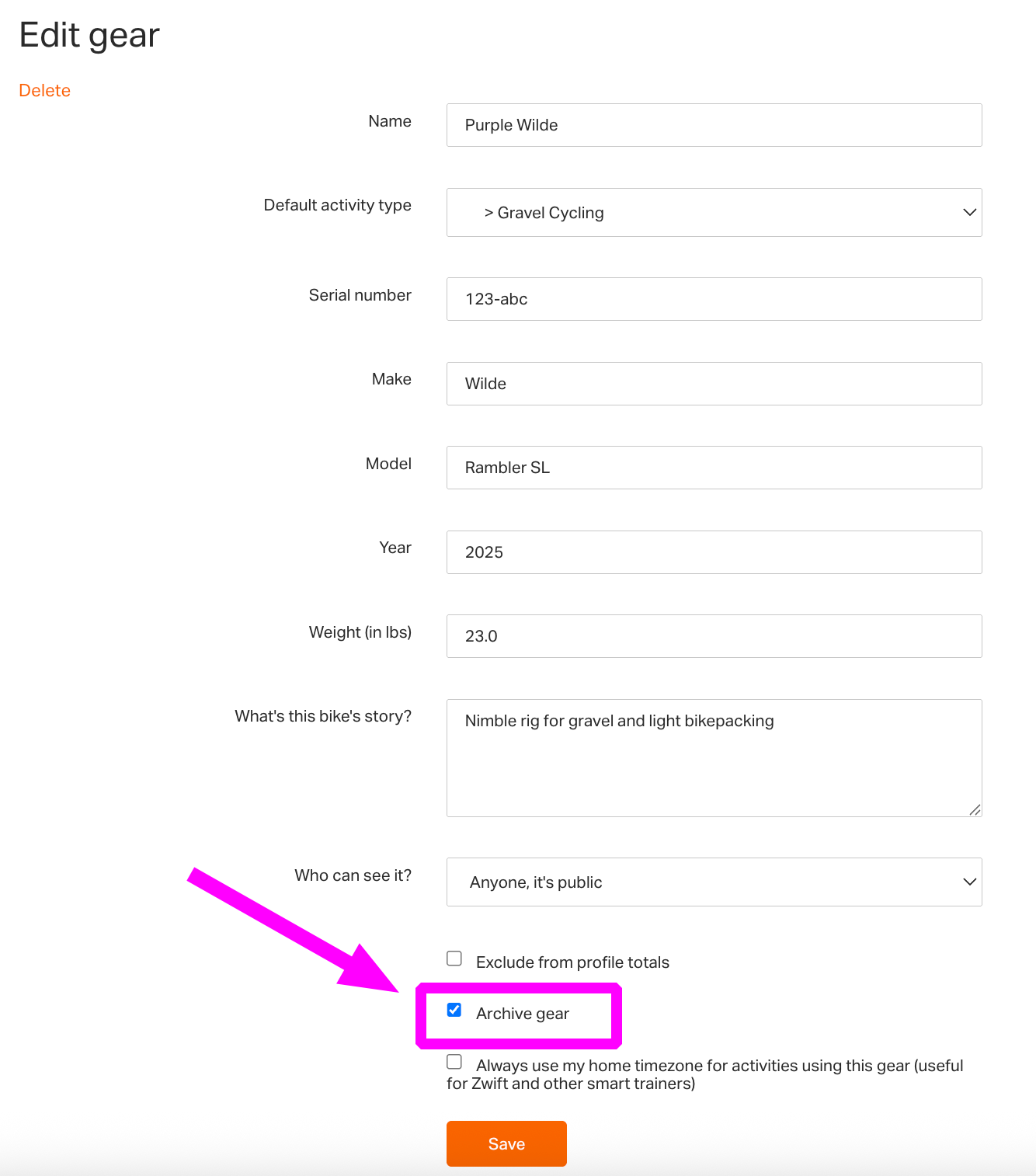
- Archive Gear:アーカイブ済みのギア(しばらく乗っていたが現在は所有していない自転車など)に、過去のライド履歴を関連付けます。
- Always use my home timezone for activities using this gear: このオプションを有効にすると、Zwift ライド用に別のギアを設定し、正しいタイムゾーンでカウントされるようにできます。
- 最後に Save Gear をクリックします。
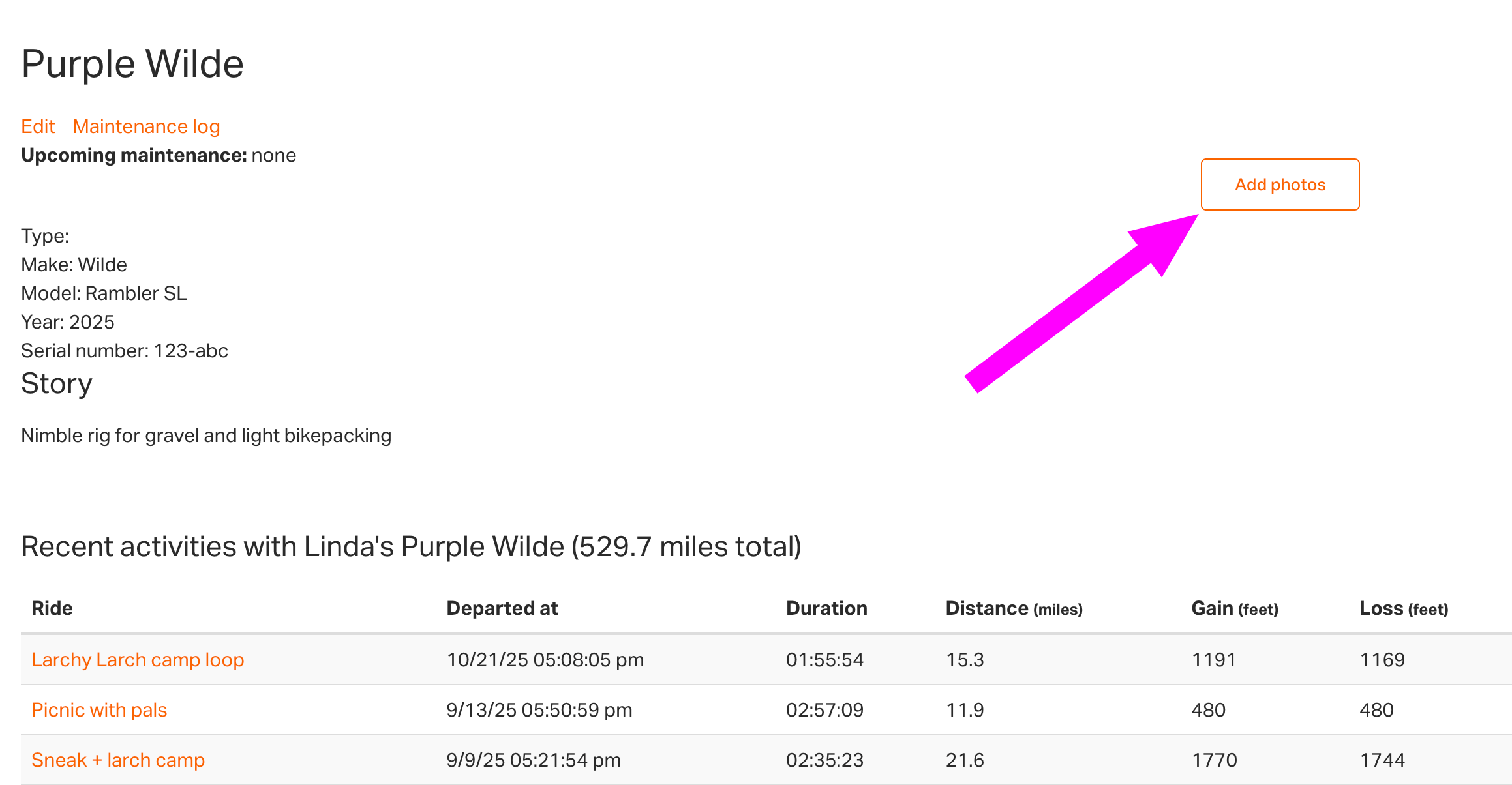
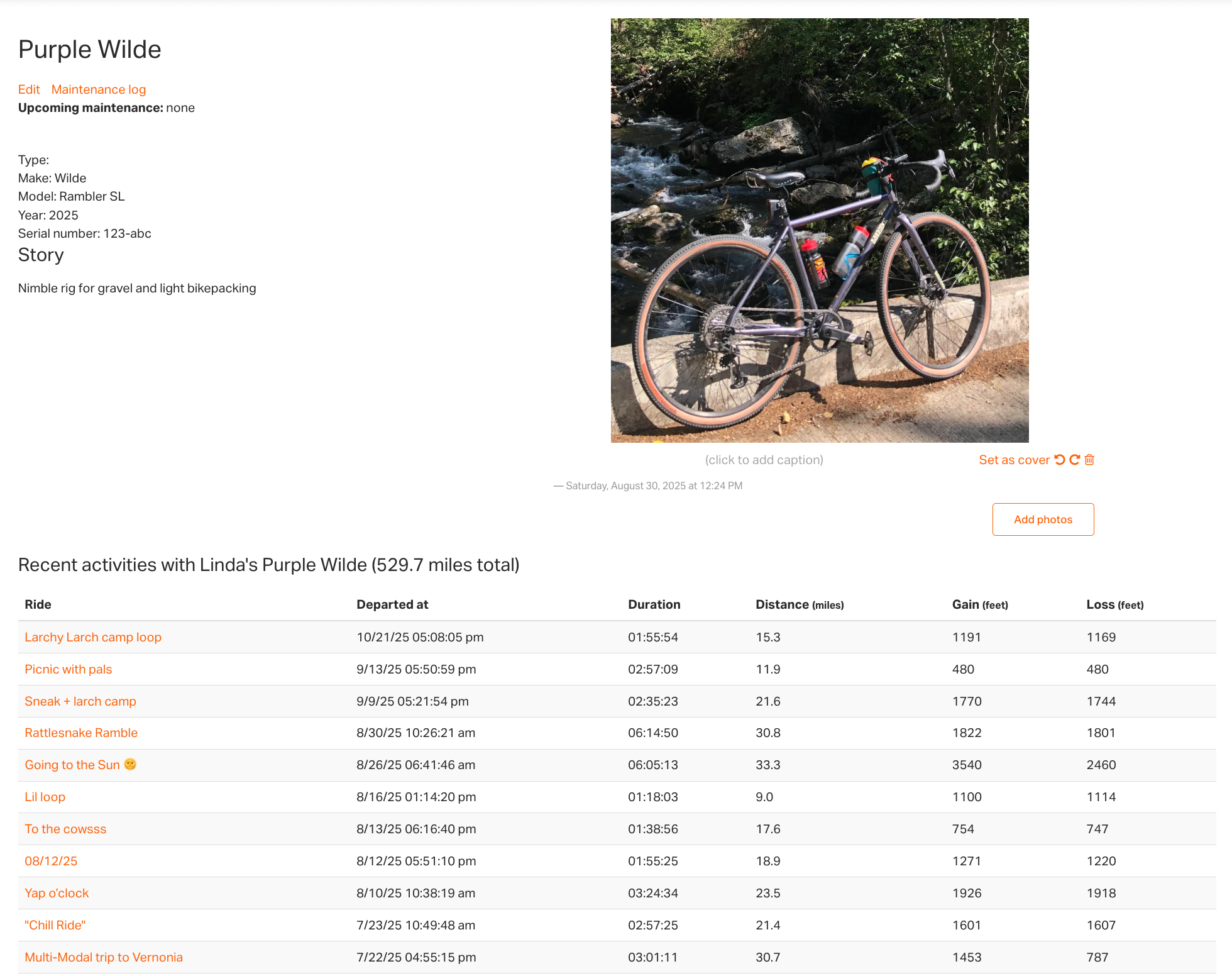
新しいギア項目を作成したら、ギア項目のメインページで Add Photos をクリックして写真を追加し、紹介しましょう。写真はコンピューターから直接選択できます。
ギアを割り当て
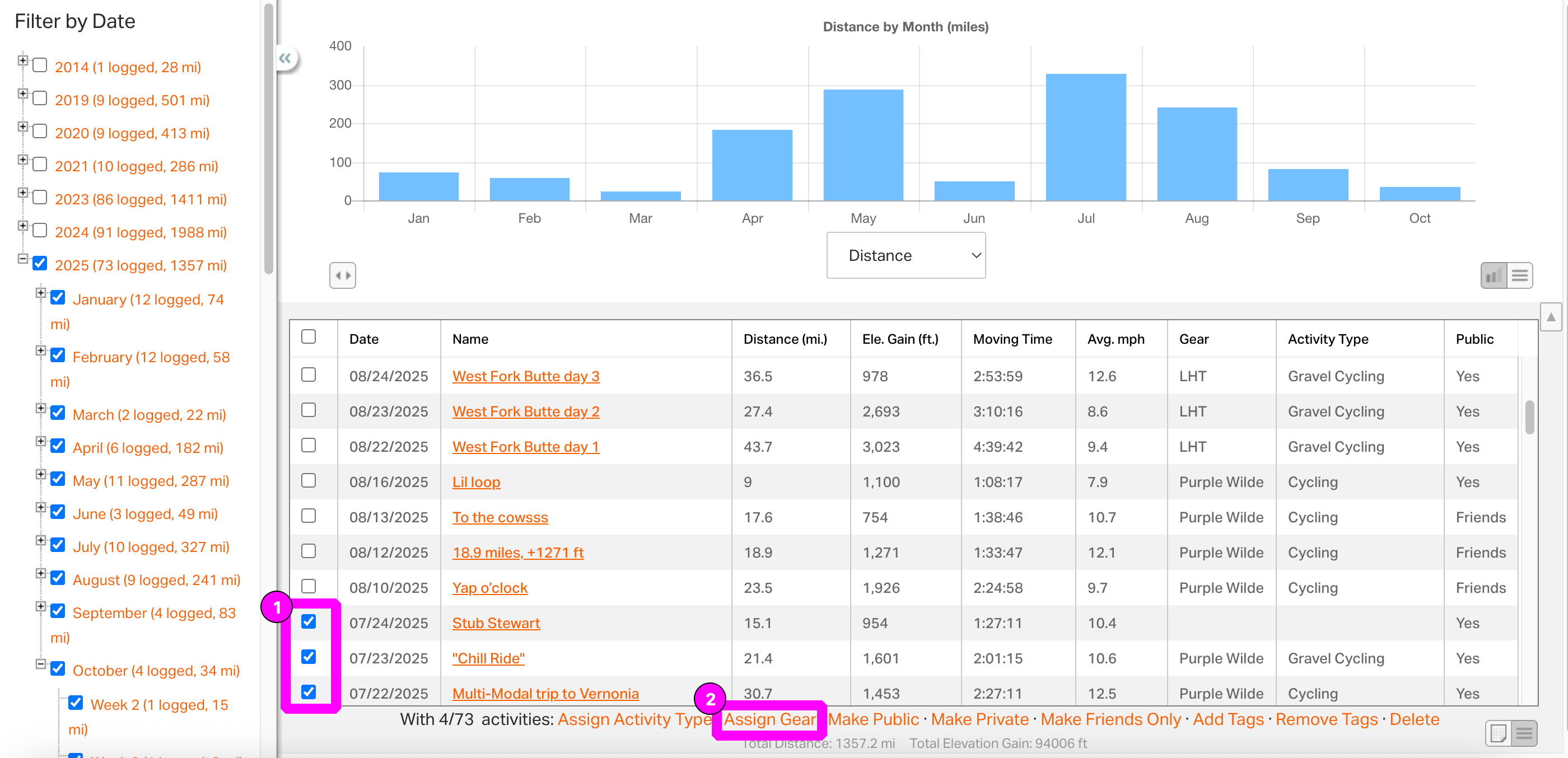
- Webサイトでアカウントにログインし、左メニューから Analyze をクリックします。
- 日付フィルターを選択してアクティビティを表示します
- トリップ名の左にあるチェックボックスをクリックして、複数のアクティビティを選択します。
- トリップを選択したら、画面下部の Assign Gear をクリック > ギア項目を選択 > Update をクリックします。
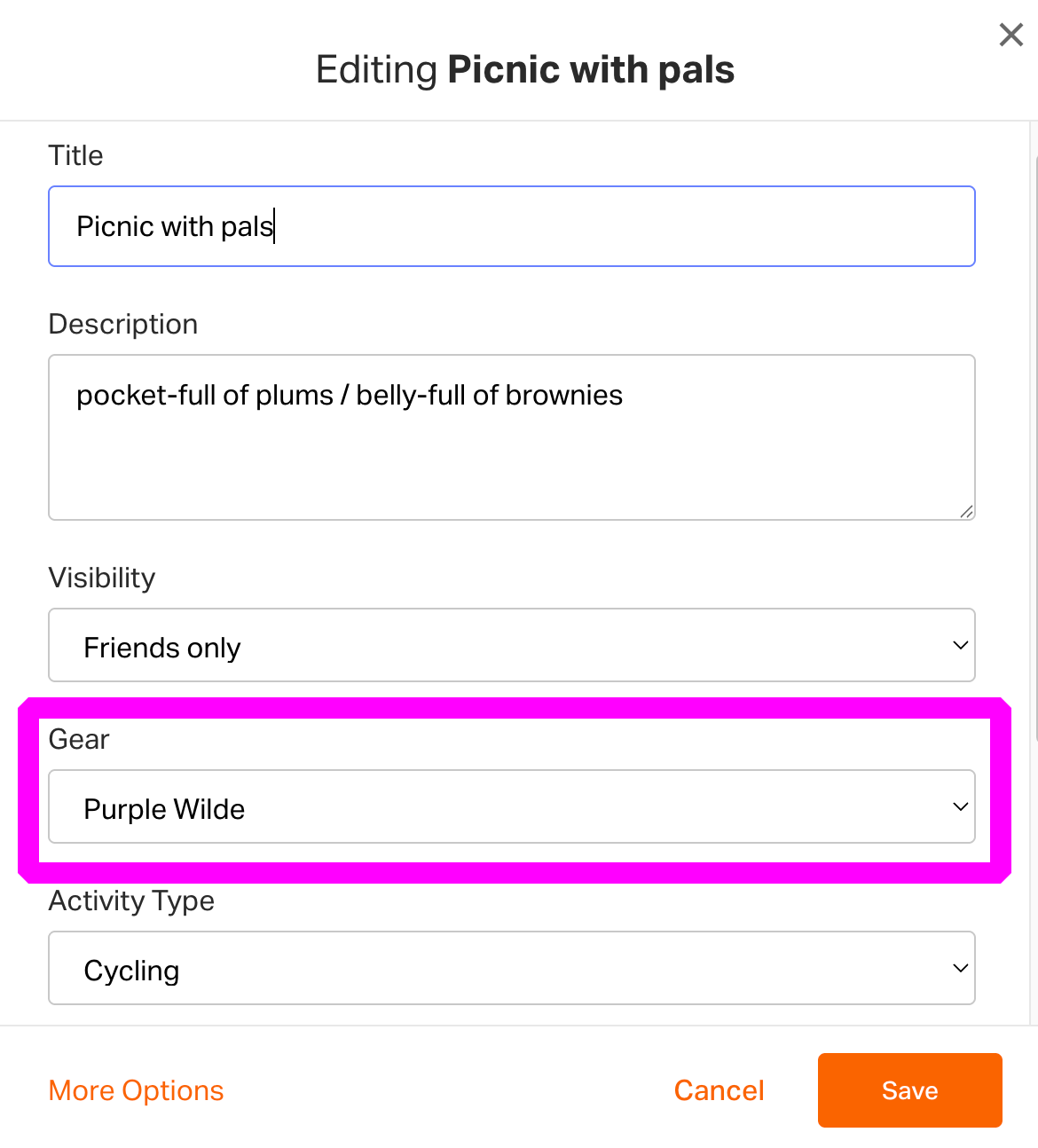
デフォルトのギア
アカウントに複数のギア項目を追加している場合、モバイルアプリでアクティビティを保存する際や、Webサイトでアクティビティをアップロードする際に自動入力されるデフォルトのギア項目を設定できます。保存時にいつでも適切なギアへ調整できます。
デフォルトのギアを管理するには:
- Webサイトでアカウントにログインします。
- 右上のプロフィールアイコンをクリックし、Settings を選択します
- Preferences > Default Gear をクリックし、ギア項目を選択します。
- 画面下部の Save Changes をクリックして、デフォルト設定を適用します。
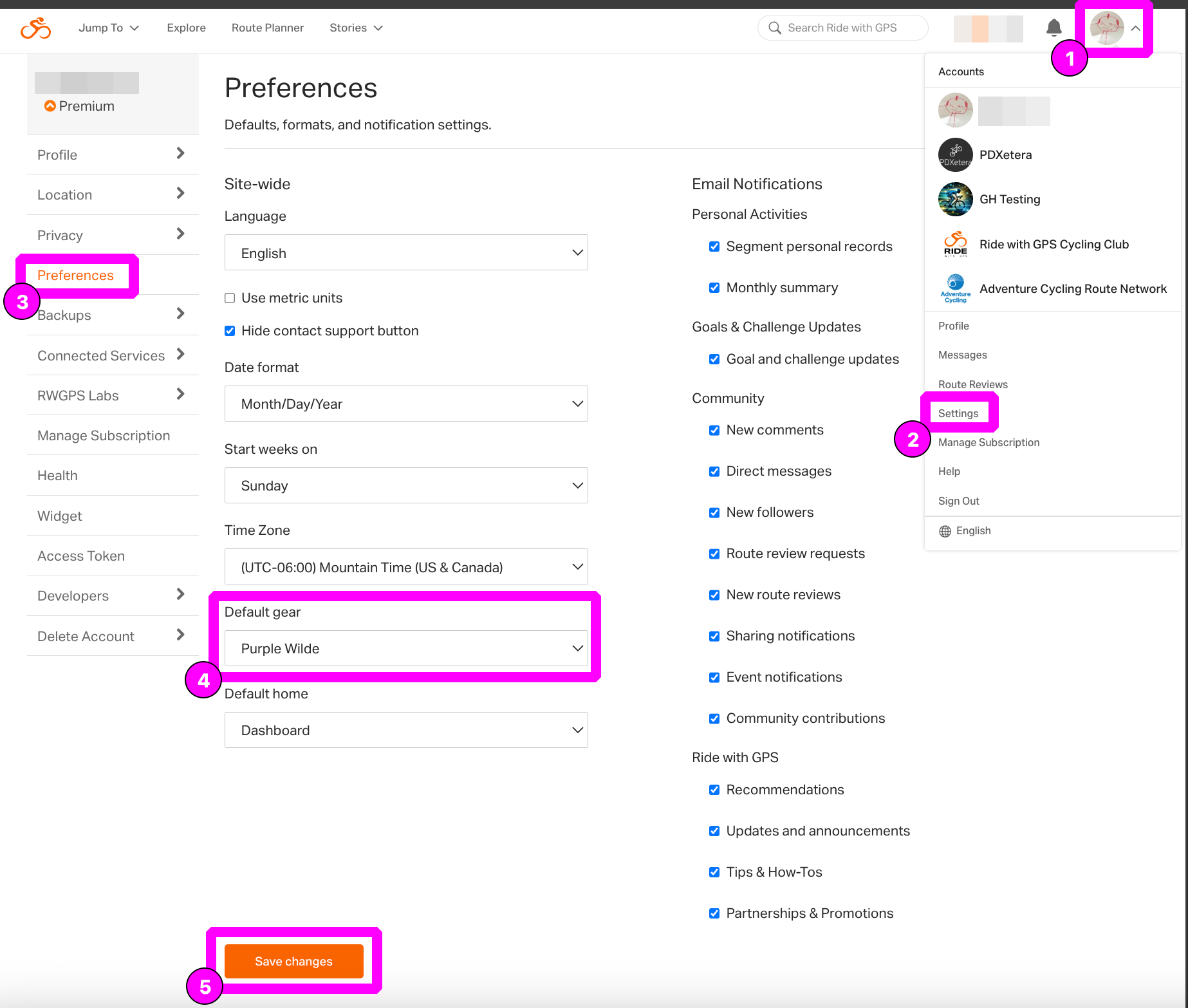
注:デフォルトのギアは、保存したアクティビティのアクティビティタイプが、ギアに割り当てられたアクティビティタイプと一致する場合にのみ適用されます。保存するアクティビティが別のアクティビティタイプの場合は、過去のアクティビティに基づいて、そのアクティビティタイプに関連付けられたギアをできる限り割り当てます。
ギアをアーカイブ
使用しなくなったギアはアーカイブしましょう。
- Webサイトでプロフィール内の Gear セクションにアクセスします。
- アーカイブしたいギア項目をクリックします。
- Edit をクリック > Archive Gear. のオプションにチェックを入れます。
- Save. をクリックします。
- このセクションに戻り、 Archive Gear. のチェックを外すと、アーカイブ解除できます。
アカウントでアーカイブされたギアを見つけて表示するには、Webサイトのプロフィール内の Gear セクションで View All をクリックします。
ギアのメンテナンス
- Webサイトのプロフィール内にある gear セクションにアクセスします。
- 表示したいギア項目を選択します
- ギア項目名のすぐ下にある Maintenance Log をクリックします。
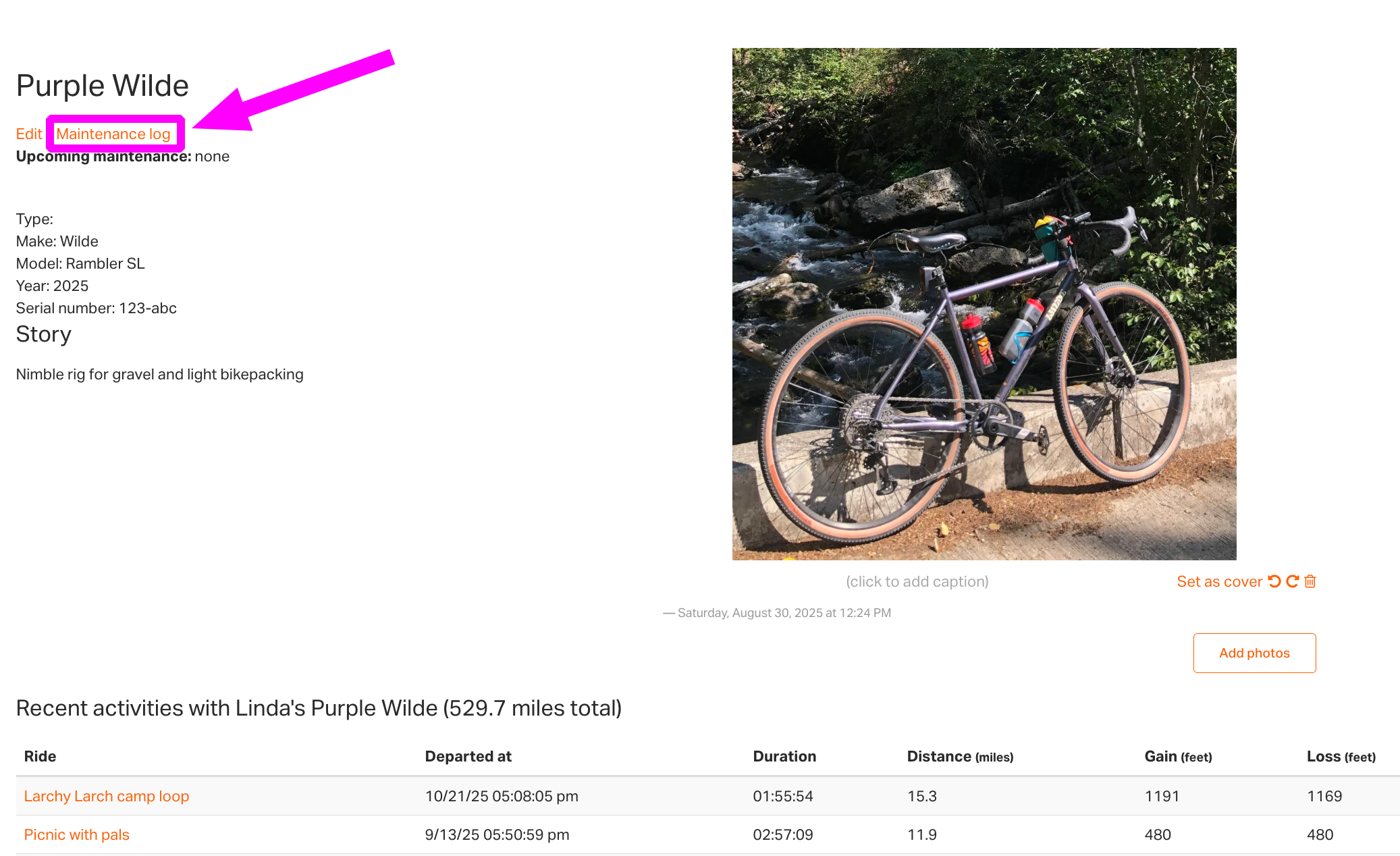
走行距離に基づくリマインダー、特定の日付に基づくリマインダー(または両方)としてメンテナンスのリマインダーを設定できます。Plan Maintenance をクリックし、日付、距離、または両方を追加します。
メンテナンス作業を完了するには、予定されたタスクの右にあるチェックマークをクリックします。パンク修理のような予定外の修理として完了済みタスクを追加するには、 Log Maintenance をクリックし、修理の日付と詳細を入力します。

]