Club アカウントでは、クラブへのメンバー招待・承認・会員管理を行えます。 また、ルートライブラリ、他のメンバー、請求(支払い)などを管理できるように、メンバーに役割(権限)を割り当てることもできます。
権限を割り当てる
クラブ管理者は、他のメンバーに権限を割り当てることができます:
- アカウント管理者:アカウント設定の管理、ルートのロック、アカウント説明の編集、およびその他すべての管理者権限を利用できます。
- ルート管理者:ライブラリ内のルートやイベントの追加・編集・削除を行えます。
- 請求管理者:クラブアカウントのサブスクリプション情報および取引履歴の閲覧/編集を行えます。
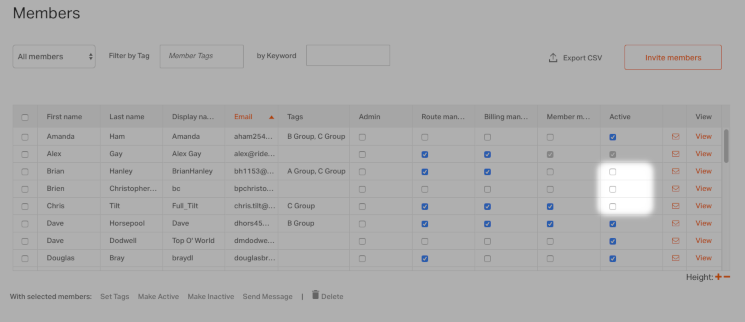
- メンバー管理者:メンバーの追加・削除、他メンバーの権限付与、既存メンバーを有効/無効として設定できます。
- 有効なクラブメンバー:すべてのクラブルートおよびイベントで主要機能をフルに利用できますが、アカウントへの管理上の変更はできません(メンバー承認時のデフォルト設定です)。
- 無効なクラブメンバー:クラブアカウント内で公開(Public)に設定されていないものにはアクセスできません。 また、クラブから削除されていない場合でも、いずれのルートやイベントでもクラブメンバー特典を利用できません。 これは、会員期限が切れて更新待ちのメンバーがいる場合に便利です。 (注:メンバーを無効にすると、そのメンバーは自動承認リンクをクリックして再度有効になることはできません。)
クラブメンバー情報は、管理者(Admin)およびメンバー管理者(Member Manager)に割り当てられたユーザーにのみ表示されます。
メンバーを招待する
設定(Preferences)ページから管理できる、クラブアカウントへのメンバー追加方法は3つあります:
- Open to All(誰でも参加可)設定を使うと、事前承認なしで誰でも参加できるようになります。これによりホームページに Join Now ボタンが表示されます。
- 自動承認リンク(Auto-Approval Link)をメンバーに送信します。リンクをクリックすると、承認済みメンバーとして追加されます。
- クラブページへ案内し、Apply to Join(参加申請)をクリックしてもらいます。
誰でも参加可(Open to All)— Join Now
このオプションでは、クラブアカウントのホームページにアクセスした人が Join Now ボタンをクリックして、即時にアカウントへ参加できます。
自動承認リンク
メンバー管理権限を持つメンバーには「Invite Members(メンバーを招待)」ボタンが表示されます。 これをクリックすると、追加したいメンバーへメールなどで共有できるリンクが表示されます。 (注:メンバーを無効にすると、そのメンバーは自動承認リンクをクリックして再度有効になることはできません。)
このリンクをクリックした誰でも、自動的に承認済みのクラブメンバーとして追加されます。 サインインしていない場合は、ウェブサイトへのサインインまたはアカウント作成を求められます。
もしクラブ側で メンバーに氏名とメールアドレスの設定を必須 にしている場合、ライダーが自動承認リンクをクリックしてクラブに追加された後に、氏名とメールアドレスの入力を求められます。 (この情報がメンバーのプロフィールページにある場合は、自動的に入力されます。) これにより、クラブ管理者がクラブからのお知らせをメンバーへ連絡しやすくなります。
参加申請(Apply to join)
必要に応じて、クラブページに Apply to Join(参加申請)リンクを表示できます。

誰かがこのリンクをクリックすると、その都度クラブのメンバー管理者へ「新しい参加申請」がメールで通知されます。 メンバー管理者は、承認したい申請者を承認して適切な権限レベルを設定するか、申請をメンバー一覧から削除できます。

クラブを招待制にする
Apply to Join(参加申請)ボタンを非表示にできます。 この場合、送付された自動承認リンクをクリックしたメンバーのみがクラブに参加できます。
- More をクリック
- Manage Account をクリック
- Preferences をクリック
- 「Invite Only」を選択
- Save をクリックして完了
メンバー一覧を検索する
虫眼鏡の横にある入力欄をクリックし、名/姓/メールアドレスでメンバーを検索できます。 結果はすぐに表示されます。
また、「All Members(全員)」「Route Managers(ルート管理者)」「Non-Managers(管理権限なし)」など、 権限でメンバー一覧を絞り込むこともできます。

メンバーを並べ替える
列ヘッダーをクリックしてメンバーを並べ替えられます。もう一度クリックすると並び順を逆にできます。

メンバーにタグを付ける
メンバー管理者は、クラブメンバーにタグを付けることができます。 これにより、メンバーを特定のグループに分け、フィルタリングしたり、一括でメッセージを送ったりできます。 タグは必要に応じていくつでも追加できます。
- タグを付けたいメンバーを選択します。
- Set Tags をクリック
- Tags 欄に目的のタグを入力するか、クリックして利用可能なタグ一覧を表示します。
- タグを入力したら Enter を押して確定します。タグは小さなボックスとして表示されます。
- 同じメンバーに追加のタグを付ける場合は、この手順を繰り返します。
- Add tags をクリックしてタグ追加を完了します。削除する場合は Remove tags をクリックします。
メンバーの氏名・メールを照合して更新する

メンバー一覧をエクスポートする
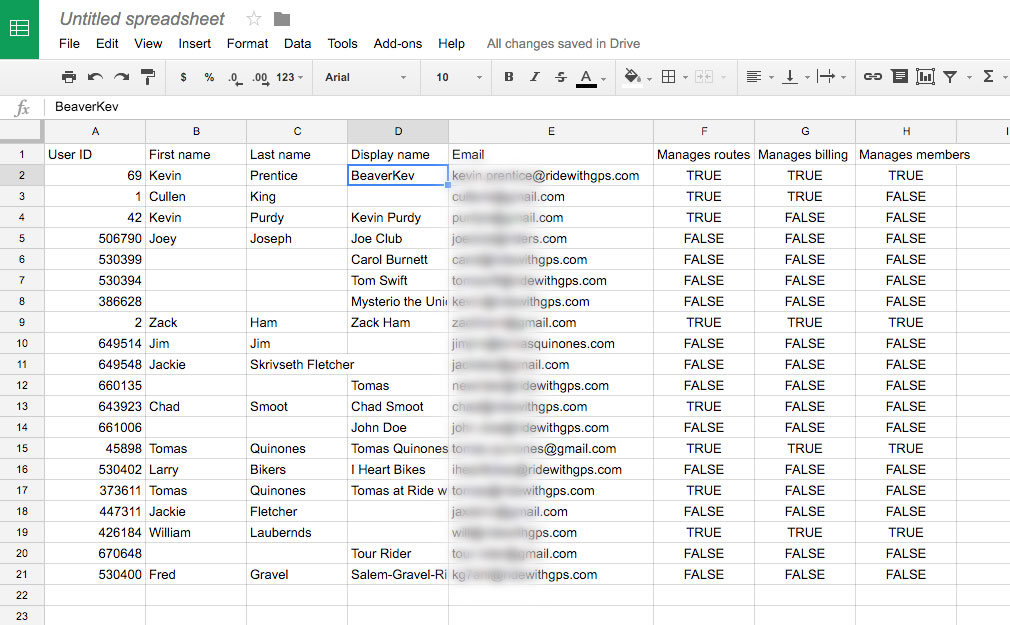
メンバー管理者は、クラブのメンバー一覧全体を CSV ファイルとしてエクスポートすることもできます。 エクスポートした CSV は Excel や Google Sheets など、任意の表計算ソフトで開けます。 この CSV には、現在の選択状態に関わらずメンバー一覧全体が含まれます。
Google Sheets に取り込んだ CSV の例はこちらです:
有効・無効メンバー