イベントページを作成する
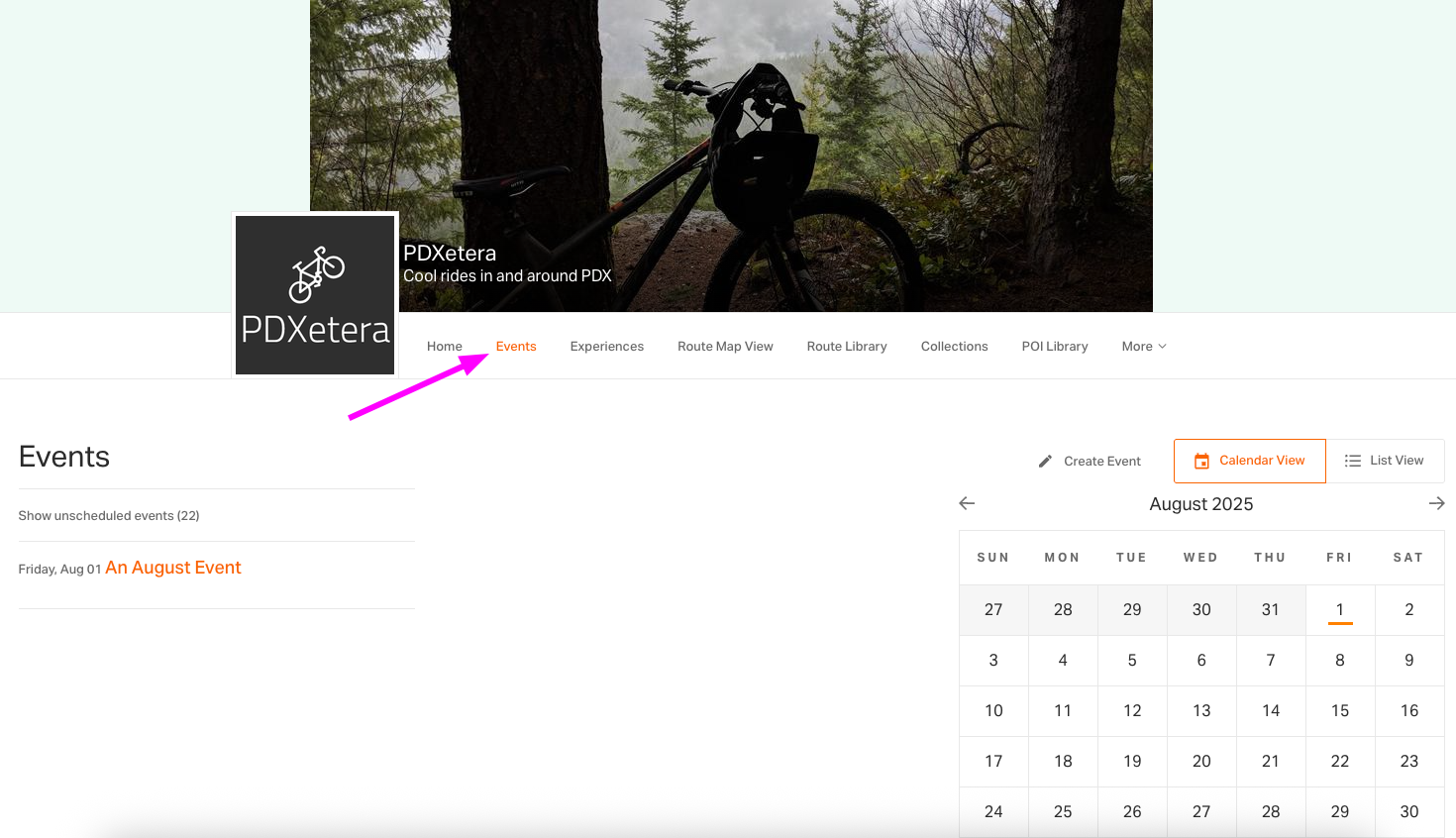
- クラブアカウントにログインして Events をクリックします。
- Create Event をクリックします。
- 表示されるポップアップで、次の情報を追加できます。
- Event Name(イベント名)
- Start and End Date:(開始日・終了日)チェックボックスをクリックして終日(All Day)にするか、特定の時刻を設定します。
- Meetup Location(集合場所)
- Description:(説明)参加費、参加条件、ギア(車種)タイプ、路面・天候条件など、イベントの詳細を入力します。説明文は、リストや見出しなどの Markdown で装飾でき、URL を貼り付けてリンクを作成できます。
- Visibility: (公開範囲)一般公開、クラブメンバーのみ、またはルートマネージャーのみに限定(非公開)できます。
- Routes: Add Routes を選択して、クラブのルートライブラリからルートを選びます。
- Create Event をクリックします。
繰り返しイベントを設定する
1つのイベントを作成し、毎週・毎月・特定の曜日など、組織の運用に合う形で繰り返し開催するよう設定できます。
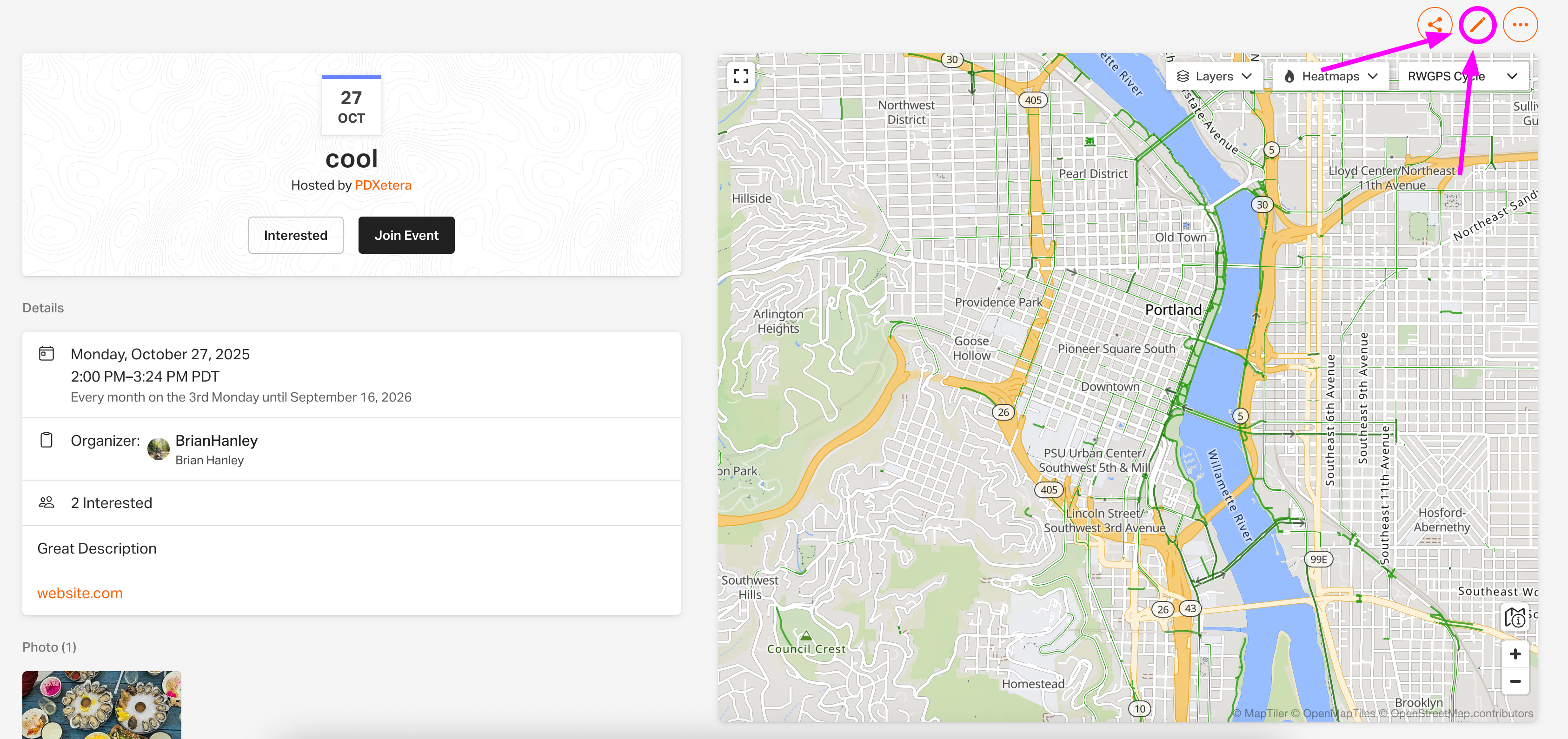
- イベントページを開き、右上の Edit アイコンをクリックします。
- Repeating Event (繰り返しイベント)をオンに切り替えます。
- 毎週(weekly)または毎月(monthly)の繰り返しかを選び、オプションを設定します。
ルートをイベントに保存する
ルートを作成(計画)した後、ルートプランナーの保存フォームから直接イベントに追加できます。
- Web版ルートプランナーでルートを作成し、左下の Save をクリックします。
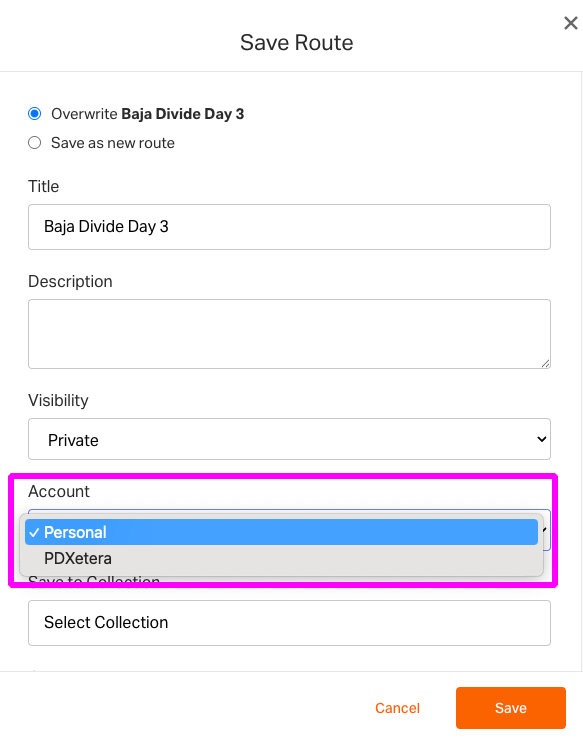
- 個人アカウントでルートを作成している場合は、Account をクリックし、一覧からクラブアカウントを選択します。すでにクラブアカウントでログインしている場合は、この手順は不要です。
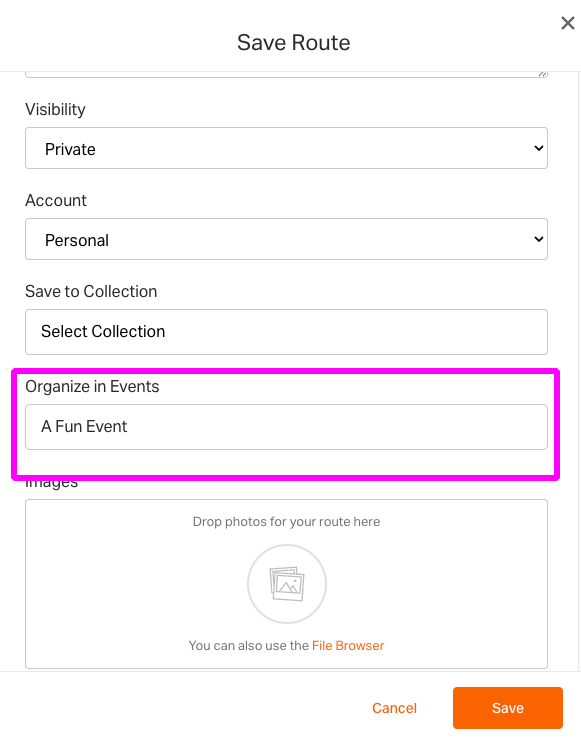
- Organize in Events をクリックし、このルートを保存したいイベントを選択します。
イベントに主催者(オーガナイザー)を追加する
イベントに主催者を表示して、誰がライドをリードするのかをメンバー全員が分かるようにできます。
- イベントページを開き、右上の Edit アイコンをクリックします。
- Organizer(s) セクションで、追加したいメンバー名の先頭3文字を入力し、候補一覧から名前を選択して Enter を押します。必要な人数だけ追加できます。
ロゴとバナーを追加する
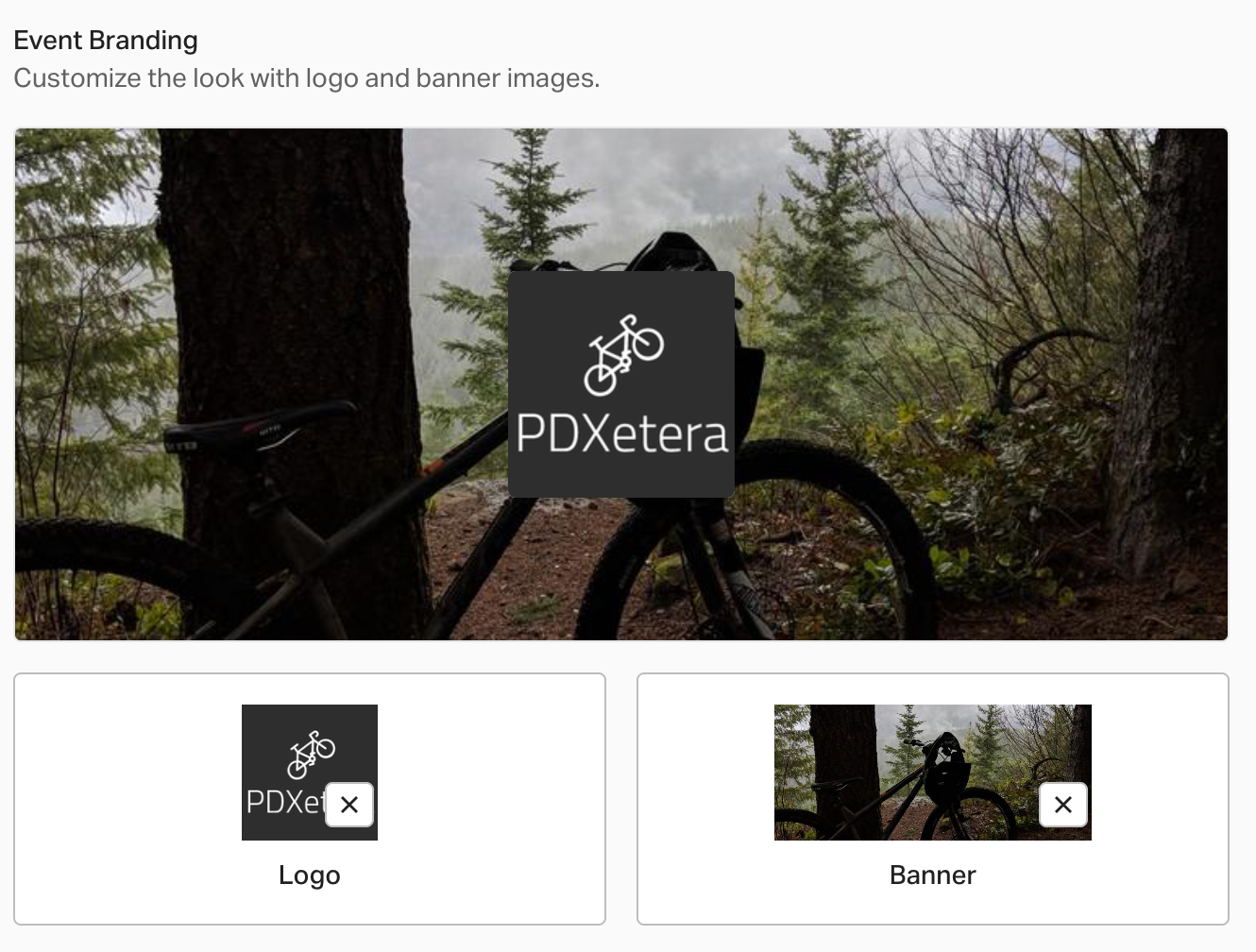
イベントページ右上の Edit アイコンをクリックし、Event Branding セクションに画像を追加すると、イベント専用のロゴとバナーを設定できます。既定では、組織アカウントのアイコンとバナー画像が使用されます。
公式PDFを設定する
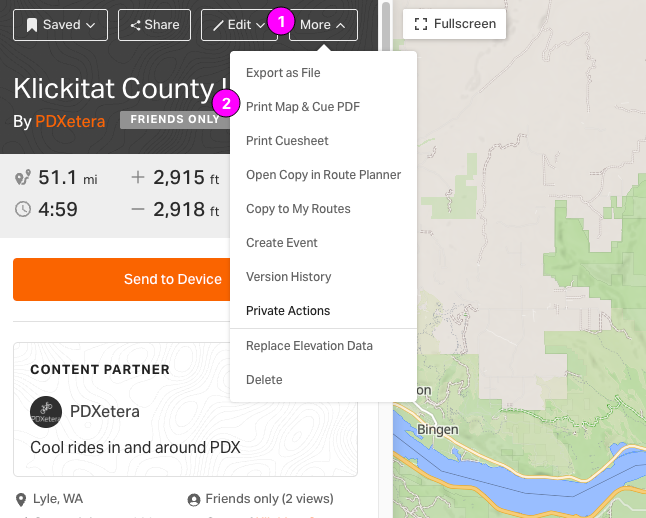
- 任意のルートページで More > Print Map & Cue PDF をクリックします。
- 必要な設定を行い、Set as Official PDF. をクリックします。
参加者を招待する
イベントページにすべてのルートを追加して参加者に共有する準備ができたら、以下の手順で参加者がイベントにRSVPできるリンクを共有します。
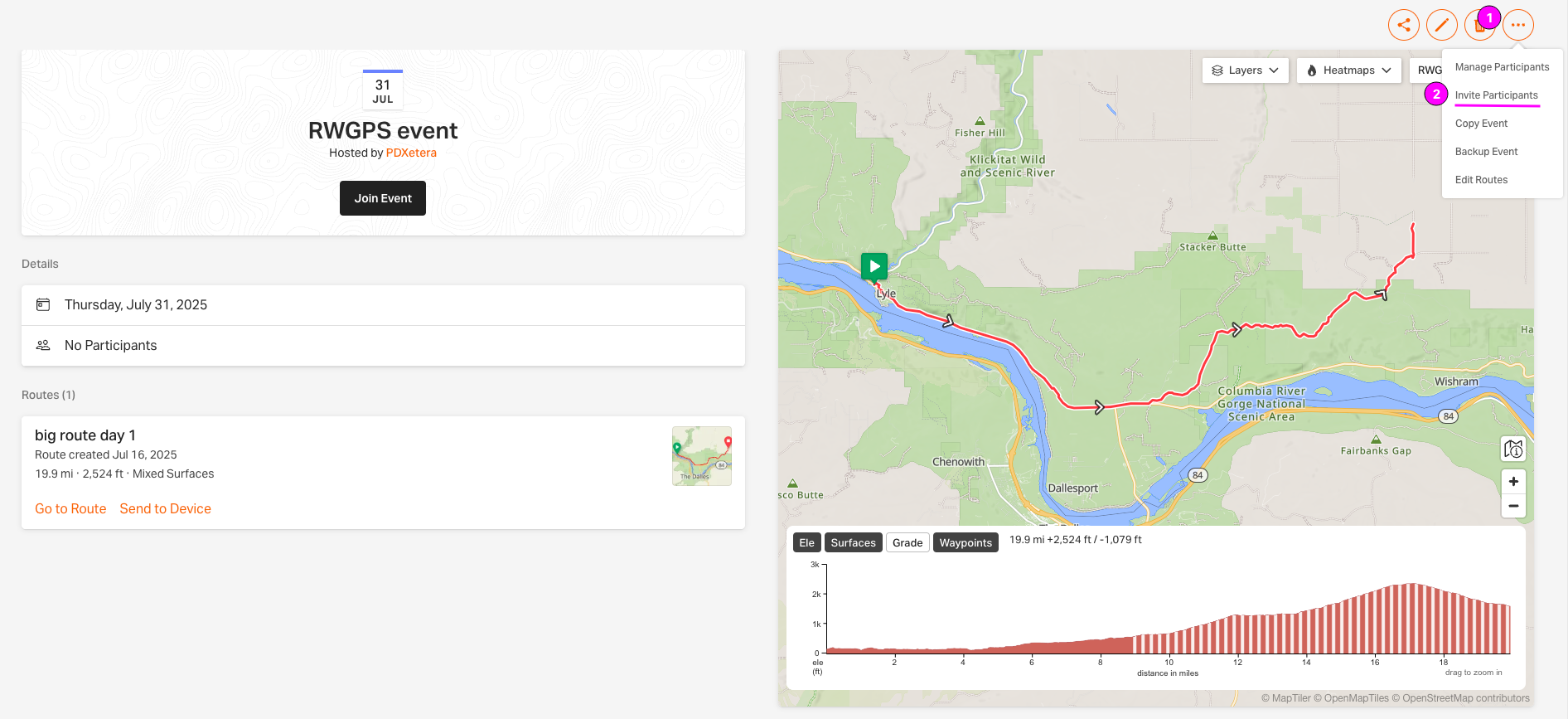
- 右上の3点メニューをクリックし、Invite Participants を選択します。
- リンクまたはQRコードをコピーしてメールに貼り付け、参加者に送信します。参加者はそれを使ってRSVPできます。
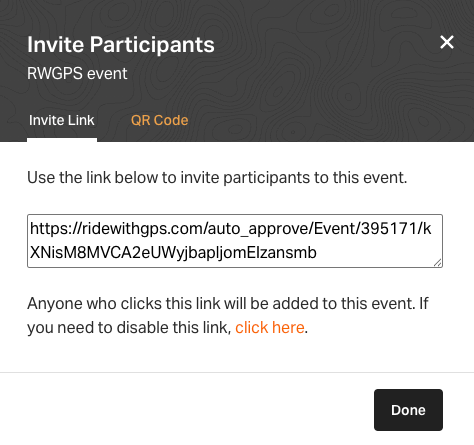
- このURLをクリックすると、自動的にRSVPされ、参加者リストに追加されます。
- イベント参加者にリンクを送る際は、利用できる機能の概要や使い方を説明した Event Participants ガイドもあわせて共有することをおすすめします。
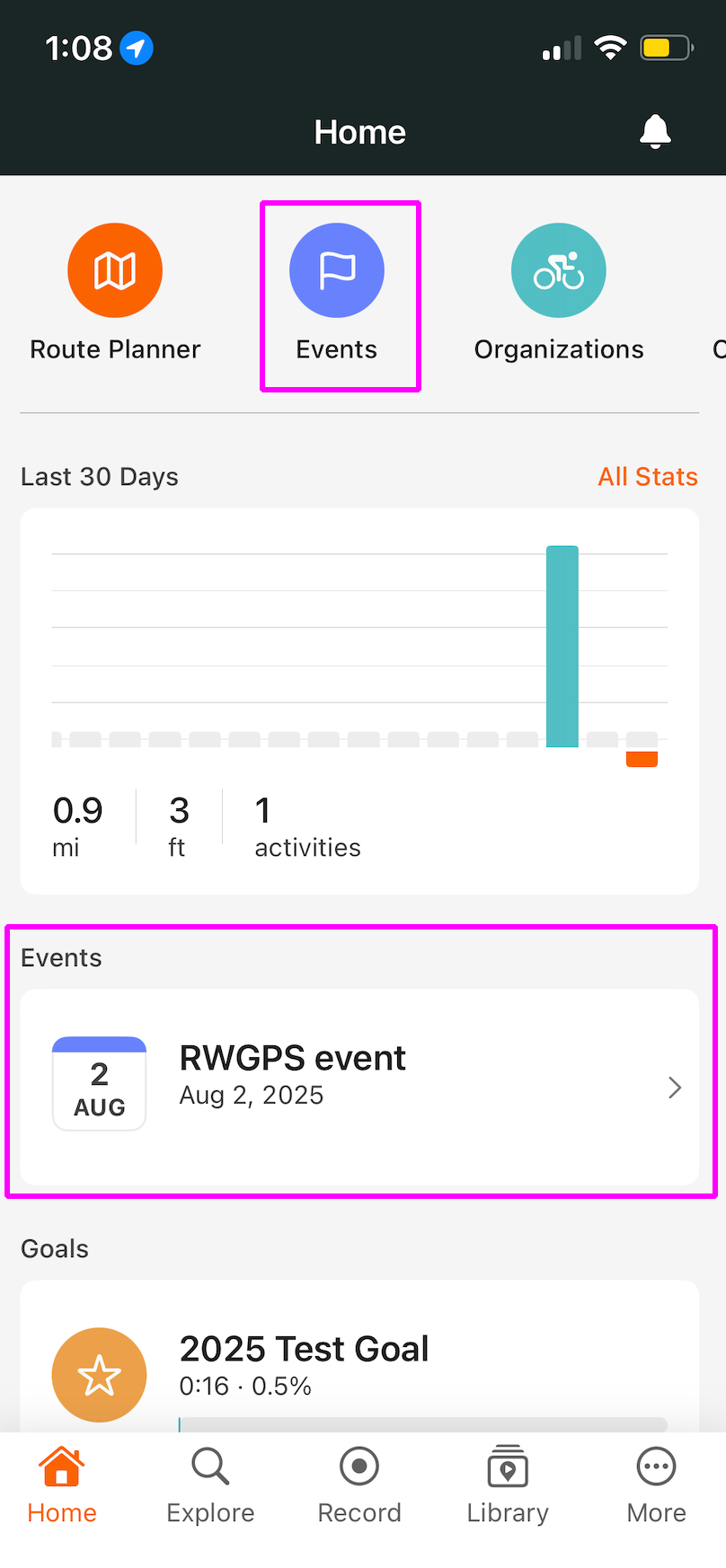
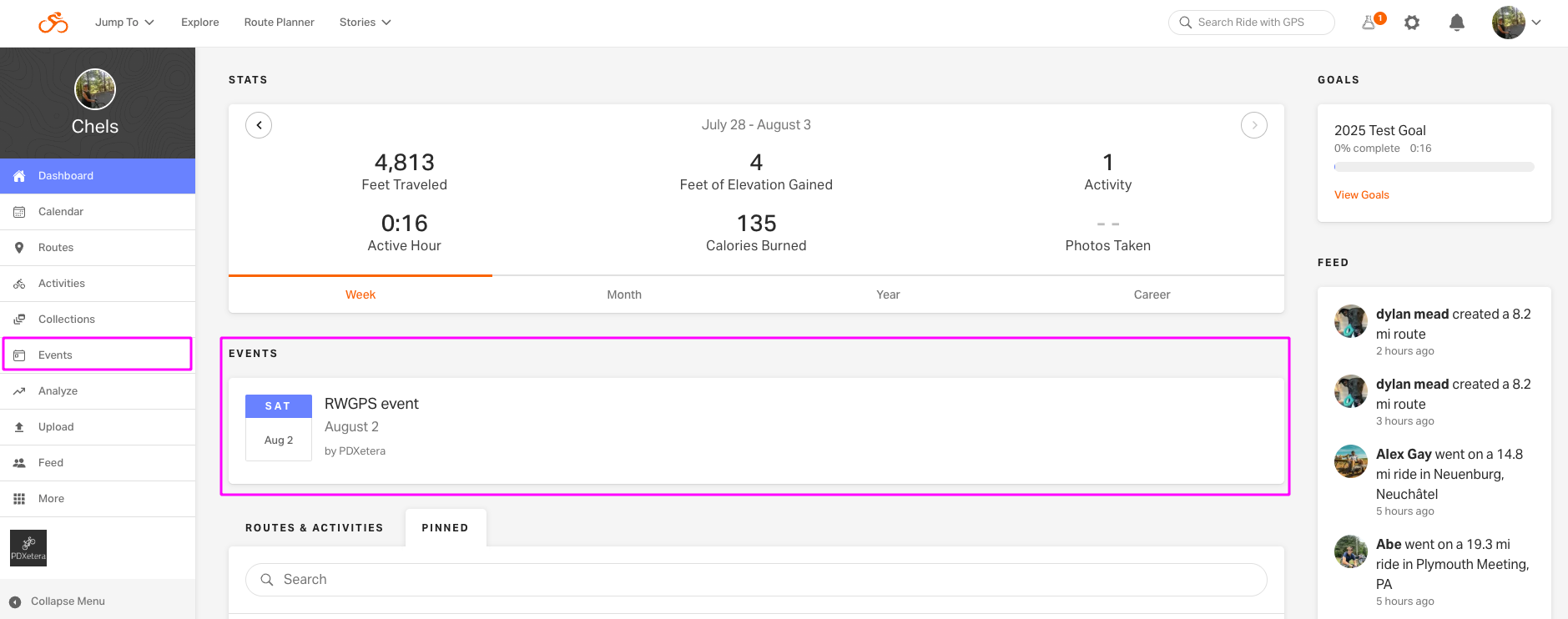
- 参加者は、RSVPしたイベントを当社Webサイトのダッシュボードの Events セクション、およびモバイルアプリの Events セクションで確認できます。
参加者を管理する
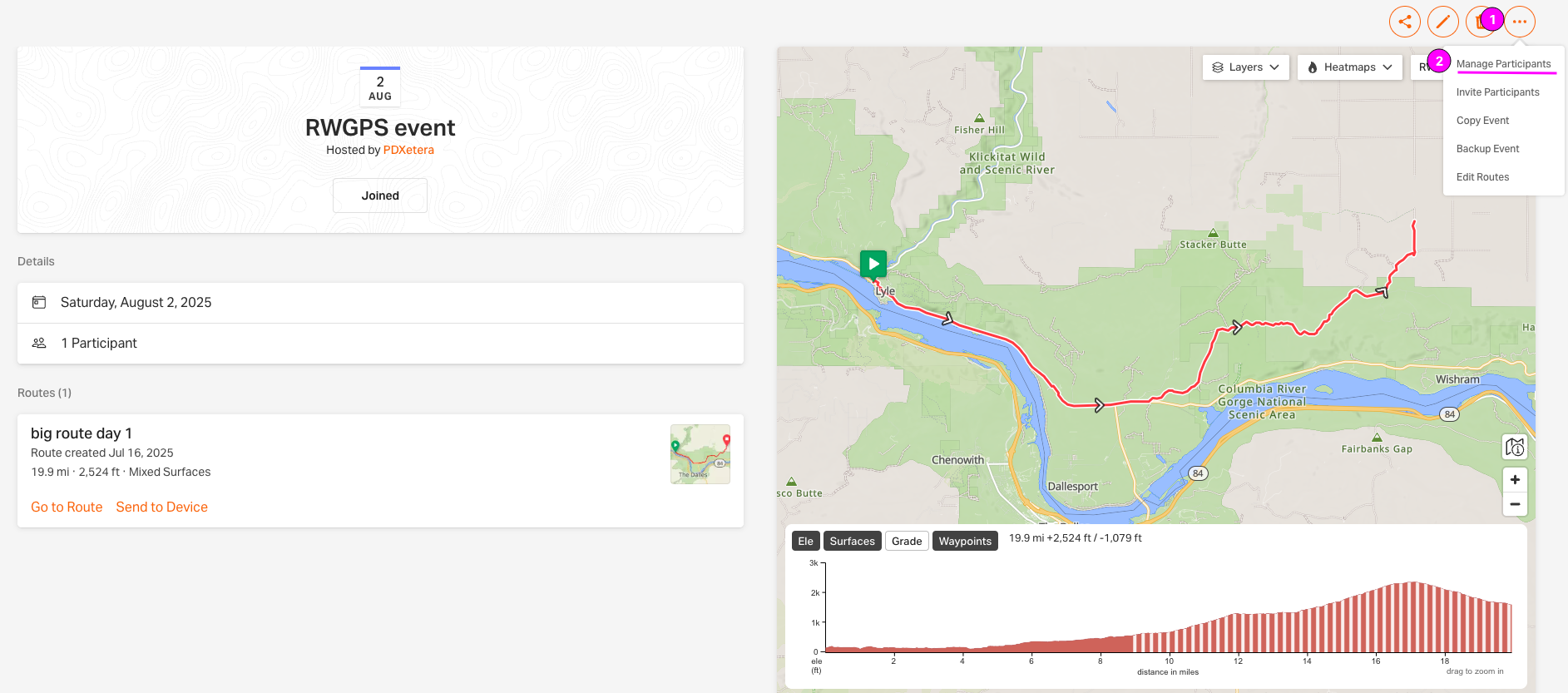
参加者をイベントに招待した後、誰がRSVPしたかを確認し、アクセス権を管理できます。
イベントページ右上の3点メニューをクリックし、Manage Participants を選択します。 参加者情報の確認、タグの追加、メッセージ送信、アクセスの削除、参加者の期限切れ解除(unexpired)などが行えます。
イベントのリスト表示
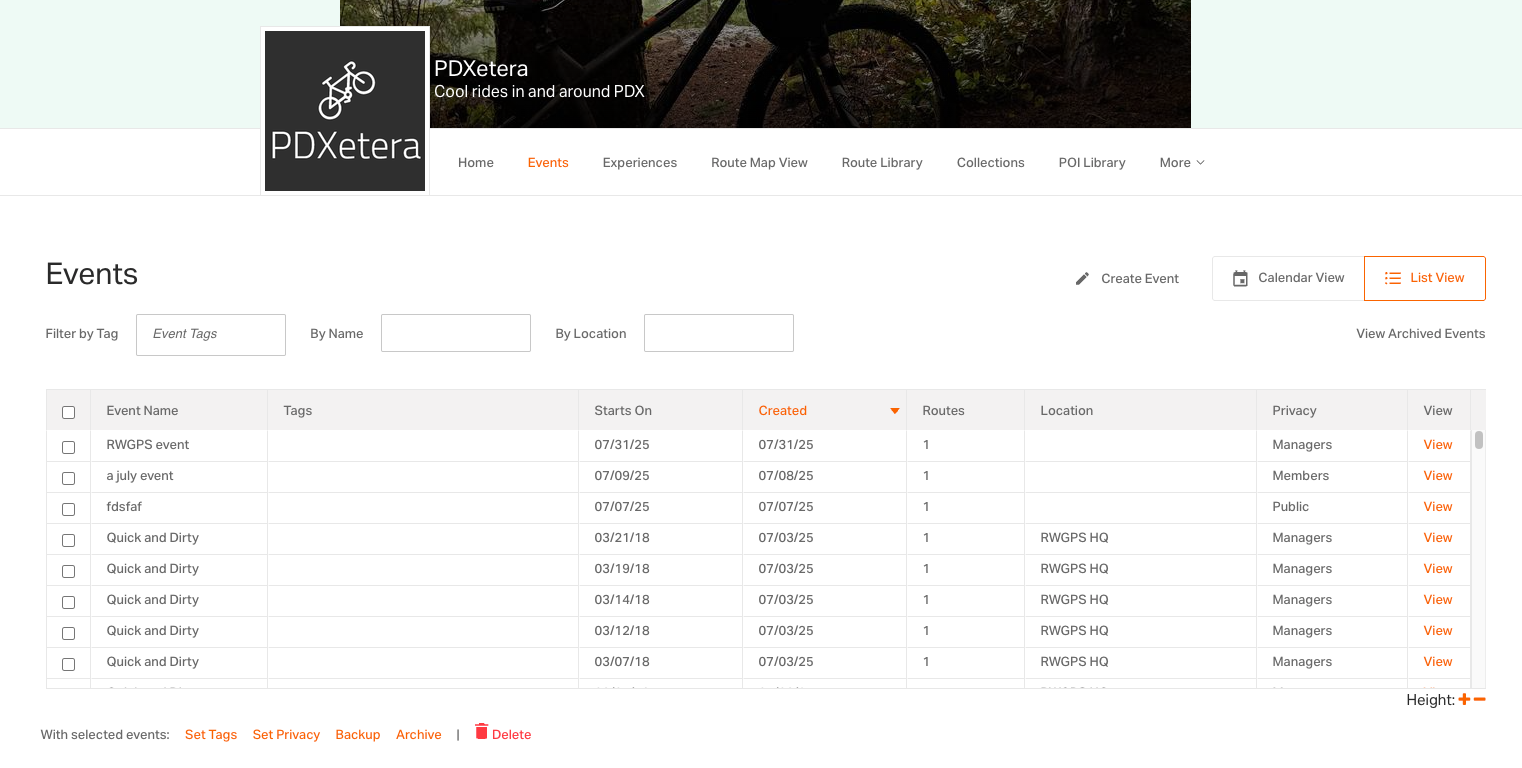
リスト表示では、日付あり/日付なしのすべてのイベントが表示されます。
イベントにタグを付ける
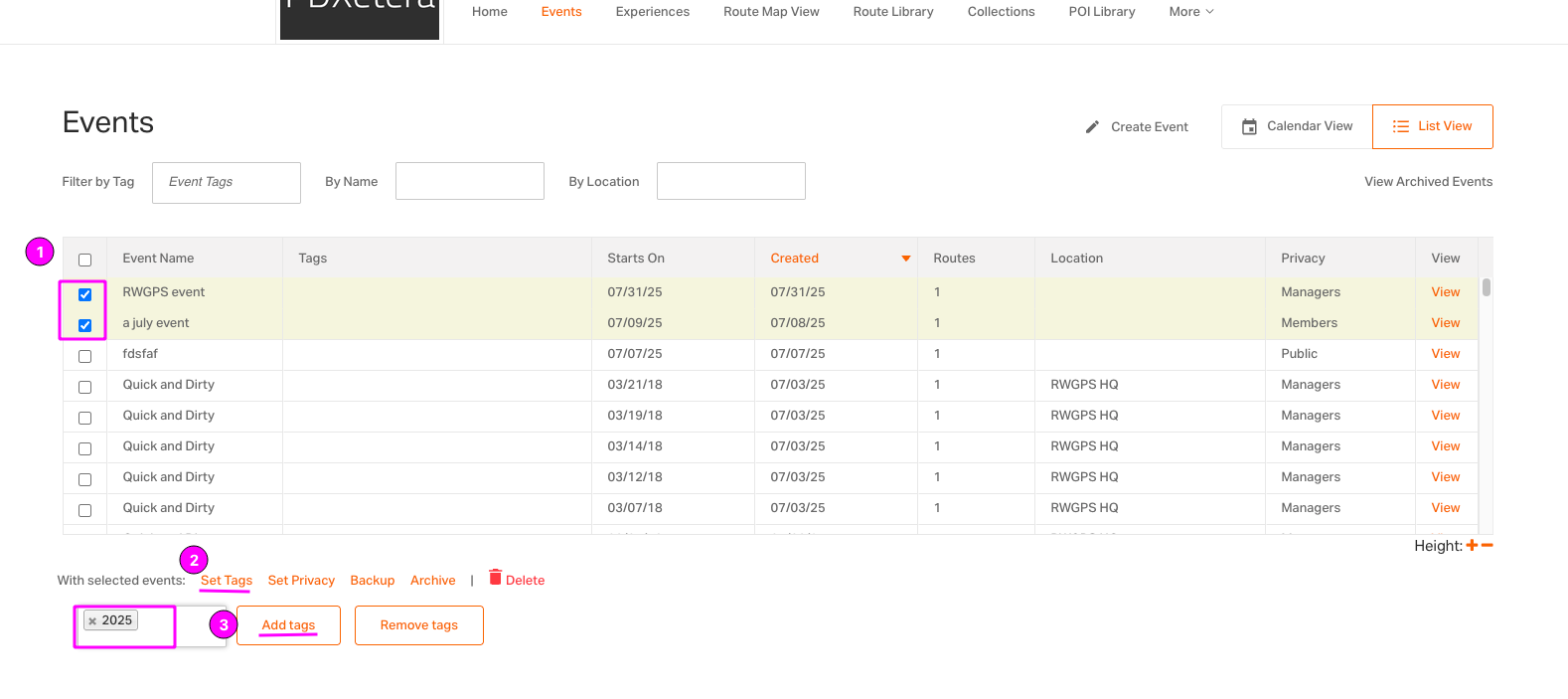
Events の一覧から:
- タグを付けたいイベントを選択します。
- Set Tags をクリックします。
- Event Tags フィールドに目的のタグを入力するか、クリックして利用可能なタグ一覧を表示します。
- タグを入力したら、Enter を押して保存します。
- 同じイベントに追加のタグを付ける場合は、同じ手順を繰り返します。
- Add tags をクリックしてタグ付けを完了します。削除する場合は Remove tags をクリックします。
イベントをアーカイブする
イベントは一覧からアーカイブできます。アーカイブしたイベントは、クラブメンバーがWebやモバイルアプリで閲覧できなくなります。これらのオプションにアクセスできるのはルートマネージャーのみです。
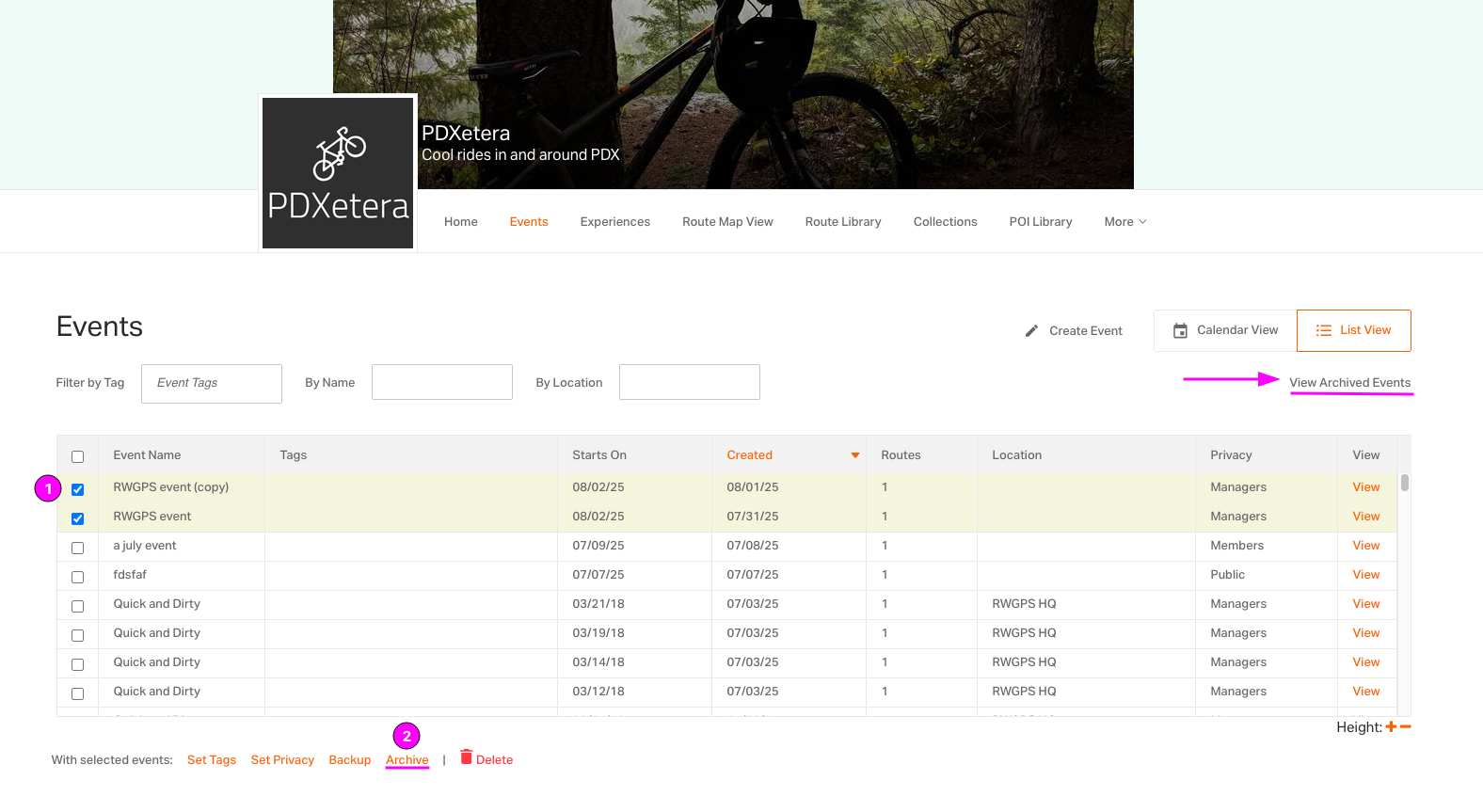
- 名前の横のチェックボックスをクリックして、アーカイブしたいイベントを選択します。
- イベント一覧の下部にある Archive をクリックします。
- 右上の View Archived Events をクリックして、アーカイブ済みイベントを表示します。
- アーカイブ解除も、View Archived Events ページで同じ手順で行えます。
イベントカレンダーを書き出す
クラブのイベントカレンダーを Google カレンダーなどの別サービスと共有できます。
-
- Events のカレンダー表示のすぐ下で Export Events をクリックします。これにより .ics ファイルがダウンロードされます。
- Google カレンダーを開き、右上の設定(歯車)をクリックして、ドロップダウンから Settings を選択します。Outlook の場合は、File > Open and Export を選択します。
- Import and Export をクリックします。
- Select file from your computer をクリックします。
- 先ほどダウンロードした .ics ファイルを選択します。
- Import をクリックします。
Ride with GPS のカレンダーをあなたのWebサイトに埋め込む方法については、こちらをご覧ください: クラブイベントカレンダーの埋め込み(Embedding the Club Event Calendar)
モバイルアプリでイベントを見る
イベントにRSVPした後、モバイルアプリからイベントページとルートを直接表示できます。モバイルアプリでイベントにアクセスする方法については、Event Participants をご覧ください。
イベントをコピーする
イベントをコピーして、イベント説明文やルート一覧を再利用できます。
- クラブアカウントにサインインしている必要があります。
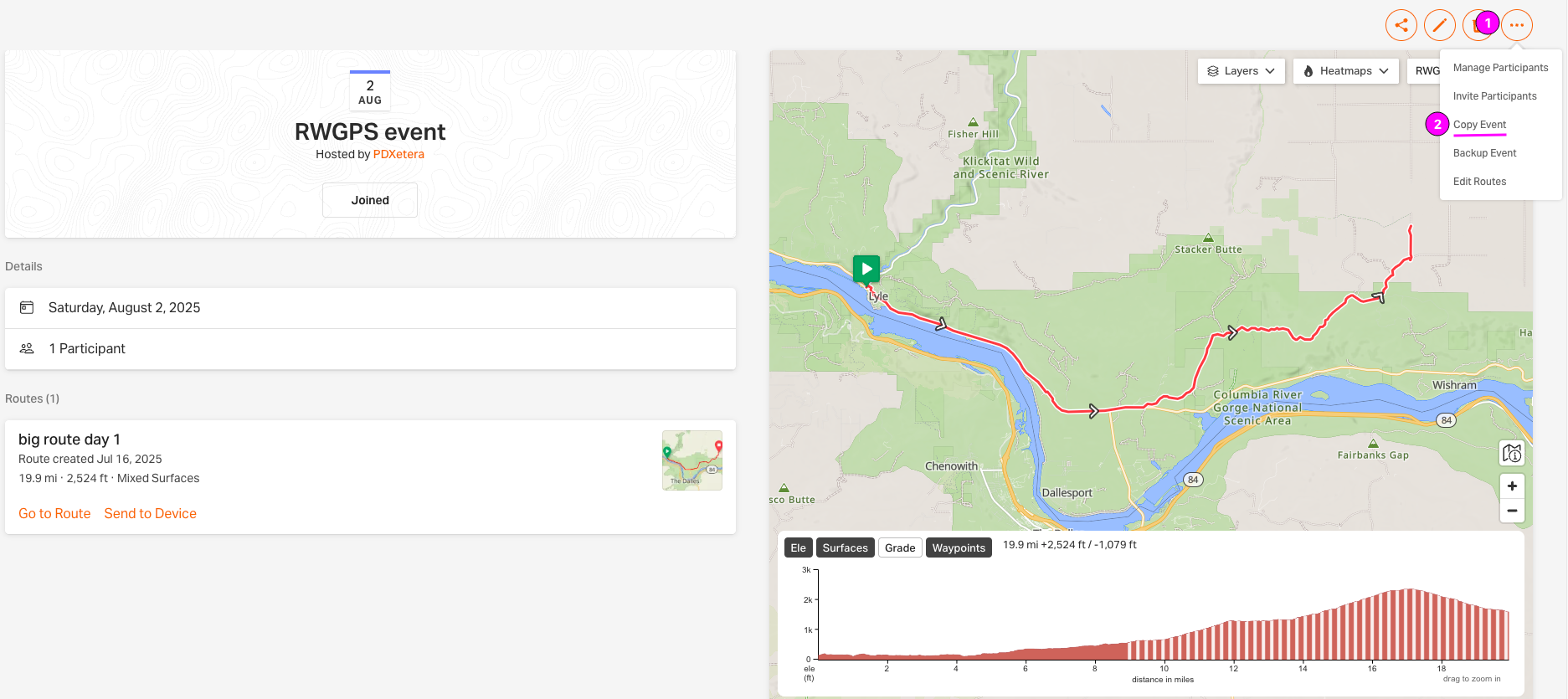
- コピーしたいイベントを開きます。
- イベントページ右上の3点メニューをクリックし、Copy Event を選択します。 この項目が表示されない場合、クラブアカウントにサインインしていないか、イベントをコピーする権限がない可能性があります。
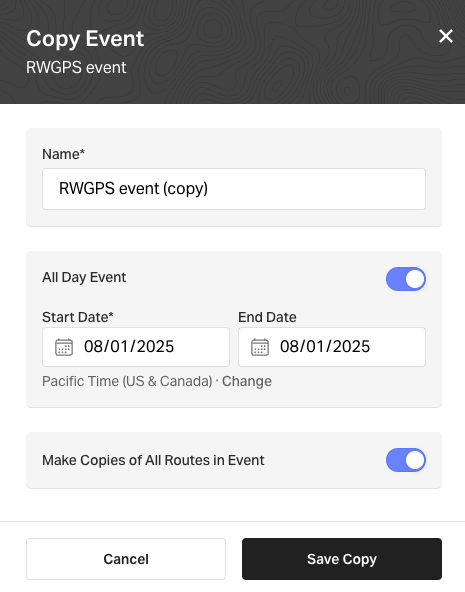
- Copy Event をクリックすると、新しいイベント名を付け、イベント日付を選択し、同じルートをコピーするかどうかを選ぶよう求められます。
イベント計画のヒント
- ルート名を数字から始めると、順序を保ちやすく見つけやすくなります。例えば、9本以上のルートを並べ替える必要がある場合は、01、02…09、10…のように番号を付けるとよいでしょう。
- 参加登録方法、公式サイトへのリンク、参加条件、予想天気、イベント前に参加者が知っておくべきことなど、基本情報をイベントページに含めておきましょう。