_____________________________________________________________________
Ride with GPS モバイルアプリをダウンロード
_____________________________________________________________________
Mobile Explore で Global Heatmap をオンにすると、あなたの地域の人気ルートや注目のライドを見つけられます。
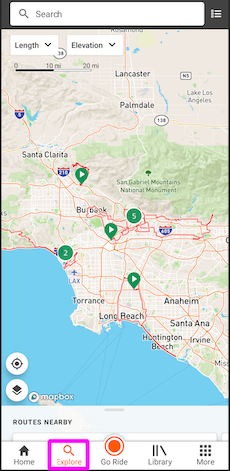
マップを動かしてズームし、検索を始める
Explore を開くと、マップは現在地またはアカウントに設定された ホーム位置 を中心に表示されます。検索するには、マップを動かしてズームインするだけでルートを発見できます。 このエリアを検索ボタンをタップすると、現在の検索範囲内にスタート地点がある 上位10件のルートが表示されます。
結果カード
Explore のマップは重み付けアルゴリズムを使用して、検索しているエリアで最も質の高いルートを表示します。 質は、キューシートや説明があるか、写真や POI といった他の要素が含まれているかなど、いくつかの要素に基づいて判断されます。 そのエリアに条件に合う Ambassador ルートや公式イベントのルートがある場合は、最初に表示されます。
- 個々のルートの軌跡をタップすると、そのルートに絞り込んで表示できます。
- 選択すると、画面下部に結果カードが表示され、そのルートの統計情報が確認できます。 各カードには、そのルートの距離、獲得標高、高度プロファイル、路面タイプの割合が含まれます。
- 結果カードを左にスワイプすると、周辺の他のルートに切り替えられます。 表示中のルートカードは、マップ上でそのルートを赤くハイライト表示し、 同じ検索エリア内の他のルートはグレーの輪郭で表示されます。
- カード内のルート名をタップすると、そのルートの詳細プレビューが開きます。 このページからは、オフライン保存、ルートのピン留め、ライド仲間との共有ができます。
- 最初の10件の中に気になるルートが見つかりませんか? カードの最後までスワイプして右矢印をタップすると、次の10件の結果が表示されます。 ぴったりのルートが見つかるまで、必要に応じて繰り返してください。
Route Insights
Explore で見つけたルートを表示しているときに、ルートカードを上にスワイプすると Route Insights セクションが表示されます。過去90日間および全期間で、 このルートに一致したアクティビティの数を確認できます。
.
View All Route Insights をタップすると、アクティビティの開始時間、 このルートで最も人気のある月、多くのライダーがルートを完走するのにかかるおおよその時間など、 より詳しい情報を確認できます。プロフィールアイコンをタップすると、このルートに一致した ユーザーを確認でき、下にスクロールしてRecent Public Activities から このルートに一致したアクティビティを見ることができます。
検索バー
検索バーをタップして地名やキーワードを入力すると、希望する検索語に最も合う コンテンツを見つけられます。
- 近くを検索 をタップすると GPS センサーが有効になり、 リアルタイムの現在地周辺のルートを探せます。
- ホーム をタップすると、Ride with GPS アカウントに設定した デフォルトのホーム位置周辺のルートを検索できます。
- 過去のテキスト検索は検索履歴に残ります。履歴から削除したい場合は、 該当する検索項目の横にある X をタップしてください。
- すべて に目的の結果が見つかりませんか? キーワードや地名で結果を絞り込みたい場合や、ルート名で探していることを指定したい場合は、 場所 または ルート をタップしてください。
フィルター
アクティビティ、距離、 標高、 路面、 ルートタイプのフィルターを使って、Explore の結果をさらに絞り込めます。
- アクティビティ フィルターを使うと、ルートを表示したいアクティビティタイプを 1つ以上選択できます。デフォルトでは、すべてのアクティビティタイプのルートが表示されます。
- 標高 または 距離 をタップすると、 ルート結果の最小距離・最大距離や登坂量を調整できます。
- 路面 では、舗装・未舗装のいくつかの選択肢から絞り込めます。
- 舗装 = 未舗装 0〜2%
- 主に舗装 = 未舗装 2〜15%
- 混合路面 = 未舗装 15〜60%
- 主に未舗装 = 未舗装 60〜95%
- 未舗装 = 未舗装 95〜100%
- ルートタイプ では、 ループ、 往復、 ポイント・ツー・ポイント から選べます。
- 各フィルター内で 保存 をタップすると結果が表示されます。 保存したフィルターは、Explore ページを表示する際に選択中のフィルター上にオレンジ色で表示されます。
現在地の近くを検索する
- Explore のマップ上の任意の場所を長押しすると、Inspect ツールを使用できます。Inspect ツールを使うと、マップ上の特定の地点を通るルートやライドを表示できます。
- 画面下部の結果カードを展開するか、マップ上のいずれかのルートをタップすると、詳しい情報を確認できます。Inspect 地点の位置マーカーがマップ上に表示され、Inspect 地点の座標が結果カードの下部に表示されます。
- Inspect ツールは 上位プランのメンバーシップで利用できます。
リストで表示する
Explore のデフォルト表示はマップ表示です。右上隅の リスト アイコンを タップすると、リスト表示で結果を見ていくことができます。
- リスト表示の結果はマップ表示と同じです。
- リスト表示で項目をタップすると、そのルートの詳細プレビューが開きます。
ルートのスタート地点までの道案内を取得する
走りたいルートが見つかったら、そのスタート地点までの道案内も簡単に取得できます。 「ナビゲート」をタップしたときにルートのスタート地点にいない場合は、3つの選択肢から 1つを選ぶよう求められます。
スタート地点までルート案内: そのままの意味です。元のルートを削除したり 変更したりすることなく、スタート地点まで直接向かう道案内をすぐに表示します。
最寄り地点までルート案内: ルート上で最も近い地点を計算し、 そこまで素早く簡単にたどり着けるようターンバイターンの道案内を行います。
コース外からスタート: 自分のやり方でルートに向かいたいときや、 スタート地点にも最寄り地点にもまだ決めきれないときのための選択肢です。 そのまま自分で進んでいきましょう。
よくある質問
- 結果を検索するには、Wi-Fi またはモバイルデータ通信に接続している必要があります。
- マップを動かしたり検索欄を使ったりするのに位置情報サービスを有効にする必要はありません。 ただし、現在地を検索条件として使用するには、位置情報サービスを有効にする必要があります
- Explore の結果にはルートとライドの両方が表示されますが、ナビゲーションのしやすさから ルートを優先して表示します。