Bekijk onze door de community aangedreven Highlights om lokale informatie over je omgeving te vinden terwijl je een route plant of op zoek bent naar je volgende geweldige rit.
_____________________________________________________________________
Download de Ride with GPS mobiele app
_____________________________________________________________________
Benieuwd naar het verschil tussen Highlights, Points of Interest en Waypoints? Bekijk ons helpartikel waarin we deze drie kaartelementen uitleggen.
Highlights
Highlights maken het gemakkelijk om extra informatie te krijgen over populaire community- points of interest (POI) binnen de Ride with GPS-community. Ze worden opgebouwd uit populaire POI en foto's die te vinden zijn op openbaar gedeelde routes. Ze zijn ideaal om stops te ontdekken die andere fietsers nuttig vonden, zoals koffiebars, uitzichtpunten, waterbronnen en meer. Lees verder om meer te leren over het bekijken van Highlights in de Routeplanner en op de Verkennen-pagina, en over hoe je nieuwe Highlights kunt voorstellen.
Highlights in de Routeplanner
In de Routeplanner kun je Highlights in- en uitschakelen via het menu Lagen .
Zodra ze zijn ingeschakeld, zie je Highlights als ronde pictogrammen verspreid over de kaart weergegeven.
Klik op een Highlight om meer informatie erover te krijgen en om foto's te zien die in de buurt zijn gemaakt. Klik op Route hier starten om van de Highlight een Waypoint te maken en het op te slaan aan het begin van je route. Je kunt tijdens het plannen ook op Hierheen routeren of In route opnemen klikken om van de Highlight een Waypoint te maken en het aan je route toe te voegen.
Ga naar het tabblad Reacties om reacties van andere gebruikers op de Highlight te bekijken, of om zelf een reactie te plaatsen! Houd je bij het reageren altijd aan de Gemeenschapsrichtlijnen.
Highlights op Verkennen
Highlights zijn ook beschikbaar op de Verkennen pagina. Net als in de Routeplanner kun je ze openen door op het Lagenmenu te klikken en de laag Highlights in te schakelen. Klik op een Highlight op de Verkennen-pagina, en je kunt eenvoudig routes in de buurt van de Highlight inspecteren of een nieuwe route maken in de Routeplanner met de Highlight opgenomen als Waypoint.
Bijdragen aan Community Highlights
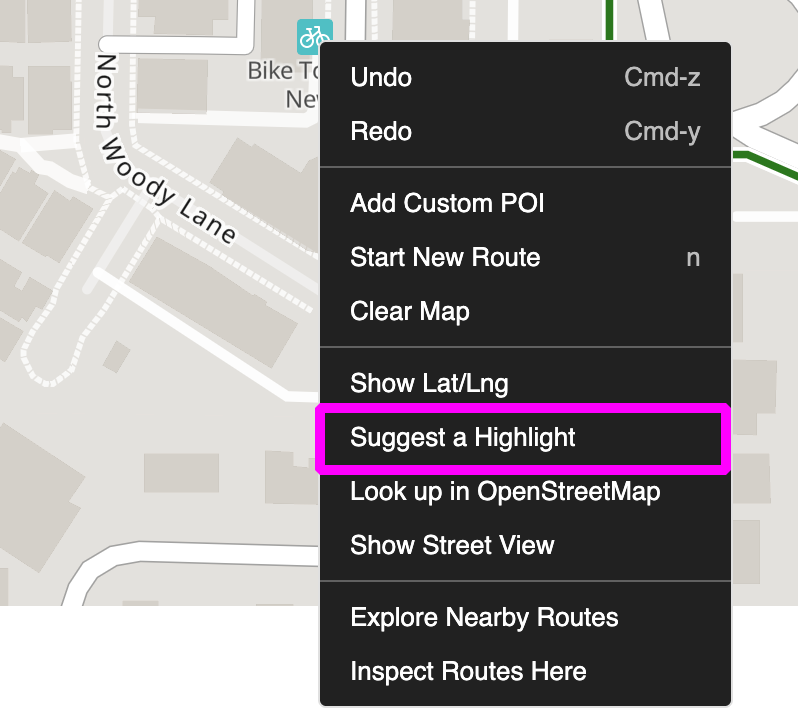
Als er een geweldige plek in jouw omgeving is die niet gemarkeerd staat, klik dan met de rechtermuisknop in de Routeplanner en selecteer Een Highlight voorstellen om een nieuw voorstel toe te voegen.
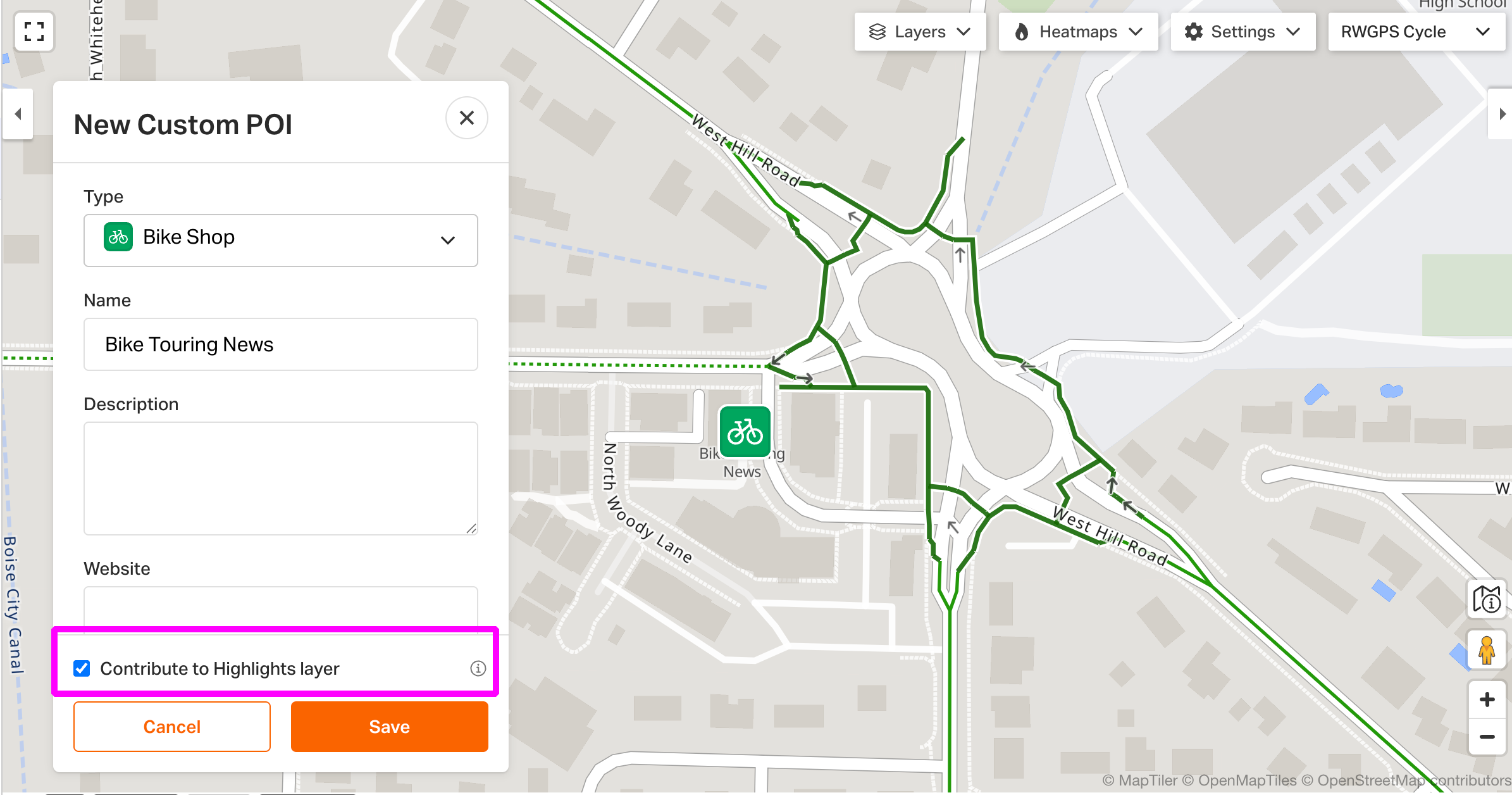
Premium gebruikers kunnen ook hun eigen Custom POI als Highlight bijdragen zodat de community er toegang toe heeft, door in de POI-editor de optie Contribute to Highlight Layer te selecteren.
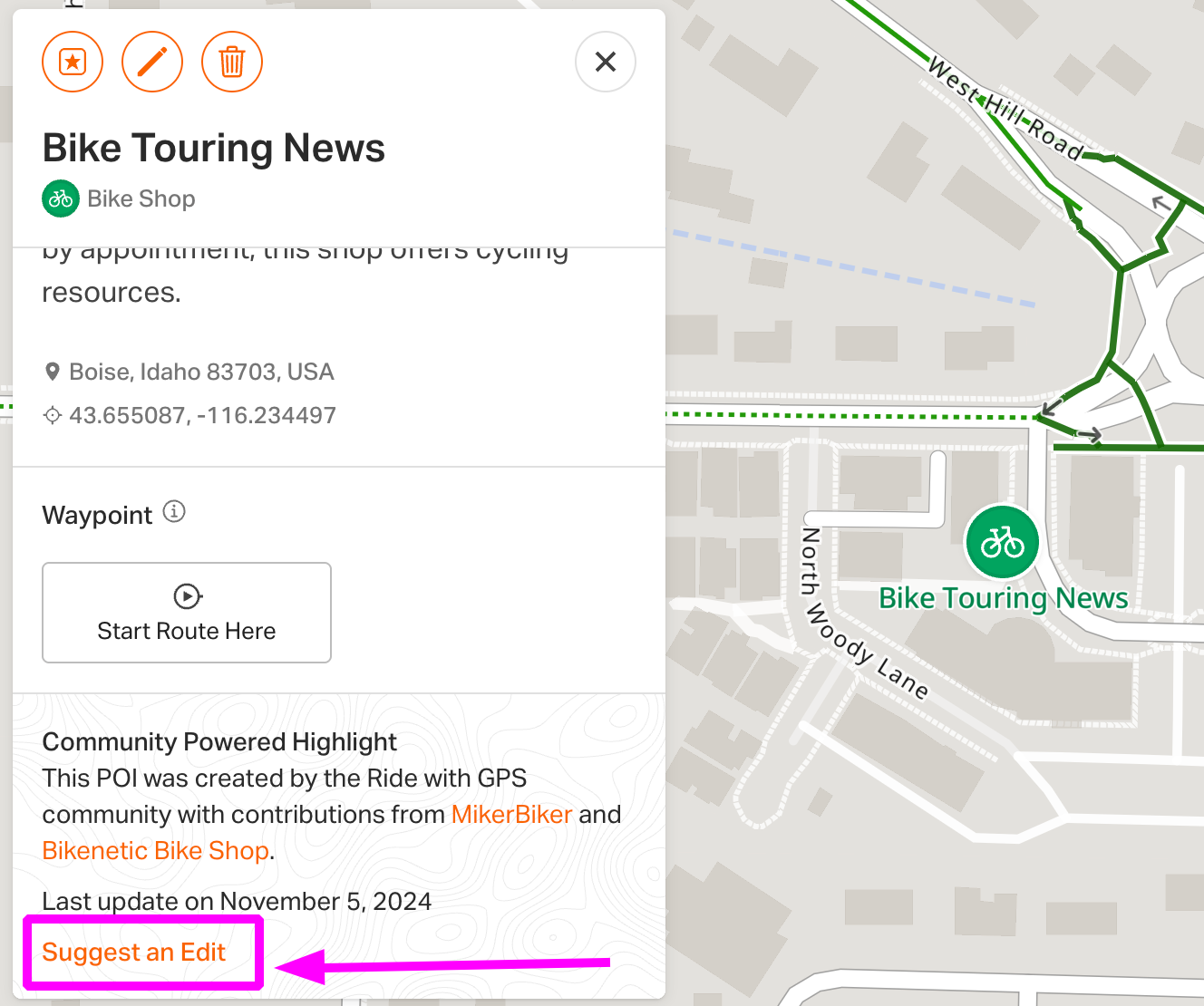
Wanneer je een Highlight bekijkt, kun je ook Een bewerking voorstellen om bestaande Highlights te verbeteren met je lokale kennis of om verwijdering aan te vragen.
Alle inzendingen worden beoordeeld en als ze worden goedgekeurd, ontvang je een e-mail ter bevestiging dat de Highlight is toegevoegd aan de kaartlaag.
Je kunt ook op het tabblad Reacties klikken om een reactie toe te voegen aan een Highlight, die andere gebruikers op Ride with GPS kunnen zien. Reacties laten andere fietsers weten welke updates of feedback er zijn over specifieke Highlights.
Veelgestelde vragen
-
Waarom kan ik geen Highlights zien wanneer ik een op Google gebaseerd kaarttype gebruik?
- Highlights zijn alleen beschikbaar wanneer je onze RWGPS Cycle-kaart of OSM-gebaseerde kaarttypen gebruikt. Wissel van kaarttype om Highlights op je kaart te zien verschijnen.