Route-PDF's zijn handig om te distribueren aan fietsers die deelnemen aan groepsevenementen, of om bij de hand te houden als navigatiehulpmiddel in gedrukte vorm tijdens een rit. Premium- en Basic-abonnees kunnen aangepaste PDF-kaarten en route-aanwijzingen maken.
_____________________________________________________________________
Download de Ride with GPS mobiele app
_____________________________________________________________________
Geen route-aanwijzingen op je route? Premium-leden kunnen de Trace Tool gebruiken om navigatie-aanwijzingen te genereren.
Kaart- en Route-aanwijzingen-PDF Afdrukken
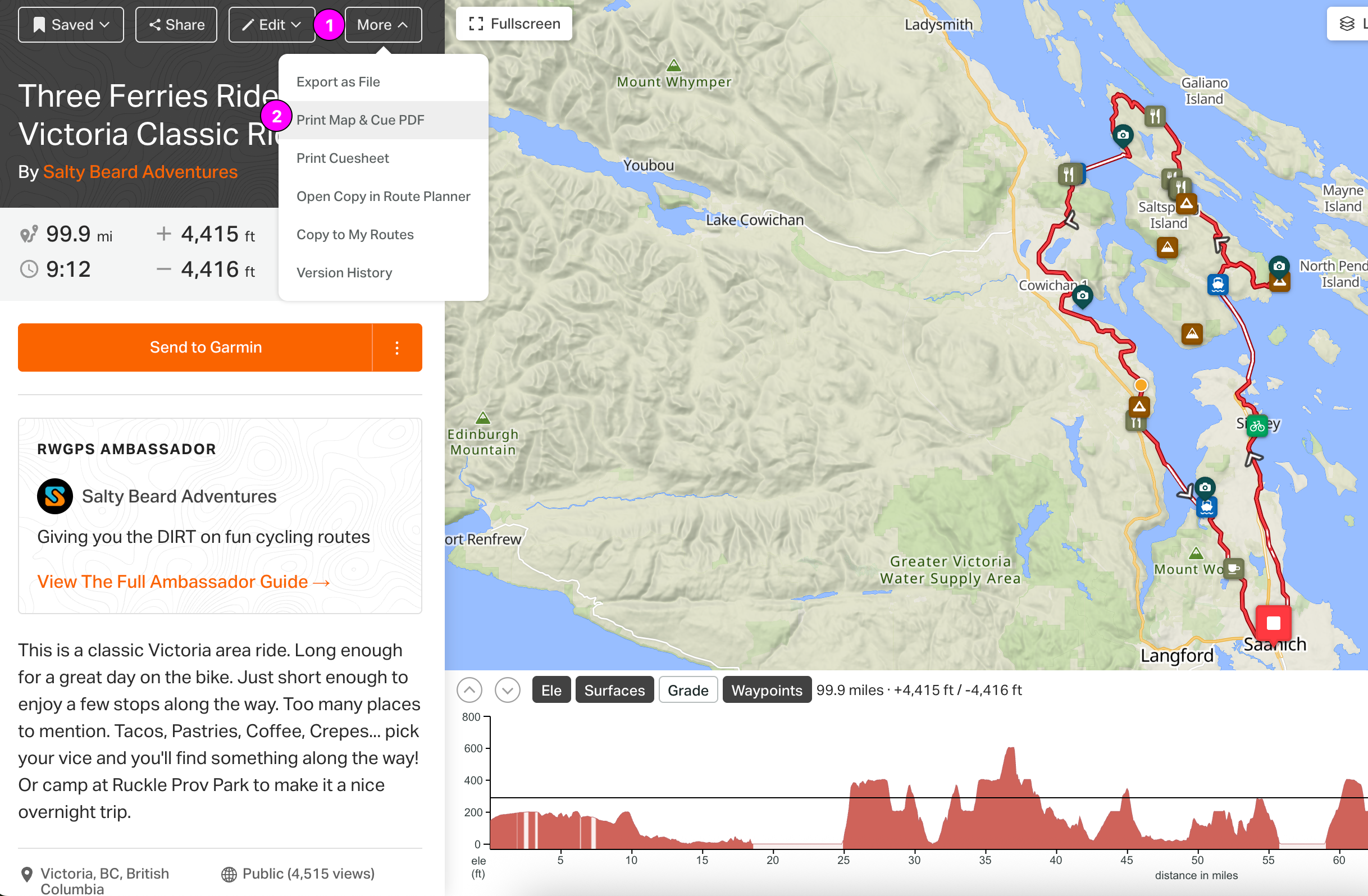
- Bekijk een route op de RWGPS-website.
- Klik op Meer en selecteer Kaart- en Route-aanwijzingen-PDF Afdrukken uit de lijst.
- Lees verder voor informatie over alle opties om je route-aanwijzingen aan te passen.
Algemene Opties
- Paginaformaat: Letter, Legal, A4, A3 en A2.
- Eenheden: Metrisch of Imperiaal stelsel.
- PDF-titel: Standaard is dit de routenaam. Het bewerken hiervan wijzigt de PDF-titel, maar verandert de oorspronkelijke routenaam niet.
- Voettekst: Tekst die hier wordt ingevoerd, verschijnt helemaal onderaan de PDF. Erg handig voor het opnemen van contactgegevens.
- Kaart Opnemen: De kaart is optioneel, voor het geval je alleen route-aanwijzingen voor afslagen wilt.
- Route-aanwijzingen Opnemen: De route-aanwijzingen zijn optioneel, voor het geval je alleen een afbeelding van de kaart wilt.
- Oriëntatie: Liggend of Staand.
-
Lijst met POI opnemen:
- Let op: deze optie verschijnt alleen als je route POI bevat.
- Als dit is ingeschakeld, worden de POI weergegeven in de volgorde waarin ze langs de route voorkomen.
- Klik op Herschikken om de volgorde van de POI in de lijst te wijzigen door te slepen.
- Naamloze POI worden weergegeven als een lege maar genummerde POI.
- Hoogteprofiel opnemen: Nuttige informatie die een fietser helpt te visualiseren welke heuvel hij of zij rijdt gedurende de rit.
- Hoogtemaatstaf overschrijven: Soms kan het hoogteprofiel heuvels te vlak maken of kleine heuvels te groot laten lijken. Door het minimum en maximum te wijzigen, kun je de hoogte naar wens aanpassen.
- Beschrijving opnemen: Als je route een beschrijving bevat, wordt deze direct onder de routetitel opgenomen. Let op: voor de beste resultaten beperkt u de beschrijving tot 900 tekens in liggende modus of 1.600 tekens in staande modus.
- Coördinatenraster op kaart weergeven: Voeg breedte- en lengtegraadlijnen toe op de kaart.
- Genummerde route-aanwijzingspictogrammen weergeven: Voeg nummers toe aan elke aanwijzing op de kaart om ze te kunnen vergelijken met de route-aanwijzingen.
- Afstandsmarkeringen weergeven: Toont de mijl-/kilometermarkeringen langs de route.
Opties voor Route-aanwijzingen
- Oriëntatie: Kies staand of liggend.
- Rijen en Kolommen: Standaard 2 × 2, zodat een afgedrukt aanwijzingenblad in vieren kan worden gevouwen en netjes in een tas of zak past. Je kunt dit wijzigen naar 1 kolom, 2 rijen, of 2 kolommen, 1 rij.
- Lettergrootte: Standaard 12, maar kan variëren van 10 tot 16 punten.
- Aanwijzingen afkorten: Links > L, Rechts > R.
- Kolomlabels voor route-aanwijzingen weergeven: Toont de labels voor elke kolom in de route-aanwijzingen: Aanwijzingsnummer, Afstand vanaf Start, Type, Opmerking, Afstand tot Volgende.
Volgorde van Route-aanwijzingen
- Aanwijzingsnummer: Overlappende aanwijzingen zijn genummerd in volgorde die overeenkomt met de aanwijzingspictogrammen op de kaart-PDF.
- Afstand vanaf start: Toont de totale afstand van het startpunt tot elke aanwijzing.
- Afstand vanaf vorige: Toont de afgereden afstand sinds de vorige aanwijzing.
- Label: Toont het type aanwijzing als pictogram voor snelle referentie. Bijv. links, rechts, eten, enz.

- Opmerkingen: Toont de geschreven aanwijzingsrichting en alles wat je hebt toegevoegd aan het gedeelte Opmerkingen van een aanwijzing, zoals "Klim nadert" of "Grind begint hier."
- Afstand tot volgende: Toont de afstand tot de volgende aanwijzing.
Klik en sleep de kolomnamen van de route-aanwijzingen om de volgorde te wijzigen waarin ze verschijnen.
Experimenteel
Vink Kaarten opnemen in route-aanwijzingen aan om ingezoomde kaartafbeeldingen in je route-aanwijzingen op te nemen. Deze optie maakt meer pagina's voor je aangepaste PDF, maar kan een goede keuze zijn om te navigeren op onbekende locaties.
Klik om deze optie in te schakelen en stel vervolgens de maximale breedte van je kaartafbeeldingen in, of ga met de standaardinstelling van 1.000 meter.
Voltooien
Niet tevreden met hoe de PDF eruitziet? Volg de bovenstaande stappen, pas de aangepaste opties aan en klik vervolgens opnieuw op Genereren om het te downloaden met de aanpassingen.
Clublogo's en Officiële PDF's Instellen
Als je club een logo heeft toegevoegd in de accountinstellingen van de club, kun je het RWGPS-logo vervangen door het logo van je club op je aangepaste PDF. Let op: alleen Routebeheerders en clubbeheerders hebben deze optie.
Door een officiële PDF voor je route in te stellen, kunnen gebruikers de PDF eenvoudig downloaden via de evenementpagina.
Volg de onderstaande stappen om het logo van je club toe te voegen en een officiële PDF in te stellen:
- Log in op je persoonlijke account op onze website www.ridewithgps.com
- Bekijk de routebibliotheek van de club > selecteer de route en open deze op de PDF-generatorpagina.
- Vink onder Algemene Opties de optie Clublogo Opnemen aan om deze in te schakelen.
- Scroll naar de onderkant van de pagina en klik op Officiële PDF Instellen om deze PDF en de instellingen officieel te maken voor deze route.
Tips
- Pan en zoom op de kaart om meer detail te tonen.
- Op dit moment kun je alleen aangepaste kaarten afdrukken met op OpenStreetMap gebaseerde kaarttypen. Op Google gebaseerde kaarten zijn niet beschikbaar als aangepaste kaartopties.
- Wil je gewoon een standaardkopie van de route-aanwijzingen afdrukken? Klik op Meer op de routeoverzichtspagina > selecteer Route-aanwijzingen Afdrukken om eenvoudige route-aanwijzingen te downloaden.