Voeg materiaal toe om kilometers, onderhoud en prestaties van elk van je vertrouwde fietsen bij te houden. Je standaardstuk materiaal wordt automatisch voor je geselecteerd wanneer een activiteit wordt opgeslagen, en je hebt op dat moment de mogelijkheid om een ander stuk materiaal te selecteren.
_____________________________________________________________________
Download de Ride with GPS mobiele app
_____________________________________________________________________
Materiaal kan handig zijn om niet-fietsactiviteiten bij te houden, zoals gelopen kilometers. Voeg gewoon een stuk materiaal toe met de aanduiding "hardloopschoenen", "wandelschoenen", "te voet", enz., en kies "uitsluiten van profieltotalen" terwijl je dit instelt. Dit zorgt ervoor dat je lagere tempo je geschatte tijd op routes niet verhoogt.
Waarom materiaal gebruiken?
- Als je meerdere fietsen hebt, helpt het toevoegen van een materiaalaanduiding je bij te houden op welke fiets je een bepaalde rit hebt gereden.
- Voeg je hardloopschoenen of andere soorten materiaal toe, zodat je kilometers te voet, op ski's, sneeuwschoenen, enz. gescheiden kunt houden van je fietskilometers.
- Pas je profiel aan met foto's van je geweldige fietssetup.
- Als je het gewicht van je fiets toevoegt, wordt dit meegenomen in je calorieverbruik.
- Premium- en Basic- abonnees kunnen bijhouden hoeveel kilometers er op elke fiets zijn gereden. Dit is handig voor het analyseren van je trainingskilometers en om regelmatig onderhoud aan fiets en uitrusting bij te houden.
Materiaal toevoegen
- Log in op je account op onze website.
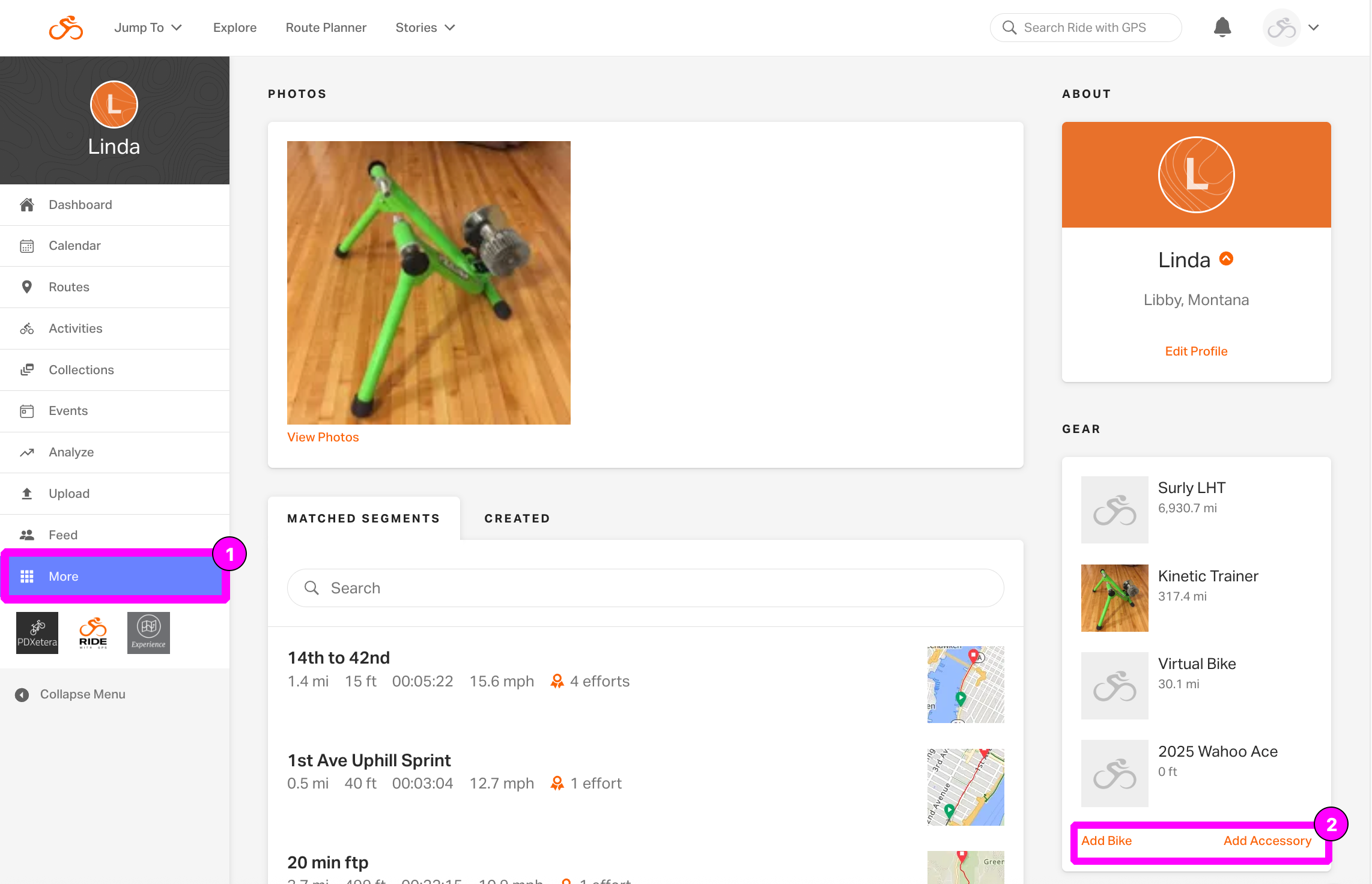
- Klik op de knop Jump to linksboven in het scherm en kies vervolgens More in het dropdown- menu.
- Zoek Gear rechtsonder op je scherm.
- Klik op Add Bike of Add Accessory.
- Voer de gewenste gegevens in. Alle informatie is optioneel, maar sommige van deze functies beïnvloeden hoe ritten worden gelogd:
- Default Activity Type: voeg het standaard activiteitstype toe dat aan het materiaal is gekoppeld en op ritten wordt weergegeven.
- Weight: voeg het gewicht van je fiets toe om de schatting van calorieverbruik nauwkeuriger te maken.
- Exclude from Profile Totals: vink dit vakje aan als je wilt dat ritten die aan deze fiets zijn gekoppeld niet bijdragen aan je profieltotalen en geschatte tijd op routes.
- Archive Gear:koppel oudere ritgeschiedenis aan een gearchiveerd stuk materiaal (zoals een fiets waarop je een tijd hebt gereden maar die je niet meer bezit).
- Always use my home timezone for activities using this gear: schakel deze optie in om een specifiek stuk materiaal in te stellen voor virtuele ritten (zoals Zwift- ritten). Wanneer je dit stuk materiaal aan een activiteit toewijst, wordt de datum en tijd die bij die activiteit staan weergegeven in de thuistijdzone van je profiel, ongeacht welk land op de kaart van die activiteit wordt getoond.
- Klik op Save Gear om te voltooien.
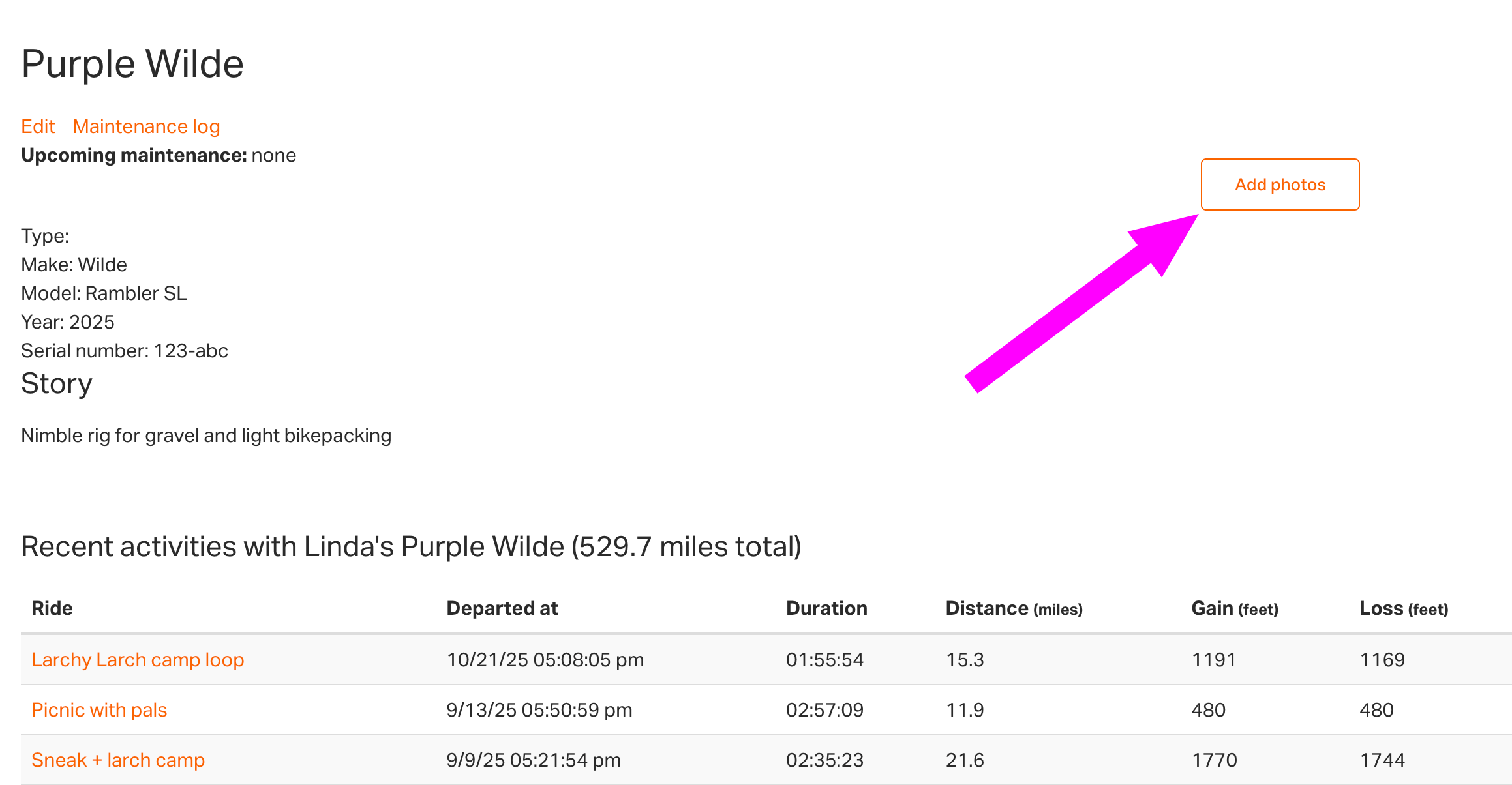
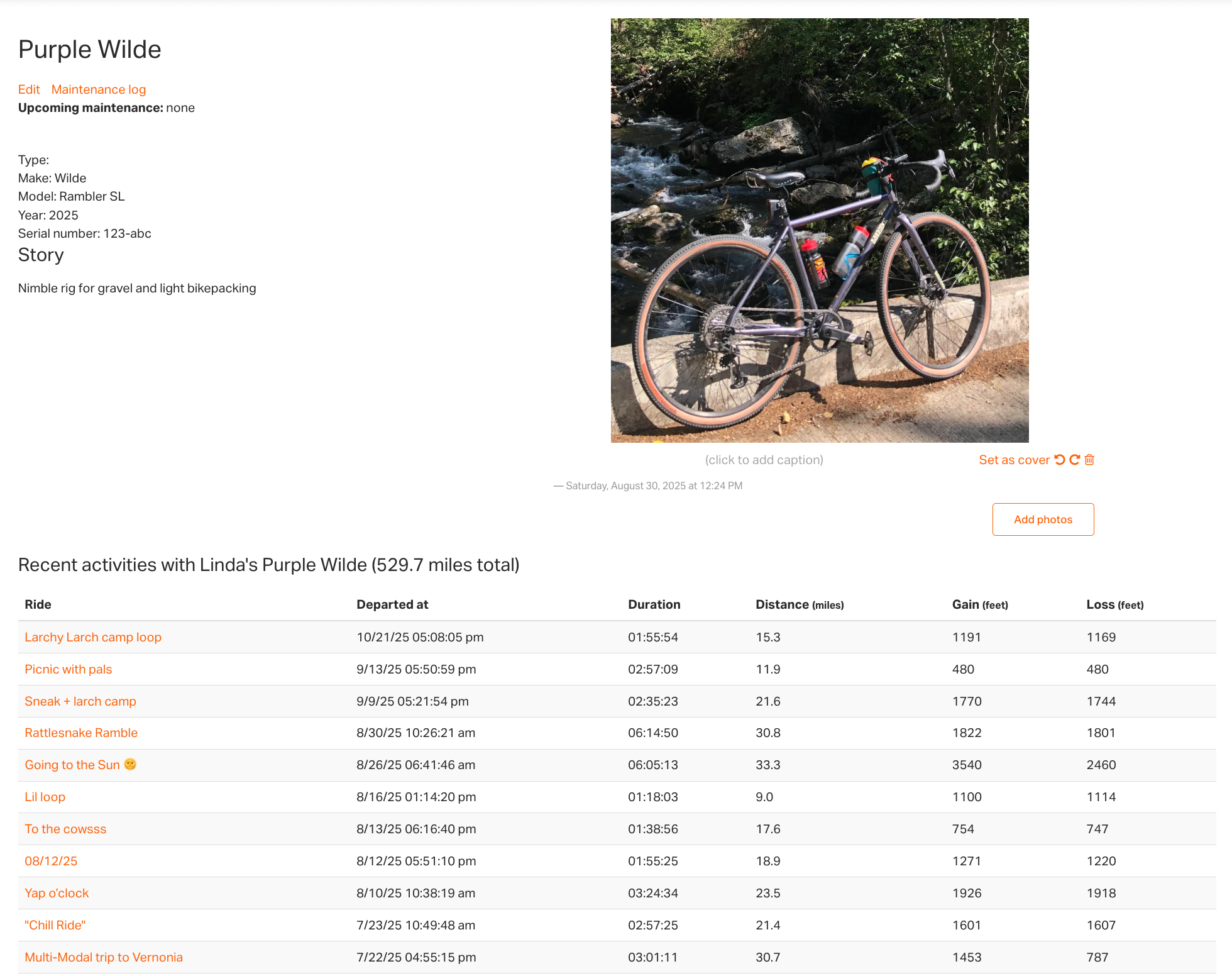
Zodra je je nieuwe materiaalitem hebt gemaakt, klik je op Add Photos op de hoofdpagina van je materiaalitem om het te laten zien. Selecteer foto's rechtstreeks vanaf je computer.
Materiaal toewijzen
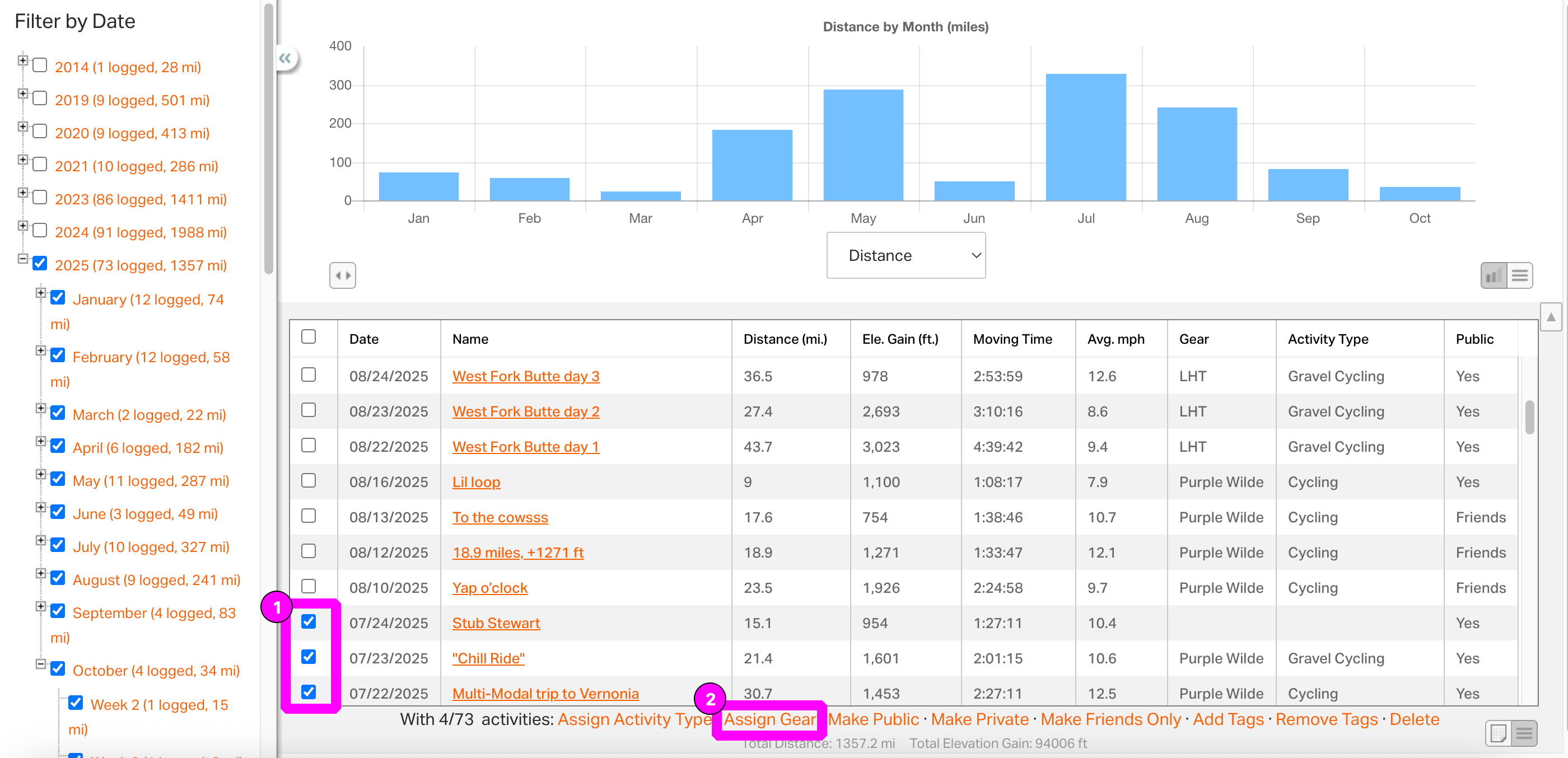
- Log in op je account op de website en klik op Analyze in het linkermenu.
- Klik om relevante datumfilters te selecteren om je activiteiten weer te geven.
- Selecteer meerdere activiteiten door op het selectievakje links van de ritnamen te klikken.
- Zodra ritten zijn geselecteerd, klik je onderaan het scherm op Assign Gear > selecteer materiaalitem > klik op Update.
Standaardmateriaal
Als je meerdere materiaalitems aan je account hebt toegevoegd, kun je een standaard- materiaalitem instellen dat automatisch wordt ingevuld wanneer je een nieuwe activiteit opslaat in de mobiele app of wanneer je een activiteit op de website uploadt. Je kunt het bij het opslaan altijd aanpassen naar het juiste stuk materiaal.
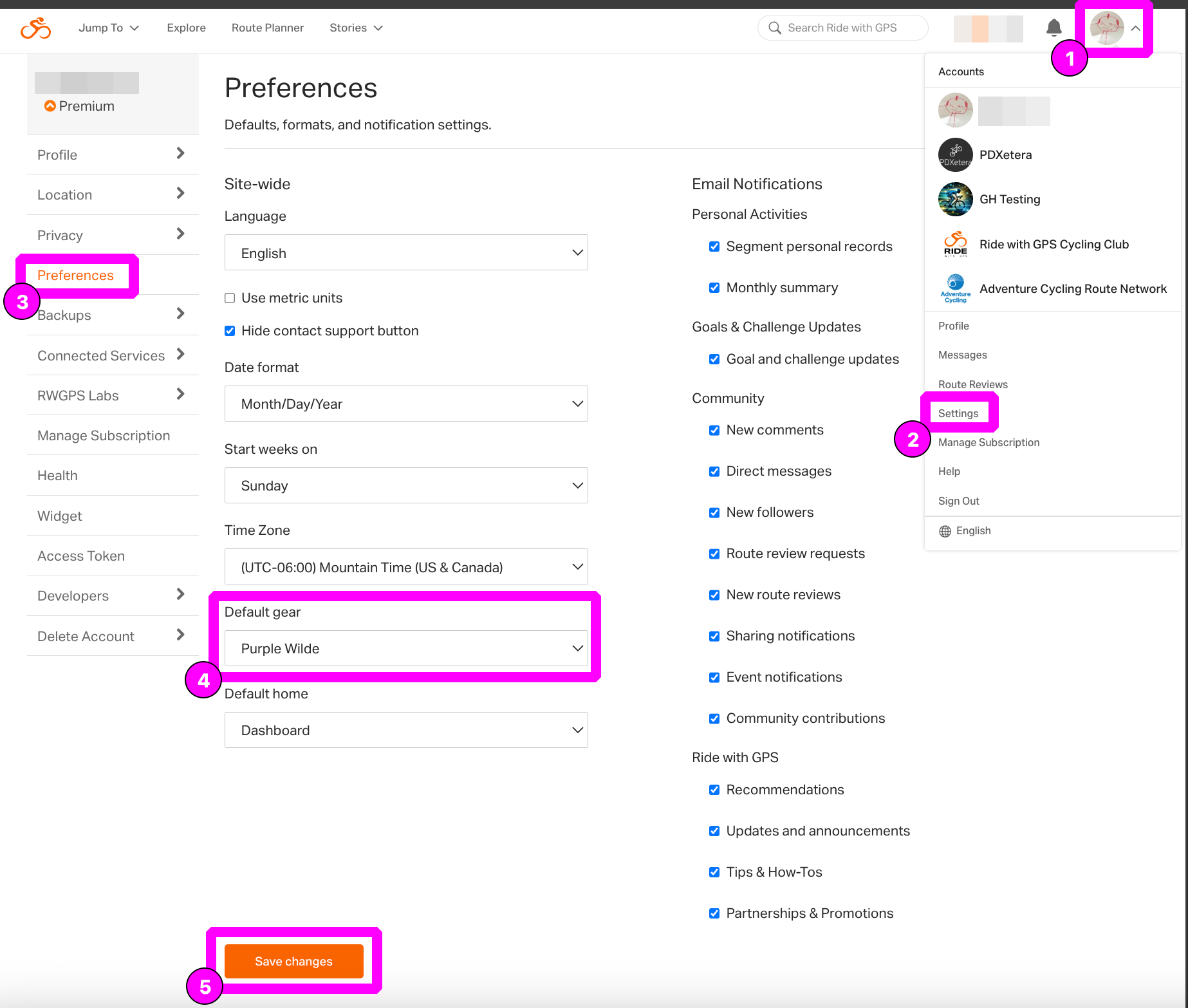
Standaardmateriaal beheren:
- Log in op je account op de website.
- Klik op je profielpictogram rechtsboven en selecteer Settings
- Klik op Preferences > Default Gear > selecteer een materiaalitem.
- Klik onderaan het scherm op Save Changes om je standaardinstelling toe te passen.
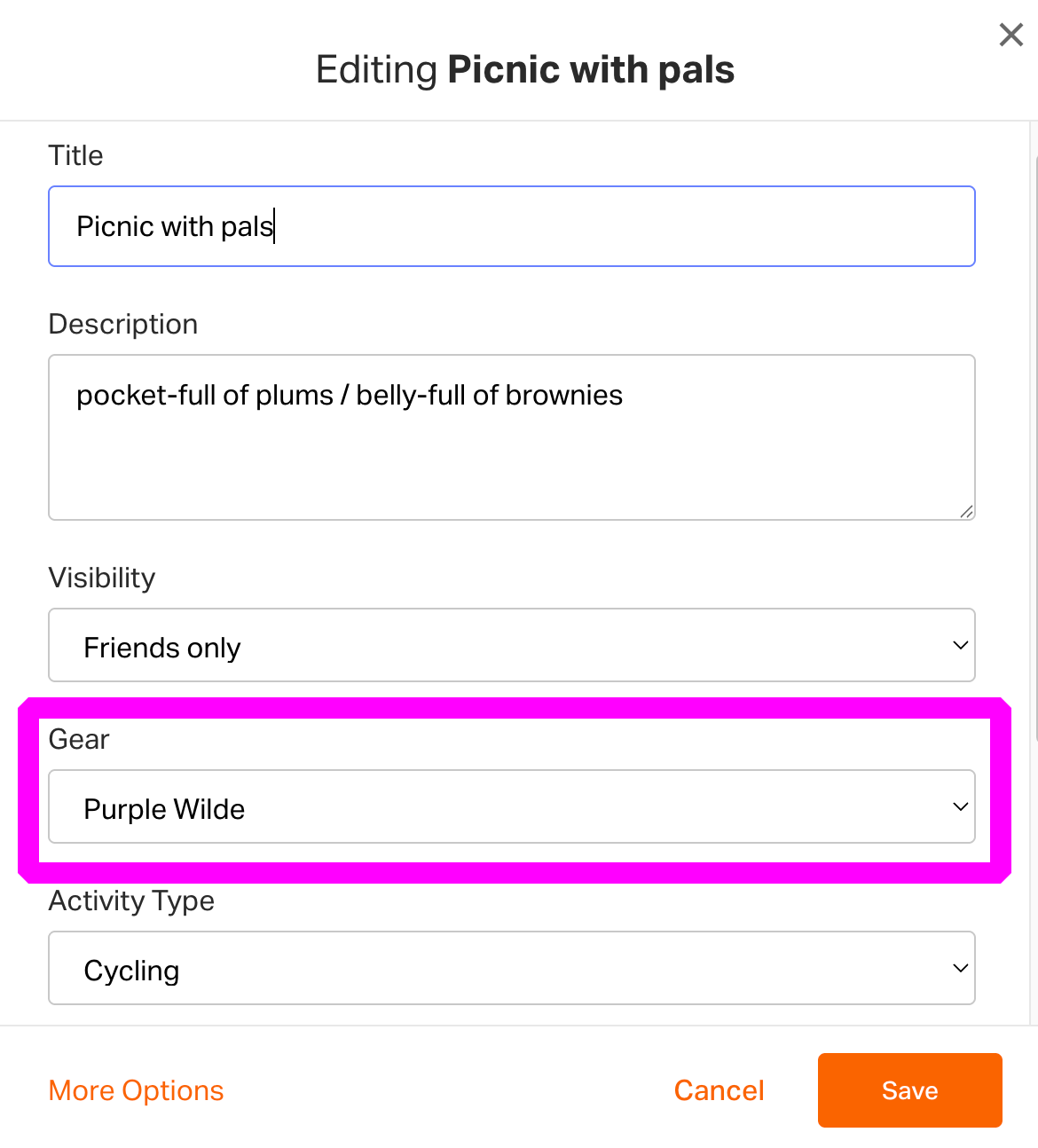
Opmerking: standaardmateriaal wordt alleen toegepast als het activiteitstype van de opgeslagen activiteit overeenkomt met het activiteitstype dat aan het materiaal is toegewezen. Als de activiteit die je opslaat onder een ander activiteitstype valt, proberen we op basis van je eerdere activiteiten het materiaal te koppelen dat bij dat activiteitstype hoort.
Materiaal archiveren
Archiveer je materiaal wanneer het niet meer in gebruik is.
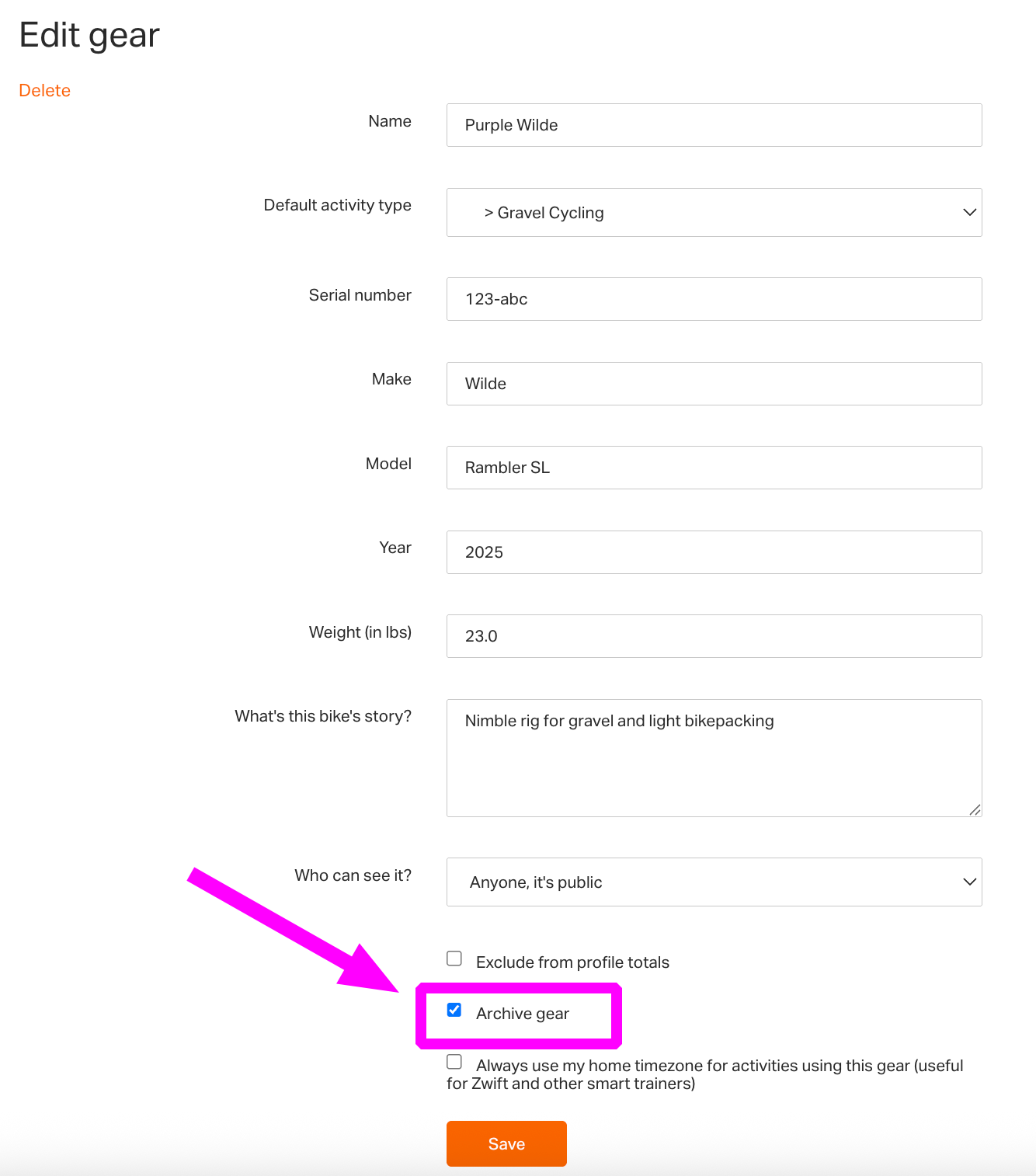
- Ga naar de sectie Gear in je profiel op de website.
- Klik op het stuk materiaal dat je wilt archiveren.
- Klik op Edit > vink de optie aan om Archive Gear.
- Klik op Save.
- Hef de archivering op door terug te gaan naar deze sectie Materiaal bewerken, het vinkje bij Archive Gear weg te halen en Save te selecteren.
Om een gearchiveerd stuk materiaal in je account te vinden en te bekijken, klik je op View All in de sectie Gear van je profiel op de website.
Onderhoud van materiaal
- Ga naar de sectie Gear in je profiel op de website.
- Selecteer een materiaalitem om te bekijken
- Klik op Maintenance Log direct onder de naam van het materiaalitem.
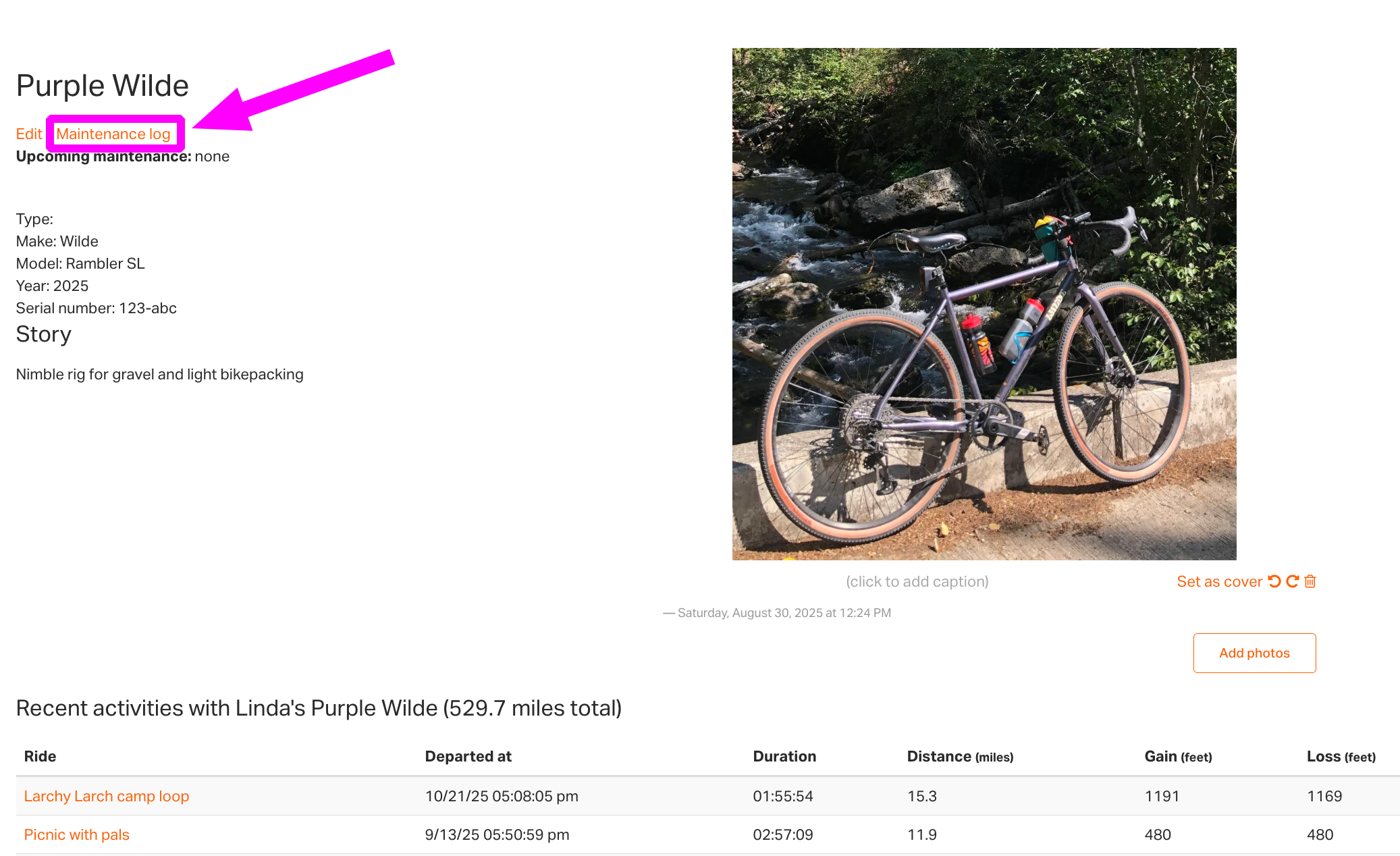
Stel een onderhoudsherinnering in op basis van het aantal gereden kilometers of op basis van een specifieke kalenderdatum (of beide). Klik op Plan Maintenance, en voeg een datum, kilometers of beide toe.
Om een onderhoudstaak te voltooien, klik je op het vinkje rechts van de geplande taak. Om voltooide onderhoudstaken toe te voegen voor ongeplande reparaties, zoals een lekke band, klik je op Log Maintenance en voer je de datum en details van de reparatie in.
