Rijd je door een spectaculair berglandschap? Rol je over pittoreske landweggetjes? Alle foto's die je maakt tijdens het opnemen met onze app kunnen worden opgeslagen bij je rit. Het is een geweldige manier om het verhaal van een fietstocht te vertellen, details over een rit te delen of gewoon een ontspannen ritje naar je favoriete koffiebar met vrienden vast te leggen.
_____________________________________________________________________
Download de Ride with GPS mobiele app
_____________________________________________________________________
De app herkent automatisch foto's die tijdens je rit zijn gemaakt en biedt deze optioneel aan voor uploaden wanneer je je activiteit opslaat. Als je ze toevoegt, worden de foto's op je ritkaart gemarkeerd op de locatie waar ze zijn genomen.
Foto-machtigingen instellen op je mobiele apparaat
- Om foto's via de app aan je ritten toe te voegen, moet je toegang tot je foto's toestaan in de machtigingsinstellingen van de app.
- Op Android-apparaten vind je deze machtigingen doorgaans door op de Instellingen-app van je telefoon te tikken > te scrollen naar Apps > Ride with GPS > Machtigingen > Foto's en video's > Toestaan.
- Op iPhone-apparaten kun je deze machtigingen wijzigen door de Instellingen-app van je telefoon te openen > te scrollen naar Apps > Ride with GPS > Foto's > selecteer Beperkte toegang of Volledige toegang. Bij Beperkte toegang toont de app je fotobibliotheek, maar heeft Ride with GPS alleen toegang tot de foto's die je specifiek selecteert.
Foto's maken tijdens je rit
Foto's uploaden
- Als je klaar bent met je rit, houd je de pauzeknop ingedrukt en tik je op Rit beëindigen. Voer je ritgegevens in en tik vervolgens op het «+» in het vak onder Foto's (Foto's toevoegen in de Android-app).
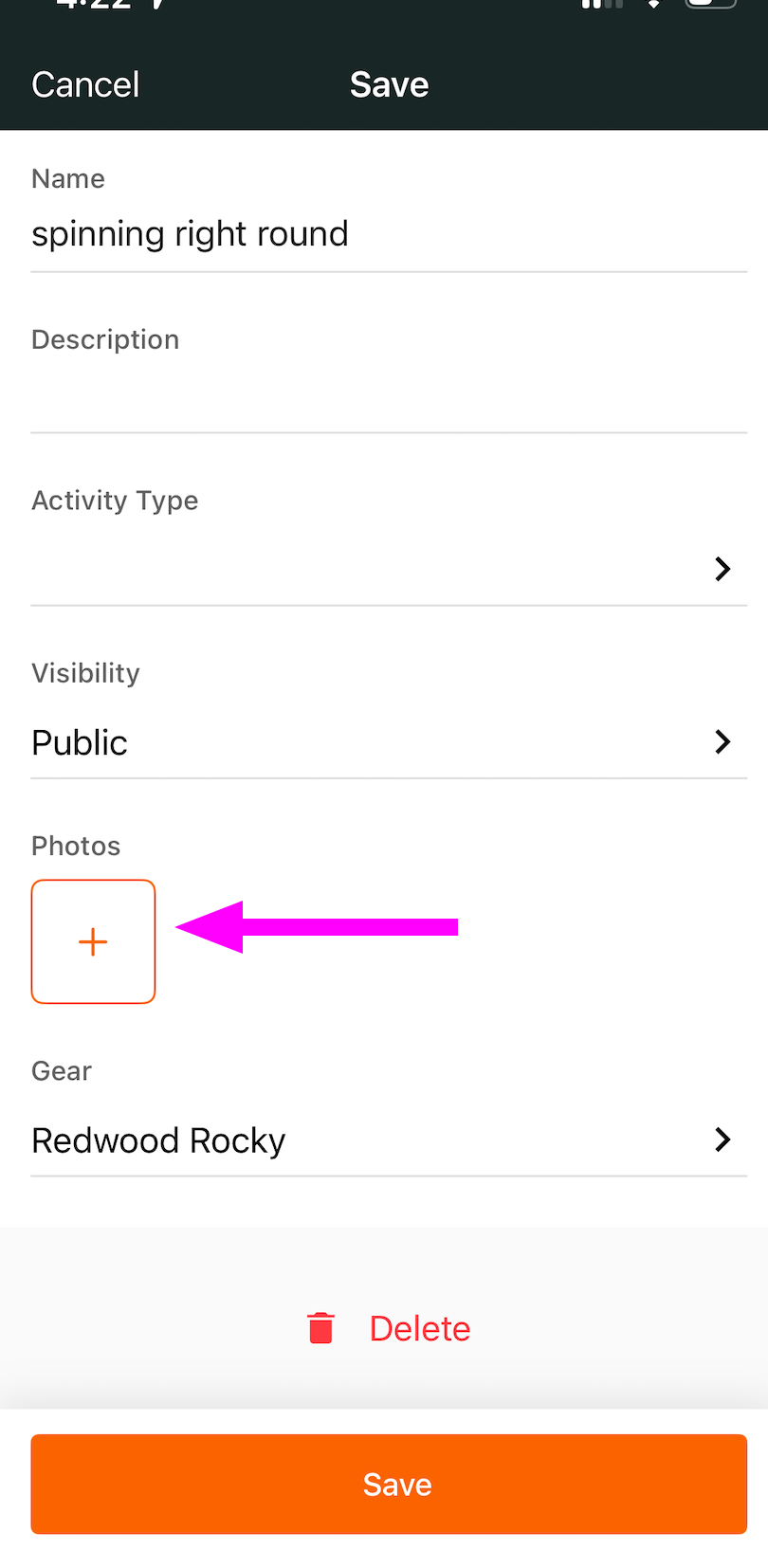
- De app scheidt foto's die tijdens de rit zijn gemaakt van je algemene fotogalerij voor eenvoudige selectie. Tik op de foto's die je wilt toevoegen. Geselecteerde foto's tonen een blauw vinkje.
- Tik op het blauwe vinkje in de rechterbovenhoek om je selectie te bevestigen (Klaar in de Android-app).
- Tik op Opslaan om het opslaan van je rit te voltooien. Er verschijnt een pop-up die de voortgang van het foto-uploaden aangeeft. Houd de app open totdat je foto's volledig zijn geüpload.
Foto's toevoegen aan een eerder opgeslagen rit
Als je bent vergeten een foto toe te voegen bij het opslaan, of als je een activiteit hebt opgenomen op een GPS-computer en foto's wilt toevoegen, kun je eenvoudig foto's aan een opgeslagen rit toevoegen door de onderstaande stappen te volgen:
- Open de rit in de RWGPS mobiele app via je activiteitenbibliotheek
- Tik op het 3-punten-menupictogram in de rechterbovenhoek > tik op Foto's toevoegen
- Selecteer je foto's
- Tik op het blauwe vinkje (of Klaar op Android) in de rechterbovenhoek
- Tik op Opslaan om het uploaden van je foto's te voltooien.
Foto's bekijken in de app
- Wanneer je een activiteit bekijkt, zie je miniaturen van je foto's direct onder de kaart.
- Tik op de foto's om ze op volledige grootte te bekijken; veeg van links naar rechts om alle foto's te zien.
- Tik op de drie puntjes in de rechterbovenhoek en kies Omslagfoto instellen om de nieuwe omslagfoto voor je activiteit in te stellen, die als eerste foto in de feed wordt weergegeven.
Foto-overlay inschakelen
Om foto's langs je routelijn te bekijken, kun je de Foto's-overlay inschakelen. Tik daarvoor op het kaartlaagpictogram en schakel vervolgens de Foto's-overlay in. Eenmaal ingeschakeld, zie je je foto's als camerapictogrammen langs de routelijn verschijnen. Tik op een van deze camerapictogrammen om alle foto's te bekijken die op dat punt van de activiteit of route zijn gemaakt.
Foto's verwijderen
Per ongeluk een foto toegevoegd? Je kunt een foto eenvoudig uit een rit verwijderen door je activiteit te bekijken > op je foto te tikken om deze uit te vouwen > en vervolgens op het pictogram met drie puntjes in de rechterbovenhoek te tikken en de optie te selecteren om je foto te verwijderen.
Foto-instellingen in de app
- Tik op Meer > Instellingen.
- Tik op Vastleggen > scrol naar de sectie Foto's
- Foto's alleen via Wi-Fi uploaden: Foto's worden alleen via Wi-Fi geüpload om trage uploads en overmatig mobiel dataverbruik te voorkomen.
- Uploadgrootte: Bepaalt de fotokwaliteit en -grootte van de upload. De app staat standaard op Hoog. Opmerking: Het uploaden van foto's op volledige grootte verbruikt meer netwerkdata. Je wilt waarschijnlijk Foto's alleen via Wi-Fi uploaden gebruiken met de instelling Hoog geselecteerd.
Foto's toevoegen tijdens Live Tracking
Veelgestelde vragen
- Elke keer dat ik de app verlaat, worden de foto-uploads niet voltooid.
- Houd de app open totdat de foto-uploads zijn voltooid.
- Is er een limiet aan het aantal foto's dat ik per rit kan uploaden?
- Er is geen limiet aan het aantal foto's per rit. Als je veel foto's uploadt, raden we aan eerst verbinding te maken met een Wi-Fi-netwerk om dataverbruik te besparen.
- Hoe kan ik foto's op mijn rit verbergen die ik niet wil delen?
- Ritfoto's delen dezelfde privacyinstelling als de rit waaraan ze zijn toegevoegd. Wijzig de privacy van je rit naar Alleen vrienden of Privé om je foto's buiten het zicht van het publiek te houden.
Gerelateerd aan