Verknüpfen Sie Ihre Ride with GPS- und Garmin Connect-Konten, um Routen sofort an Ihre Garmin-Geräte zu senden und aufgezeichnete Aktivitätsdaten drahtlos zurück zu Ihrem Ride with GPS-Konto zu synchronisieren.
_____________________________________________________________________
Laden Sie die Ride with GPS Mobile App herunter
_____________________________________________________________________
Nutzen Sie die Routenplanungstools von Ride with GPS und synchronisieren Sie diese mit Ihrem Garmin GPS für Navigation und Metriken auf Ihrem Fahrradcomputer. Erweiterte Routenplanungstools sind mit einer Premium-Mitgliedschaft freigeschaltet.
Verbinden Sie Ihr Garmin-Konto mit Ride with GPS
Wenn Sie zum ersten Mal eine Route an Garmin senden, werden Sie automatisch aufgefordert, Ihr Garmin Connect-Konto mit Ihrem Ride with GPS-Konto zu autorisieren. Sie können Routen sowohl über die Website als auch über die mobile App an Garmin senden. Lesen Sie weiter, um im nächsten Abschnitt zu erfahren, wie Sie Routen an Ihr Garmin-Gerät senden!
Sie können Ihren Garmin auch manuell auf der Seite Verbundene Dienste der Website autorisieren. Melden Sie sich im Web bei Ihrem Konto an und klicken Sie auf Ihr Profilsymbol in der oberen rechten Ecke. Wählen Sie von dort Einstellungen > Verbundene Dienste , um den Status Ihrer aktuell verbundenen Dienste zu sehen.
Erfahren Sie hier mehr über die Verwaltung Ihrer verbundenen Dienste: Verbundene Dienste: Garmin Connect, Strava, Relive, Wahoo, Hammerhead und Coros.
Routen direkt über das Web an Ihren Garmin senden
Haben Sie eine Route gefunden, die Sie auf Ihrem Garmin-Gerät navigieren möchten? Klicken Sie einfach auf An Garmin senden, um sie leicht auf Ihr Garmin zu übertragen!
Wenn Sie Ihre Ride with GPS- und Garmin Connect-Konten noch nicht verbunden haben, werden Sie durch die erforderlichen Schritte geführt, wenn Sie auf An Gerät senden klicken und dann Garmin auswählen.
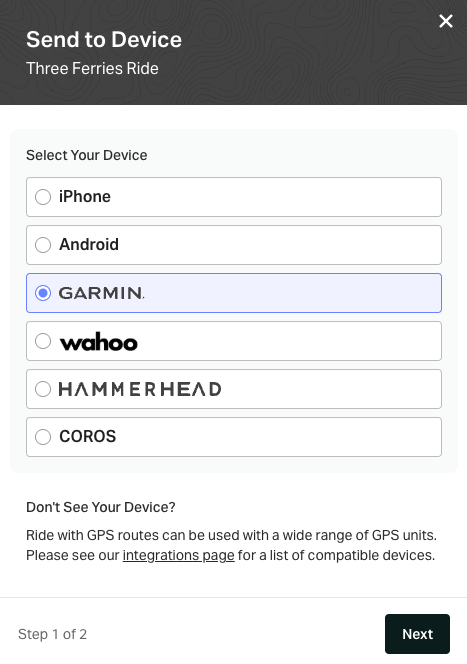
Sobald Sie Ihr Garmin Connect-Konto mit Ride with GPS eingerichtet haben, können Sie Routen und aufgezeichnete Aktivitätsdaten nahtlos zwischen Ihrem Ride with GPS-Konto und Ihrem Garmin-Gerät synchronisieren. Durch einfaches Klicken auf An Garmin senden oder das Speichern von Routen in Ihrer Angehefteten Bibliothek werden diese automatisch mit Ihrem Garmin-Gerät synchronisiert.
Routen über die mobile App an Garmin senden
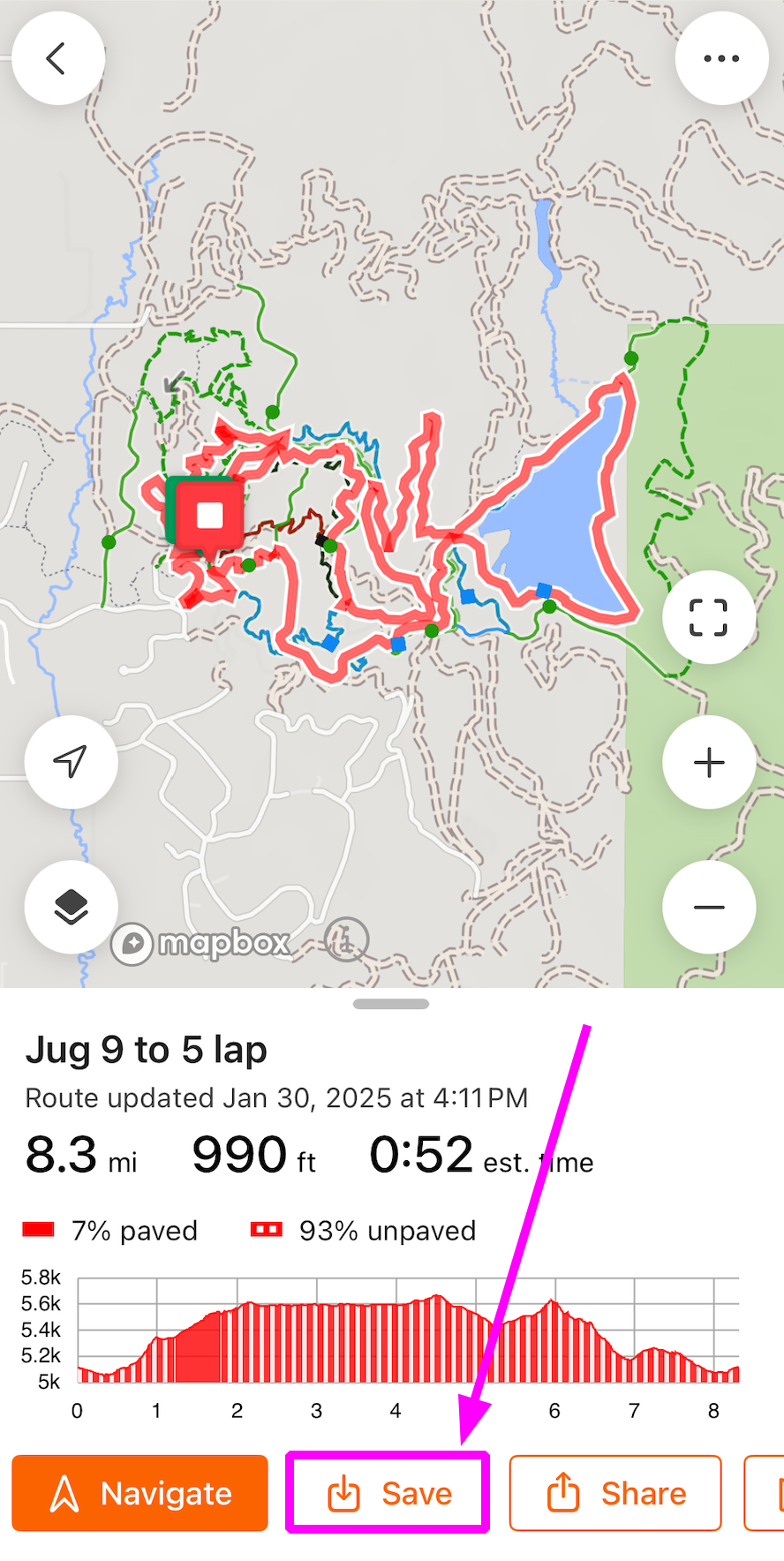
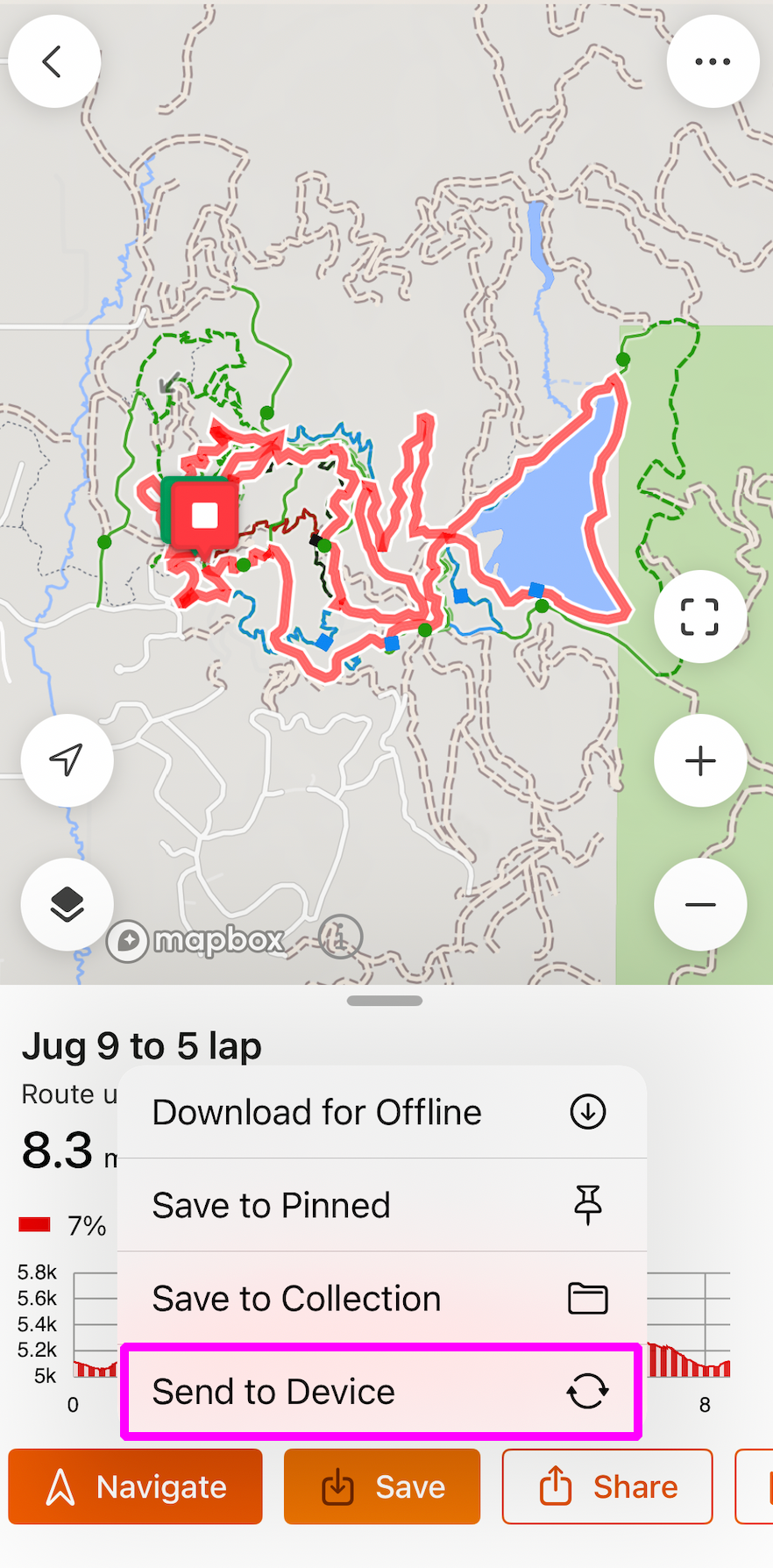
Wenn Sie Ihre Route in der mobilen App anzeigen, tippen Sie auf Speichern > An Gerät senden > An Garmin senden.
 |
 |
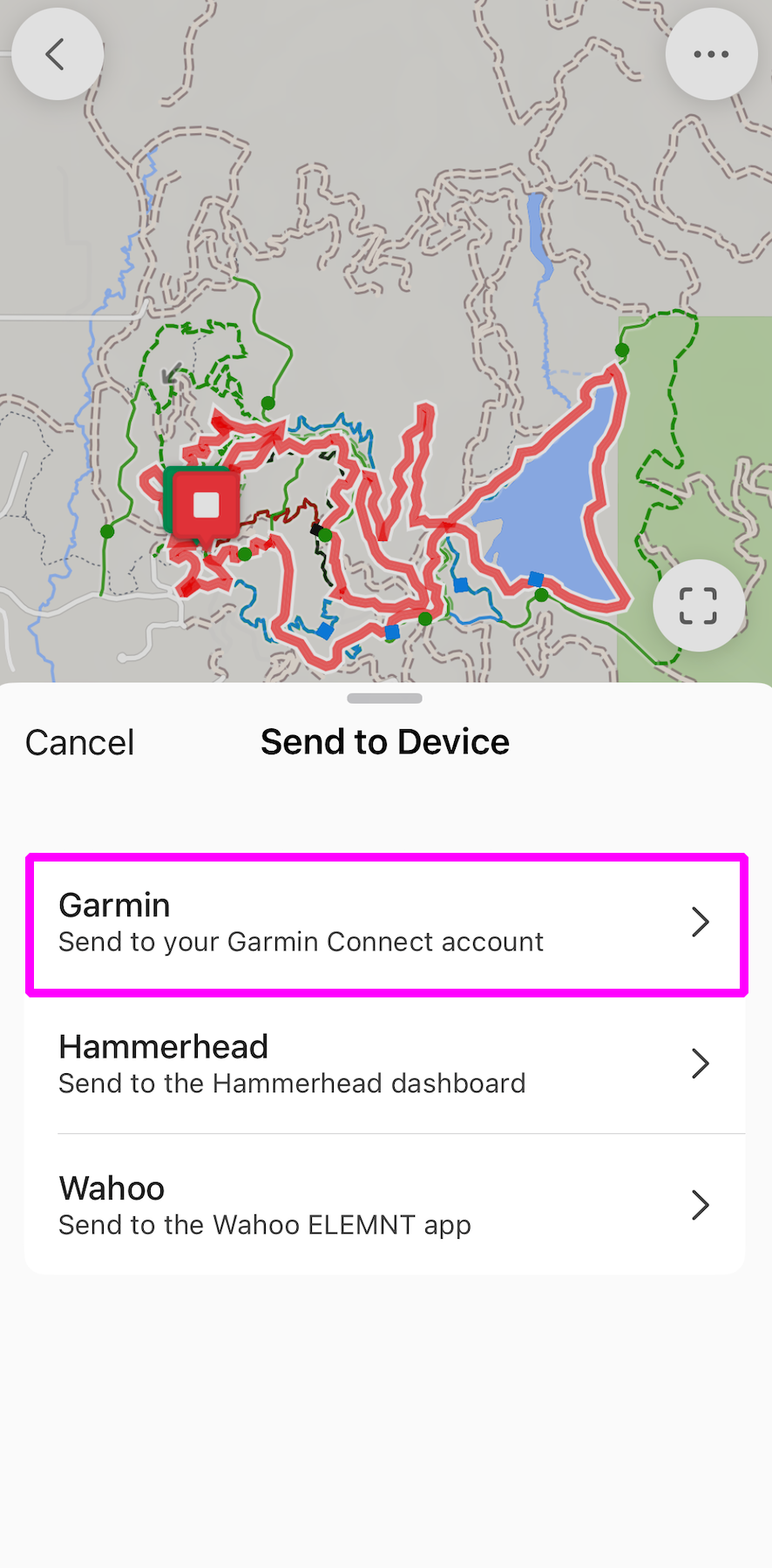 |
Wenn Sie Ihr Garmin Connect-Konto noch nicht verbunden haben, werden Sie aufgefordert, es jetzt zu autorisieren. Wenn Sie bereits eine Verbindung zwischen Ride with GPS und Garmin Connect hergestellt haben, erhalten Sie eine Meldung, dass Ihre Route synchronisiert wurde.
Erfahren Sie hier mehr über das Senden von Routen an Ihre Geräte in der mobilen App: An Gerät senden in der mobilen App.
Automatische Aktivitätssynchronisierung über Garmin Connect
Wenn Sie Ihr Garmin Connect-Konto mit Ride with GPS verbinden, können Sie wählen, Ihre zukünftigen auf Ihrem Garmin aufgezeichneten Aktivitäten zu Ride with GPS zu synchronisieren, sowie Ihre historischen Daten der letzten 30 Tage.
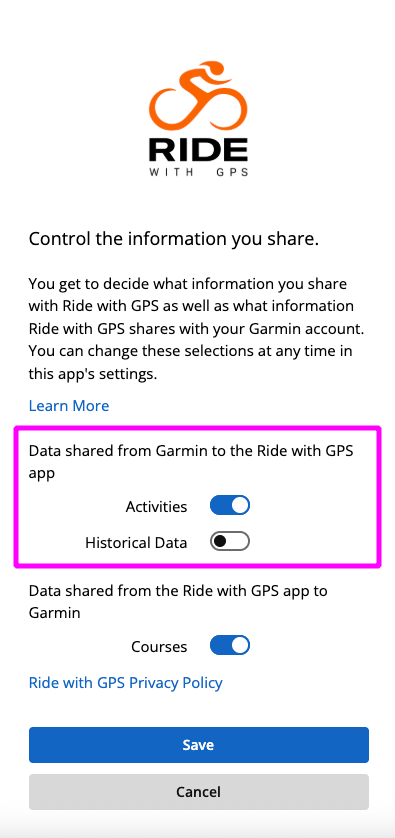
Nach der Einrichtung ist die automatische Aktivitätssynchronisierung über Garmin Connect ein einseitiger Prozess, der die aufgezeichneten Aktivitätsdaten von Ihrem Garmin-Gerät hochlädt, über Garmin Connect synchronisiert und diese Aktivitäten direkt auf Ihr Ride with GPS-Konto überträgt.
Behebung häufiger Probleme
Routen werden nicht mit meinem Garmin-Gerät synchronisiert
Es gibt eine Reihe von Gründen, warum Routen möglicherweise nicht mit Ihrem Garmin-Gerät synchronisiert werden. Überprüfen Sie zunächst, ob die Route mit der Garmin Connect-App synchronisiert wurde. Öffnen Sie dazu die Garmin Connect-App auf Ihrem Telefon und tippen Sie auf Mehr > Training & Planung > Kurse. Wenn Sie die Route hier sehen, deutet dies darauf hin, dass das Problem zwischen Ihrem Garmin-Gerät und der Garmin Connect-App liegt. Wenn Sie die Route hier nicht sehen, wurde sie nicht erfolgreich an Garmins Server übertragen. Lesen Sie weiter, um häufige Möglichkeiten zur Behebung dieses Problems zu erfahren!
Stellen Sie sicher, dass Sie eine Route synchronisieren, keine Aktivität
Nur Routen werden mit Garmin Connect synchronisiert. Aktivitäten werden nicht von Ride with GPS zu Garmin Connect synchronisiert. Sehen Sie sich hier den Unterschied zwischen Aktivitäten und Routen an.
Um eine Aktivität in eine Route umzuwandeln, zeigen Sie die Aktivität auf unserer Website an und klicken Sie auf Mehr > In meine Routen kopieren.
Überprüfen Sie, ob Ihr Garmin-Gerät sein Routenlimit nicht erreicht hat
Die meisten Garmin-Geräte können insgesamt nur 100 Routen speichern, obwohl einige ein noch kleineres Routenlimit haben. Versuchen Sie, einige Routen von Ihrem Garmin-Gerät zu löschen, wenn Sie Probleme beim Synchronisieren neuer Routen haben. Im FAQ unten finden Sie spezifische Routenlimits für verschiedene Garmin-Geräte.
Versuchen Sie, Ihre Garmin Connect-Verbindung neu zu autorisieren
Manchmal ist es notwendig, die Verbindung zwischen Garmin Connect und Ride with GPS zu de-autorisieren und neu zu autorisieren. Dazu:
- Öffnen Sie die Garmin Connect-App
- Tippen Sie auf Mehr > Einstellungen > Verbundene Apps > Ride with GPS
- Tippen Sie auf Trennen
- Nach dem Trennen können Sie sich über die Ride with GPS-Website hier oder in der mobilen Ride with GPS-App wieder verbinden (tippen Sie auf Mehr > Einstellungen > Verbundene Dienste).
Nach dem De-Autorisieren und Neu-Autorisieren Ihrer Verbindung müssen Sie alle Routen ab- und wieder anpinnen, um sie an Garmin Connect zu übertragen.
Fahrten werden nicht von Garmin Connect zu Ride with GPS hochgeladen
Das De-Autorisieren und Neu-Autorisieren der Verbindung zwischen Garmin Connect und Ride with GPS löst dieses Problem in der Regel. Dazu:
- Öffnen Sie die Garmin Connect-App
- Tippen Sie auf Mehr > Einstellungen > Verbundene Apps > Ride with GPS
- Tippen Sie auf Trennen
- Nach dem Trennen können Sie sich über die Ride with GPS-Website hier oder in der mobilen Ride with GPS-App wieder verbinden (tippen Sie auf Mehr > Einstellungen > Verbundene Dienste).
Nach dem De-Autorisieren und Neu-Autorisieren Ihrer Verbindung müssen Sie alle Routen ab- und wieder anpinnen, um sie an Garmin Connect zu übertragen.
Ich sehe einen „IQ!"-Fehler, wenn ich die Garmin Connect IQ-App verwenden möchte
Dieser Fehler ist nur sichtbar, wenn die Garmin Connect IQ-App verwendet wird, die wir eingestellt haben. Sie können diese möglicherweise noch verwenden, wenn Sie RWGPS zuvor mit Connect IQ eingerichtet haben, aber es kann einige Fehler wie diesen geben. Wir empfehlen, die oben beschriebenen Schritte zu befolgen, um stattdessen Garmin Connect einzurichten und Aktivitäten und Routen auf diese Weise zu synchronisieren.
FAQ
-
Wo auf meinem Garmin-Gerät finde ich die von Ride with GPS synchronisierten Routen?
- Von Ride with GPS synchronisierte Routen befinden sich unter dem Menü Kurse auf Ihrem Garmin-Gerät.
-
Gibt es ein Limit für die Anzahl der Routen, die ich mit meinem Garmin-Gerät synchronisieren kann?
- Die meisten Garmin-Geräte sind auf die Speicherung von insgesamt 100 Routen gleichzeitig beschränkt. Wenn Sie Probleme beim Synchronisieren von Routen mit Ihrem Garmin haben, versuchen Sie zunächst, einige vorhandene Routen zu löschen.
- Einige Garmin-Geräte haben ein noch kleineres Routenlimit:
- Garmin Edge 130 - 15 Routen
- Garmin Edge 130 Plus - 30 Routen
- Garmin Fēnix-Serienuhren - 50 Routen
- Garmin D2-Serienuhren - 50 Routen
-
Ich sehe eine Route auf der Website, kann aber die Schaltfläche An Garmin senden nicht finden. Wo ist sie?
- Wenn Sie eine orangefarbene Schaltfläche mit einer anderen Option als „An Garmin senden" sehen, wählen Sie das Drei-Punkte-Menü neben dieser Schaltfläche und wählen Sie „An ein anderes Gerät senden".
-
Ich habe eine Route mit meinem Garmin synchronisiert, aber es werden mir keine abbiegebezogenen Hinweise angezeigt. Wie kann ich das beheben?
- Stellen Sie sicher, dass Sie die Abbiegeführung in den Einstellungen Ihres Garmin-Geräts aktiviert haben. Dies ist je nach Garmin-Modell unterschiedlich, befindet sich aber im Allgemeinen unter diesem Menüpfad:
Navigation > Kurse > Gespeicherte Kurse > (Drei-Linien-Symbol)
- Stellen Sie sicher, dass Sie die Abbiegeführung in den Einstellungen Ihres Garmin-Geräts aktiviert haben. Dies ist je nach Garmin-Modell unterschiedlich, befindet sich aber im Allgemeinen unter diesem Menüpfad: