Übertragen Sie mühelos Ihre Routen und Aktivitätsdaten zwischen Ihrer COROS Dura oder COROS Smartwatch und Ihrem Ride with GPS-Konto.
_____________________________________________________________________
Laden Sie die Ride with GPS Mobile App herunter
_____________________________________________________________________
Nutzen Sie unsere kostenlosen webgestützten Routenplanungswerkzeuge, um GPS-Routen zu erstellen, die Sie auf Ihrem COROS-Gerät navigieren können. Sobald Ihre Aktivitäten mit Ride with GPS synchronisiert sind, können Sie Ihre persönliche Aktivitätsverlauf auf einer interaktiven Karte anschauen. Premium- und Basic-Abonnenten können auch ihre persönliche Heatmap nutzen, um ihren bisherigen Fahrtenverlauf einfach auf der Karte anzusehen.
Verbinden Sie Ride with GPS und COROS
- Melden Sie sich auf unserer Website an: ridewithgps.com.
- Klicken Sie auf Ihr Profilsymbol in der oberen rechten Ecke > wählen Sie Einstellungen.
- Klicken Sie auf Verbundene Dienste auf der linken Seite des Bildschirms.
- Suchen Sie die Option COROS, und klicken Sie auf Mit COROS verbinden.
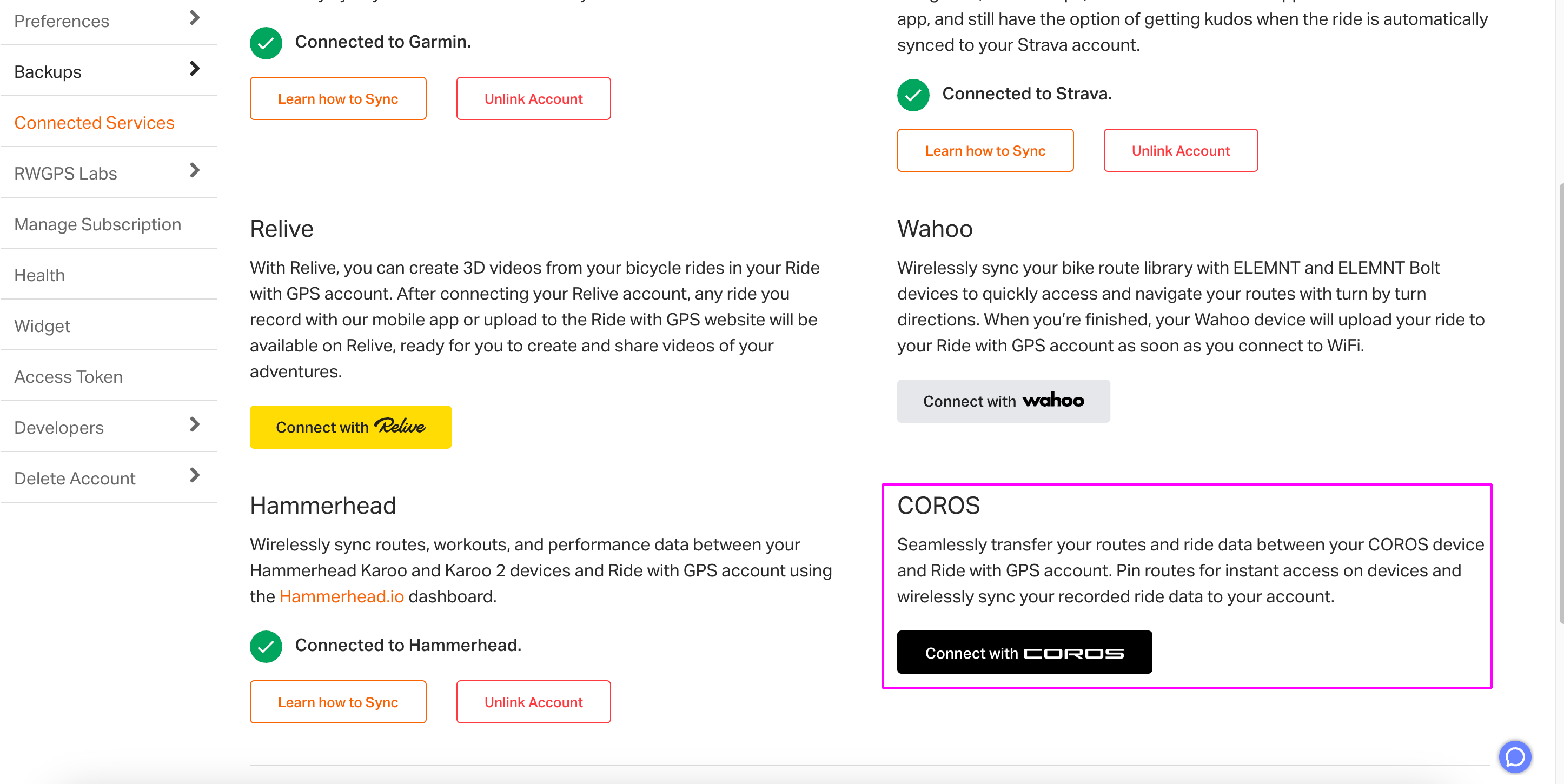
- Sie werden zur Anmeldeseite von COROS weitergeleitet, wo Sie sich bei einem bestehenden COROS-Konto anmelden können.
- Aktivieren Sie das Kontrollkästchen, um Ride with GPS Zugriff auf Ihre COROS-Trainingseinheiten zu gewähren.
Sobald Sie Ihr COROS-Konto mit Ride with GPS eingerichtet haben, können Sie Routen und aufgezeichnete Aktivitätsdaten nahtlos zwischen Ihrem Ride with GPS-Konto und Ihrem COROS-Gerät synchronisieren. Wenn Sie einfach auf An COROS senden klicken oder Routen in Ihrer angehefteten Bibliothek speichern, werden sie automatisch auf Ihrem Gerät synchronisiert.
Senden Sie Routen über das Web an COROS
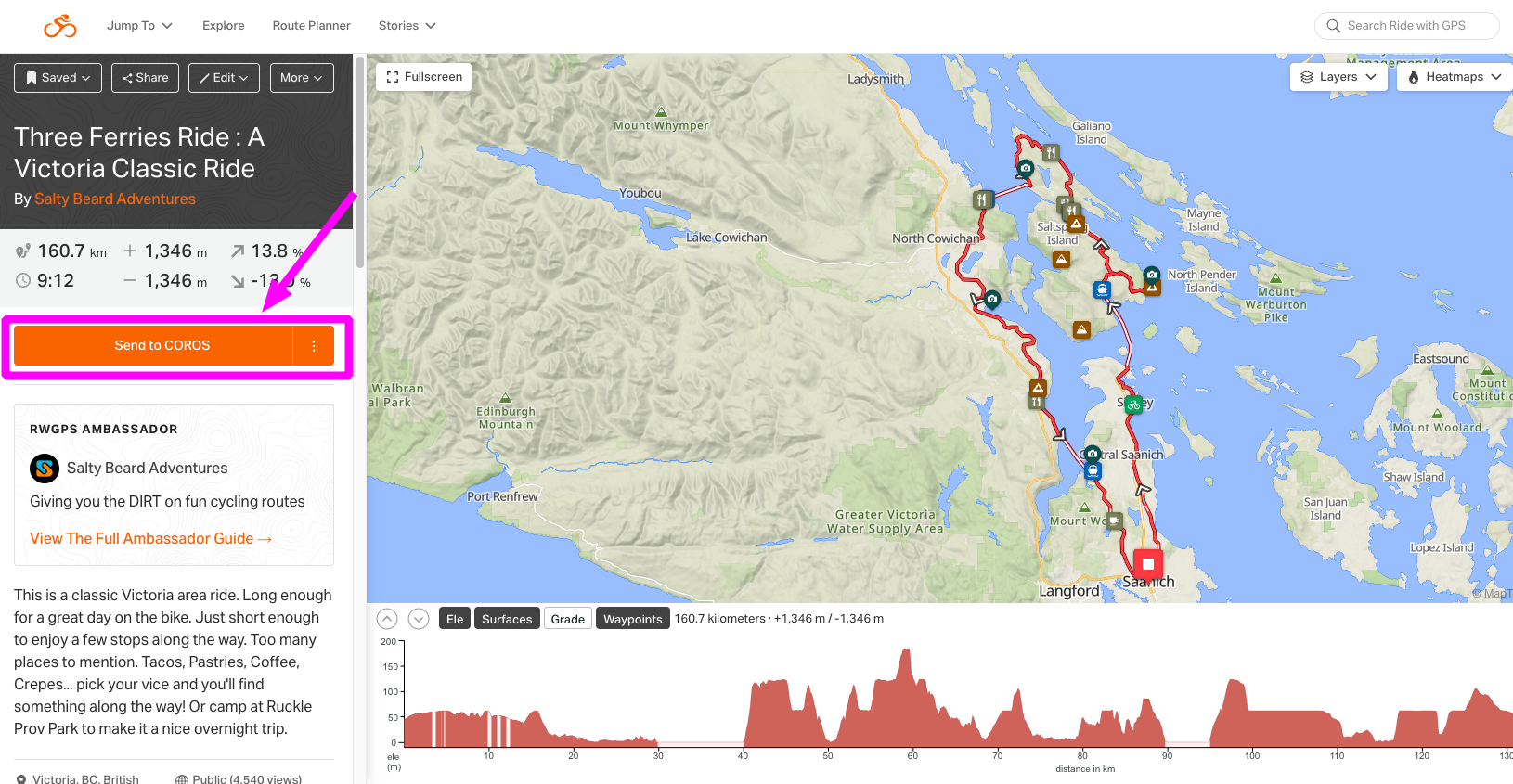
Haben Sie eine Route gefunden, die Sie auf Ihrem COROS-Gerät navigieren möchten? Klicken Sie einfach auf An COROS senden, um sie problemlos auf Ihr Gerät zu übertragen!
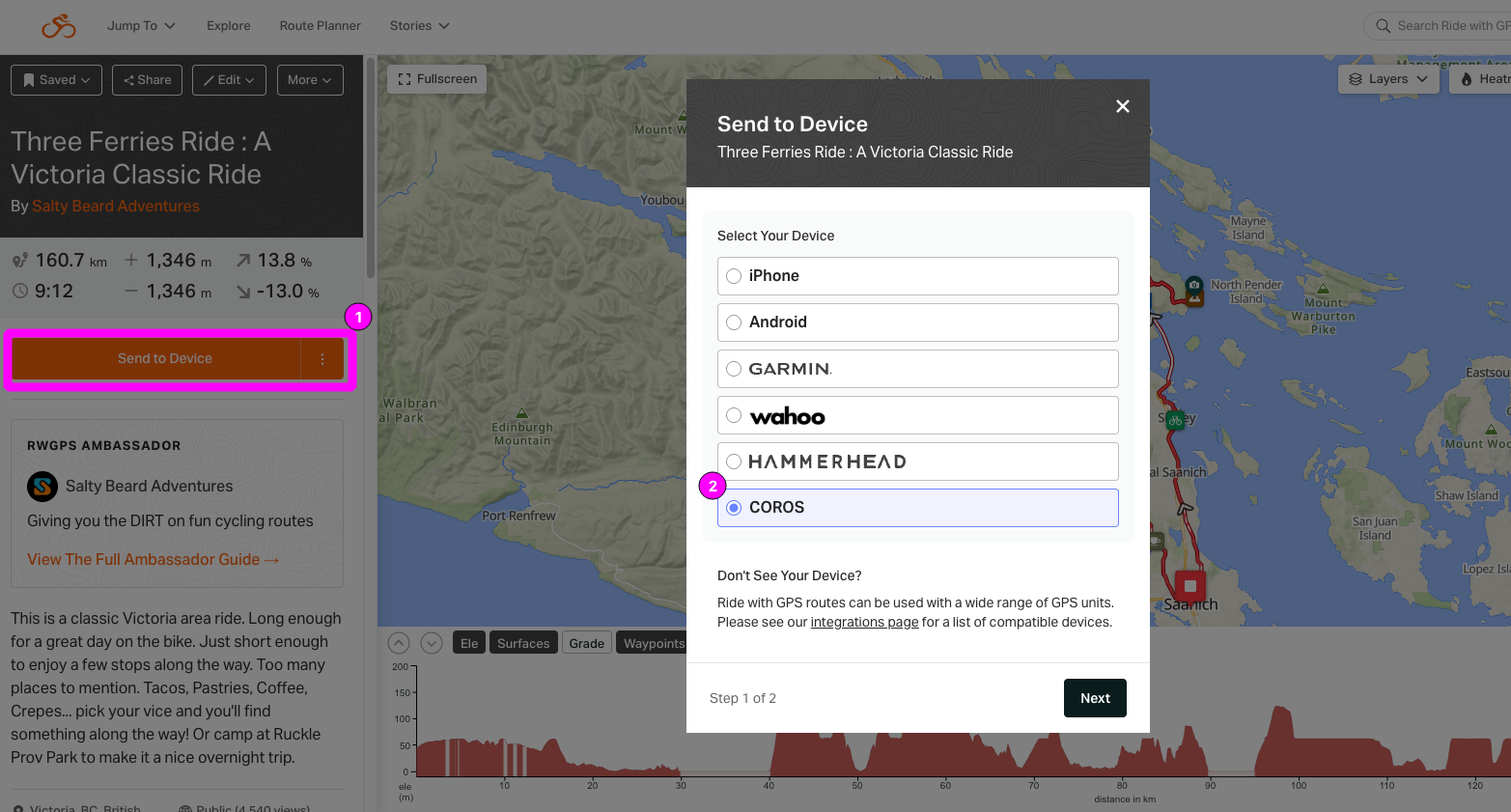
Wenn Sie Ihre Ride with GPS- und COROS-Konten noch nicht verbunden haben, werden Sie durch die Schritte geführt, wenn Sie auf An Gerät senden klicken und dann COROS auswählen.
Senden Sie Routen von der mobilen App an COROS
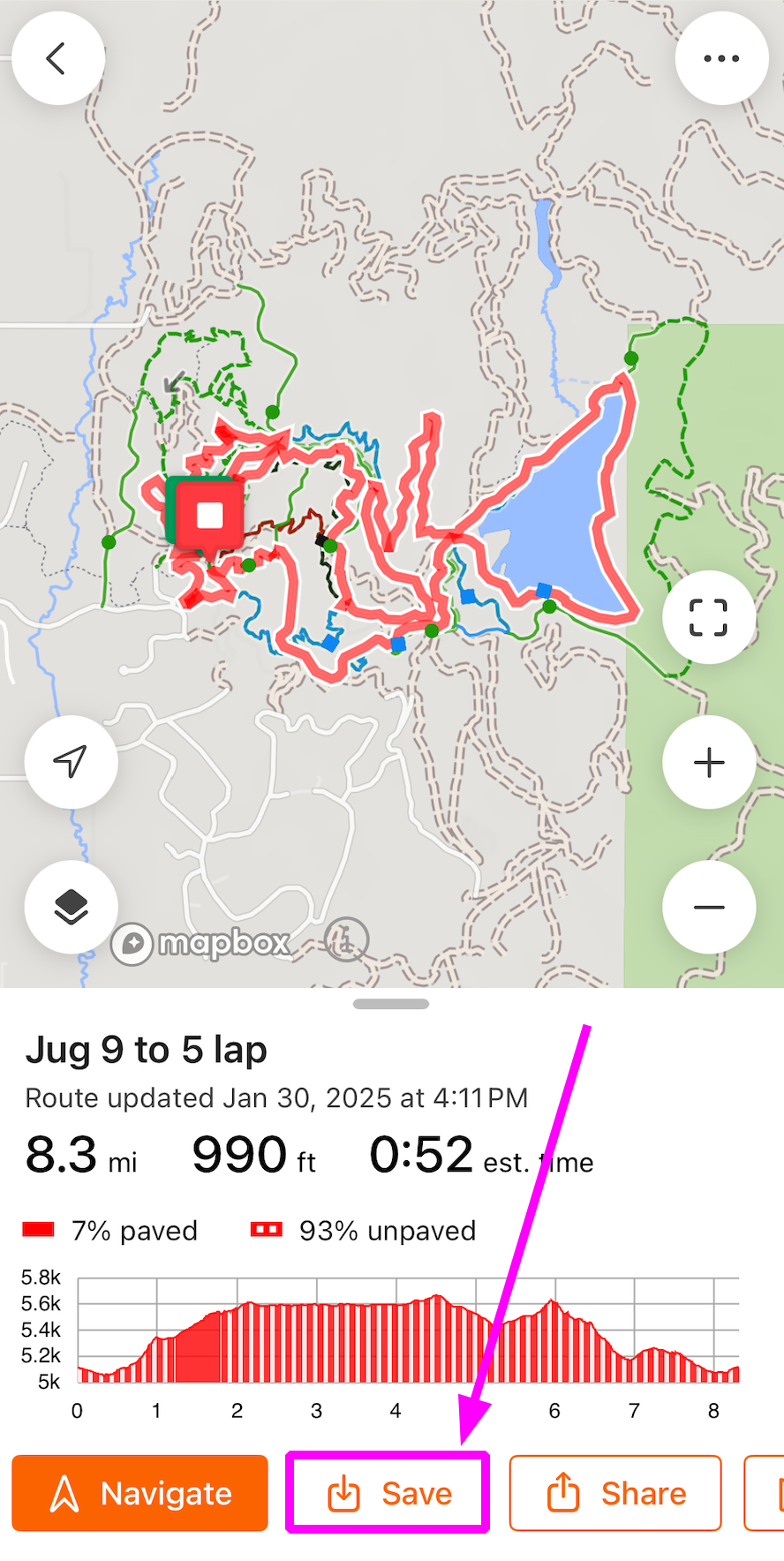
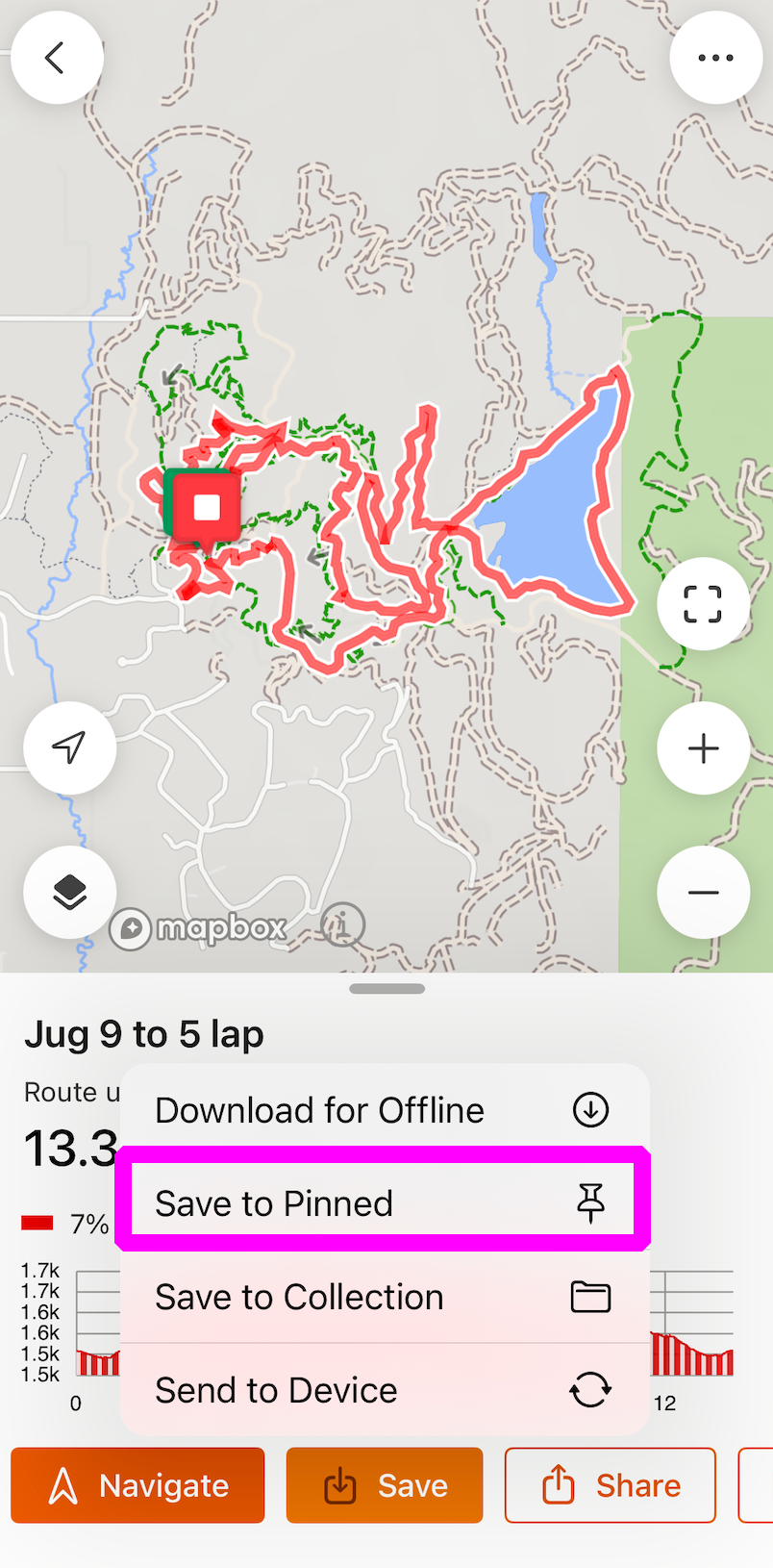
Wenn Sie Ihre Route in der mobilen App anzeigen, tippen Sie auf Speichern > In angeheftete speichern.
 |
 |
Sobald Sie eine Route angeheftet haben, ist sie in Ihrer COROS-App sichtbar. So lokalisieren Sie die Route:
- Öffnen Sie die COROS-App und tippen Sie auf Erkunden.
- Öffnen Sie den Ordner Meine Sammlung, indem Sie das Stern- oder Ordnersymbol in der oberen rechten Ecke antippen.
- Tippen Sie auf die Route und wählen Sie dann die Option aus, um sie mit Ihrem Gerät zu synchronisieren.
Weitere Informationen finden Sie auf der Hilfeseite von COROS.
Automatische Aktivitätssynchronisierung mit COROS
Nach der Einrichtung ist die automatische Aktivitätssynchronisierung über COROS ein einseitiger Prozess, der aufgezeichnete Aktivitätsdaten von Ihrem COROS-Gerät hochlädt, über Ihr COROS-Konto synchronisiert und Ihre aufgezeichneten Aktivitäten direkt auf Ihr Ride with GPS-Konto überträgt.
Häufig gestellte Fragen
- Werden die Wegpunkte und POI meiner Routen mit COROS synchronisiert?
- Wegpunkte können automatisch mit COROS zusammen mit der Route synchronisiert werden, wenn Sie eine Route von Ihrem Ride with GPS-Konto senden.
- POI, die sich etwa 150 Fuß (50 m) von Ihrer Route entfernt befinden, können mit COROS synchronisiert werden, wenn Sie eine Route von Ihrem Ride with GPS-Konto senden.
- Wo ist die Option An COROS senden in der mobilen App?
- Verwenden Sie die Schaltfläche Speichern, um eine Route in Ihren angehefteten Routen zu speichern, wenn Sie diese Route an COROS senden möchten. Derzeit gibt es keine Option "An COROS senden" in der mobilen App.
Verknüpfung mit