Du bist hier und möchtest dorthin. Nutze unseren Route Planner, um die beste Route für deine Tour zu finden – egal, ob du mit dem Fahrrad, zu Fuß oder sogar mit dem Auto unterwegs bist. Wir zeigen dir den Weg, die zu bewältigenden Höhenmeter und vieles mehr.
_____________________________________________________________________
Lade die Ride with GPS-App herunter
_____________________________________________________________________
Route erstellen
Um mit der Routenplaner-Funktion zu starten, klicke im oberen Menü der Website auf Route Planner.

Zu einem Ort springen
Zur Route hinzufügen
Routing-Modus
Wenn Zur Route hinzufügen ausgewählt ist, kannst du den Routing-Modus passend zu deiner Aktivität wählen. Unsere Routing-Engine nutzt diese Einstellung, um die geeignetsten Straßen, Wege und Trails für dein gewähltes Fortbewegungsmittel zu planen.
- Cycling – priorisiert Sicherheit für das Radfahren. Routen nutzen Mehrzweck- und Radwege, sind aber nicht überall verfügbar.
- Walking – priorisiert Sicherheit für Fußgänger. Dieses Routing berücksichtigt keine Verkehrsregeln wie Einbahnstraßen, nutzt aber Mehrzweckwege.
- Driving – priorisiert die kürzeste Distanz.
- Draw Lines – ermöglicht das Zeichnen gerader Linien von Punkt zu Punkt überall auf der Karte, unabhängig von vorhandenen Straßen oder Wegen. Beachte, dass dabei kein Cuesheet erstellt wird – verwende diese Funktion daher sparsam.
Manchmal kann es hilfreich sein, den Routing-Modus zu ändern, wenn unerwünschte Ergebnisse auftreten. Zum Beispiel kann „Walking“ Wege ermöglichen, die im „Cycling“-Modus nicht ausgewählt würden, und „Driving“ kann helfen, Straßenrouten entlang größerer Verkehrsachsen zu planen.
Bevorzugter Untergrund
Wenn du den Cycling-Routing-Modus verwendest, klicke auf das Caret-Symbol, um zwischen „Paved“ und „Unpaved“ zu wechseln und Routen zu erzeugen, die deinen Untergrundvorlieben entsprechen.
- Paved – bevorzugt befestigte Oberflächen.
- Unpaved – bevorzugt unbefestigte Oberflächen.
- Any Surface – keine Präferenz zwischen befestigt und unbefestigt; optimiert primär für eine gute Radroute.
Linien zeichnen
Wir empfehlen, dieses Tool sparsam zu verwenden, da es keine Hinweise erzeugt und nicht an Straßen einrastet.
Nutze „Linien zeichnen“, um kurze Abschnitte abzudecken, die von unserer Routing-Engine nicht erfasst werden. Parkplätze und nicht markierte Straßen gelten nicht als routbare Infrastruktur in unseren Kartendaten, sodass diese Verbindungen manuell ergänzt werden müssen.
Kontrollpunkte
Die weißen Punkte entlang der Route – sogenannte Kontrollpunkte – werden verwendet, um die Routelinie entlang deines gewünschten Verlaufs zu fixieren. Sie sorgen dafür, dass sich beim Ziehen der Route der übrige Verlauf auf der anderen Seite des Kontrollpunkts nicht verändert. Durch gezieltes Hinzufügen oder Entfernen von Kontrollpunkten kannst du deine Route präzise anpassen.
- Kontrollpunkt verschieben: klicken und ziehen.
- Kontrollpunkt hinzufügen: die Schaltfläche Kontrollpunkt auswählen und auf die gewünschte Stelle klicken oder per Rechtsklick entlang der Route Kontrollpunkt hinzufügen.
- Kontrollpunkt entfernen: mit dem Kontrollpunkt-Tool auf einen bestehenden Punkt klicken oder per Rechtsklick Kontrollpunkt entfernen auswählen.
Cuesheet
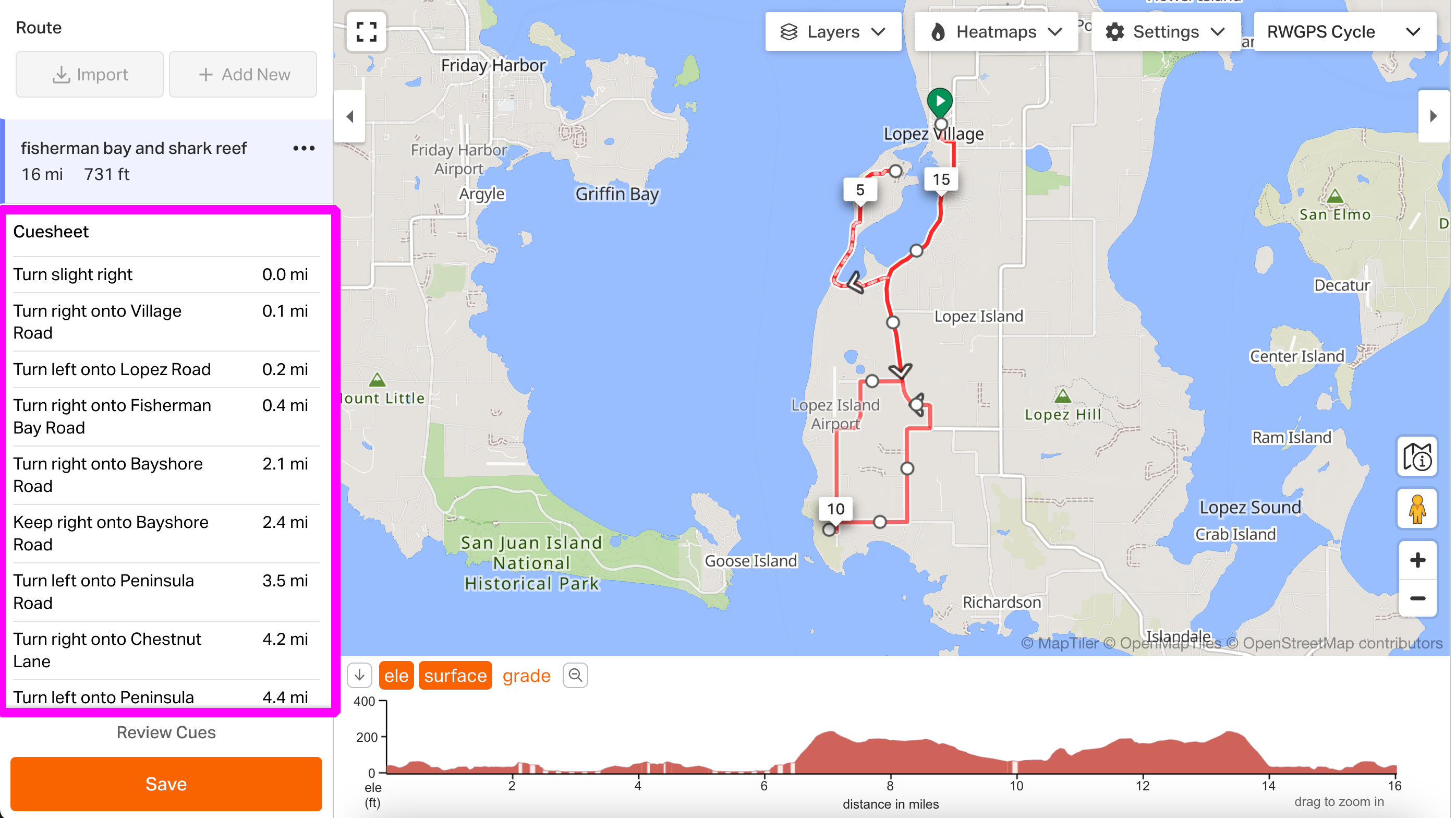
Das Cuesheet einer Route liefert Abbiegehinweise für die Navigation in unserer App.
Wenn du Änderungen an der Route vornimmst, werden die Hinweise im linken Seitenbereich automatisch aktualisiert. Weitere Details findest du in unserer Anleitung zu Cuesheets.
Cue-Tipps:
- Wenn deine Route kein Cuesheet hat und du navigieren möchtest, sieh dir die Seite Advanced Route Planning an, um zu erfahren, wie du eine Route nachzeichnen und ein Cuesheet erzeugen kannst.
- Hinweise sind in der Regel nicht notwendig, wenn du eine Route auf ein GPS-Gerät lädst. Die meisten Geräte erzeugen Navigationsanweisungen aus eigenen Kartendaten. Erkundige dich beim Hersteller deines Geräts.
- Möchtest du persönliche Notizen zu deinen Cuesheets hinzufügen? Sieh dir Custom Cues auf der Seite Advanced Route Planning an.
Benutzerdefinierte POI
Bestehende Route per Drag & Drop laden
Wenn du mit einer bestehenden Routendatei arbeitest, kannst du sie einfach per Drag & Drop aus deinem Dateisystem in den Route Planner ziehen. Unterstützte Dateitypen sind GPX, FIT, TCX, KML und KMZ. Premium-Nutzer können auch mehrere Routen gleichzeitig in den Planner laden.
Kartenansichtsoptionen
Kartentyp ändern
Route Planner-Einstellungen
- Einheiten: Wechsel zwischen imperialen (ft/mi) und metrischen (m/km) Einheiten.
- Cue-Symbole anzeigen: hilfreich zur Überprüfung der Route und der Position jeder Anweisung.
- Auto-Zentrieren: zentriert die Karte bei jedem Klick.
- Scrollrad-Zoom aktivieren: Zoomen mit dem Mausrad oder Trackpad.
- Distanzmarker aktivieren: platziert automatisch Distanzmarker entlang der Route.
- Benutzerdefinierte POI anzeigen: Ein- oder Ausblenden aller POI-Symbole.
- Cuesheet während der Planung erstellen: Wir empfehlen, dies aktiviert zu lassen, damit das Cuesheet automatisch erstellt wird und in der App sowie im Ausdruck genutzt werden kann. Wenn du dies deaktivierst, ist die Route in unserer App nicht navigierbar.
Heatmaps
Premium-Mitglieder können die Global Heatmap oder die Personal Heatmap aktivieren, um zu sehen, wo andere häufig unterwegs sind und wo du selbst schon gefahren bist.
Street View
Ziehe das Pegman-Symbol auf eine Straße, um ein Google-Street-View-Bild des Bereichs anzuzeigen. Das hilft, die vorhandene Infrastruktur besser einzuschätzen.
Um Street View zu verlassen, klicke auf den Zurück-Pfeil am unteren Bildrand.
Hinweis: Street View steht nur Premium-Abonnenten zur Verfügung.
Rechtsklick-Werkzeuge
Nutze das praktische Rechtsklick-Menü (Zwei-Finger-Klick auf dem Mac), um häufig verwendete Tools wie Rückgängig, Kontrollpunkte hinzufügen, POI setzen, den Start der Route anpassen oder direkt Street View zu öffnen.
Routenwerkzeuge
Routenwerkzeuge ermöglichen es dir, Änderungen an der gesamten Route oder an einzelnen Abschnitten vorzunehmen. Weitere Informationen findest du auf der Seite Advanced Route Planning.
Hin und zurück
Möchtest du eine Route mit Rückweg zum Startpunkt? Plane zunächst die erste Hälfte und klicke dann auf Hin und zurück, um automatisch den Rückweg zu erstellen.
Route umkehren
Du möchtest eine Route vom Ziel zum Start fahren? Nutze das Tool Route umkehren, um die Richtung zu wechseln.
Farbe ändern
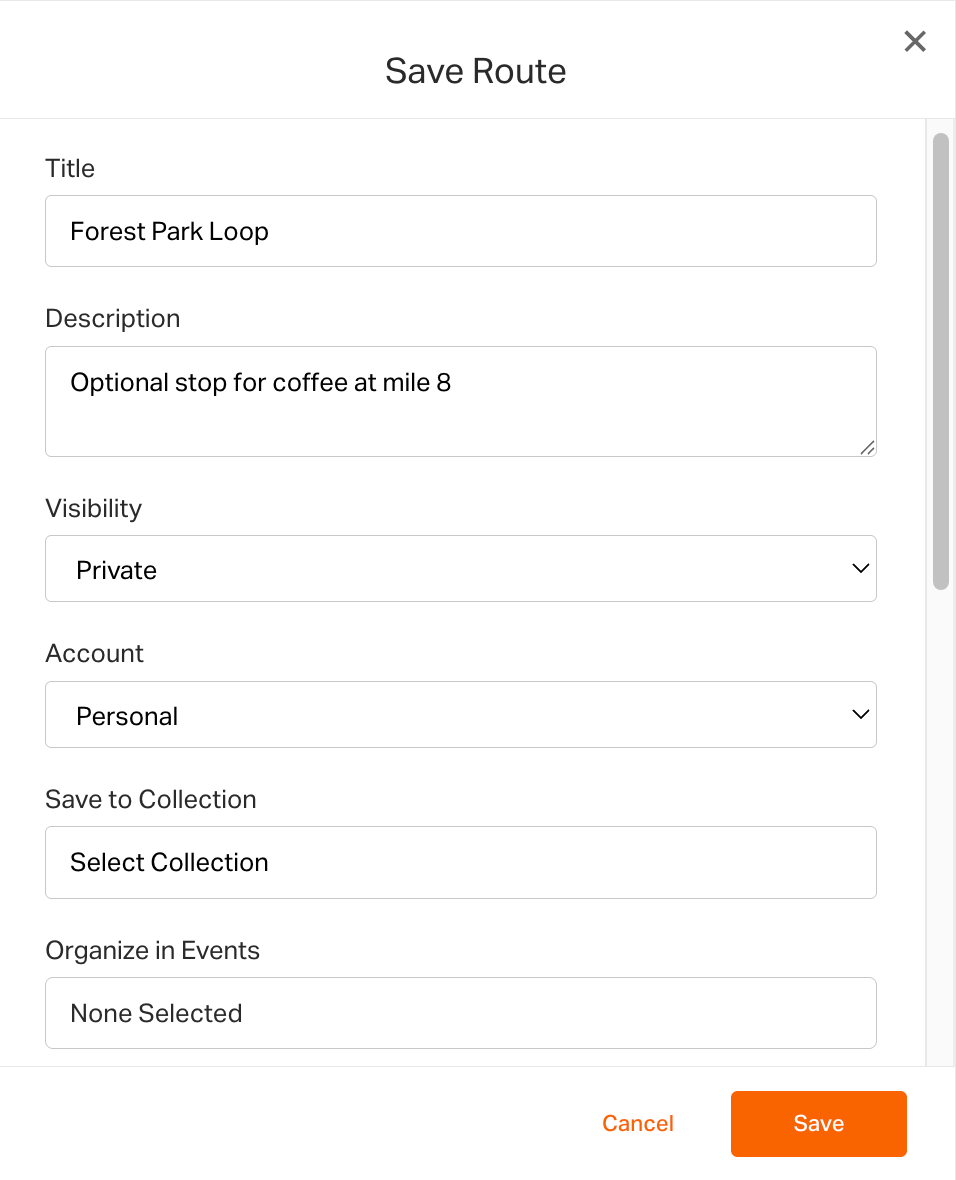
Route speichern
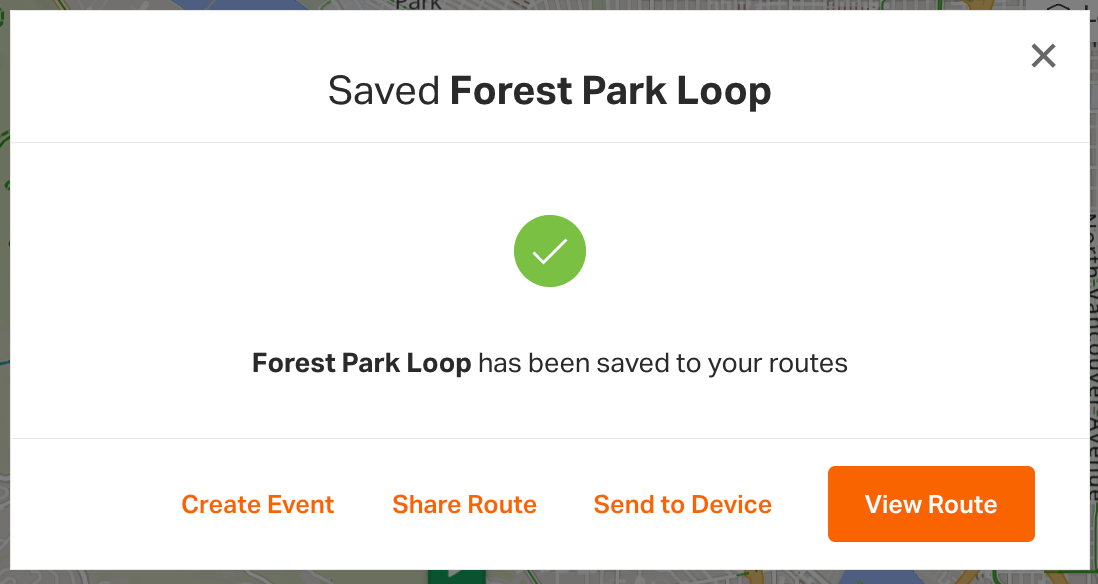
Route anzeigen
Werde zum Routenplanungs-Profi
- Klicke nicht innerhalb von Kreuzungen – klicke immer kurz vor oder nach der gewünschten Abbiegung, um korrekte Hinweise zu erzeugen.
- Zoome nah genug heran, um Seitenstraßen zu erkennen. So stellst du sicher, dass du deinem gewünschten Verlauf folgst und Kontrollpunkte korrekt setzt.
- Speichere deine Arbeit häufig!