Entdecken Sie neue Routen und fahren Sie überall wie ein Einheimischer mit der Ride with GPS Heatmap. Durch die Hervorhebung aggregierter Fahrtdaten zeigt unsere Heatmap die beliebtesten Strecken. Je dunkler die Linie, desto häufiger wird sie genutzt. Wechseln Sie die Global Heatmap in den 7- oder 30-Tage-Modus, um zu sehen, was zuletzt am häufigsten gefahren wurde.
_____________________________________________________________________
Laden Sie die Ride with GPS mobile App herunter
_____________________________________________________________________
Greifen Sie im Web und in der mobilen App auf die Global Heatmap zu. Premium-Mitglieder schalten die Möglichkeit frei, die Heatmap für die Routenplanung sowie in ihren persönlichen Aktivitäten und Routenbibliotheken im Web zu nutzen. Werfen Sie einen Blick auf Ihre Personal Heatmap, um zu sehen, welche Strecken Sie bereits zurückgelegt haben.
Die Heatmap im Web
Die öffentliche Ride with GPS Heatmap ist verfügbar unter ridewithgps.com/heatmap. Premium-Mitglieder können auf die Global Heatmap im Routenplaner, in ihren persönlichen Aktivitäten und Routenbibliotheken sowie auf Explore zugreifen.
Heatmap ein- und ausschalten
Um die Global Heatmap im Routenplaner zu aktivieren oder zu deaktivieren, klicken Sie auf das Menü Heatmaps oben rechts auf dem Bildschirm. Wählen Sie Radfahren, Mountainbiken oder Zu Fuß aus dem Dropdown-Menü, um sie zu aktivieren. Entfernen Sie das Häkchen, um die Heatmap auszuschalten.
Wenn Sie die Radfahren-Heatmap anzeigen, sehen Sie Daten aus Straßen- und Gravel-Fahrten. Außerdem stehen Ihnen drei Zeiträume zur Auswahl:
- Gesamte Zeit: Zeigt alle jemals aufgezeichneten Daten – eine Aggregation aller öffentlich protokollierten Straßen- und Gravel-Fahrten. Dies ist die Standardansicht und sowohl im Web als auch in der mobilen App sichtbar.
- Letzte 30 Tage: Die 30-Tage-Global-Heatmap ist ideal für dünn besiedelte Regionen, ländliche Gebiete und abgelegene Regionen mit geringerer Aktivität. Sie gibt Ihnen einen verlässlichen Eindruck davon, was kürzlich gefahren wurde und was nicht.
- Letzte 7 Tage: Die 7-Tage-Global-Heatmap zeigt die aktuellsten verfügbaren Fahrtdaten. Diese Option eignet sich besonders für Städte, urbane Zentren und dicht besiedelte Gebiete.
Verwendung der Heatmap in der App
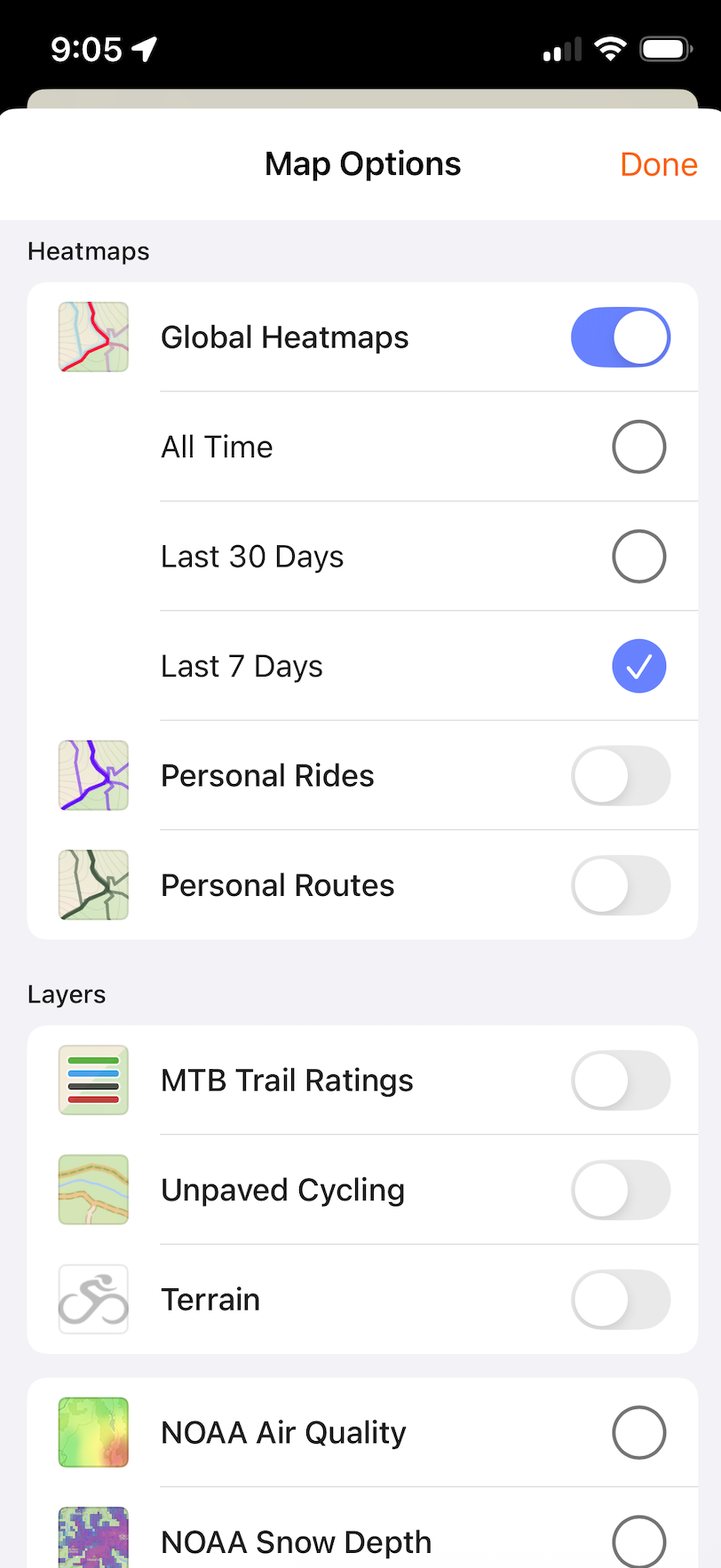
Tippen Sie auf das Symbol Kartenoptionen unten links auf der Karte und wählen Sie eine der Global Heatmap-Optionen. Sie können zwischen Gesamte Zeit wählen oder nach aktuellen Fahrten mit den Optionen Letzte 30 Tage oder Letzte 7 Tage filtern.
Fügen Sie Ihre Fahrtdaten anonym zur Global Heatmap hinzu
Wenn Sie Ihre Daten anonym zur Global Heatmap sowie zu Routenempfehlungen und anderen öffentlichen Community-Ressourcen beitragen möchten, können Sie dies über Ihre Datenschutzeinstellungen tun. Dadurch erscheinen Ihre Fahrtdaten auf der Global Heatmap, sodass andere Nutzer die besten Strecken in Ihrer Umgebung planen können.
Vom Beitrag zur Global Heatmap abmelden
Wenn Sie nicht möchten, dass Ihre Aktivitäten anonym auf der Global Heatmap angezeigt werden, gehen Sie wie folgt vor:
1. Stellen Sie die Standard-Sichtbarkeit Ihrer Fahrten in Ihren Datenschutzeinstellungen auf Privat oder Nur Freunde.
2. Stellen Sie auf dieser Seite sicher, dass die Option Anonyme Fahrtdaten zu Community-Ressourcen beitragen deaktiviert ist.
FAQ
-
Wer kann die Heatmap sehen?
- Jeder kann die öffentlich verfügbare Heatmap im Web oder in der mobilen App ansehen. Premium-Nutzer erhalten Zugriff auf die Heatmap im Routenplaner, in persönlichen Bibliotheken und auf Explore.
-
Welche Daten wurden für die Erstellung der Heatmap verwendet?
- Wir haben die letzten zwei Jahre öffentlich aufgezeichneter und hochgeladener Fahrten von Ride with GPS-Nutzern verwendet.
-
Wurden private Fahrten in die Heatmap einbezogen?
- Private Fahrten werden nicht in die Heatmap einbezogen, es sei denn, Sie haben dies in Ihren Datenschutzeinstellungen aktiviert.
-
Wie wurden Datenschutzbereiche behandelt?
- Alle manuell erstellten Datenschutzbereiche werden berücksichtigt. Zusätzlich erhält jede Fahrt automatisch einen Datenschutzbereich am Start- und Endpunkt, sodass selbst bei Nutzern ohne eigene Datenschutzbereiche diese Orte ausgeblendet werden und keine sensiblen Bereiche wie Wohnorte auf der Karte erscheinen.
Verknüpfung mit