Passen Sie Ihre Privatsphäre-Optionen an, um so viel (oder so wenig) mit der Ride with GPS Community zu teilen, wie Sie möchten.
_____________________________________________________________________
Laden Sie die Ride with GPS Mobile-App herunter
_____________________________________________________________________
Wenn Sie ein Konto bei Ride with GPS erstellen, sind Ihr Konto und alle Inhalte standardmäßig auf Öffentlich eingestellt. Lesen Sie weiter, um zu erfahren, wie Sie Ihre Privatsphäre auf unserer Plattform anpassen.
Privatsphäre-Stufen in der Mobile-App festlegen
Privatsphäre für eine einzelne Aktivität festlegen
Beim Speichern einer Fahrtaufzeichnung oder Route werden Sie aufgefordert, eine Privatsphäre-Stufe für Ihre Aktivität festzulegen. Wählen Sie aus drei Privatsphäre-Stufen:
- Öffentlich: Aktivitäten werden im Feed Ihrer Abonnenten angezeigt. Der Eintrag ist auf unserer Entdecken-Seite für alle Nutzer verfügbar und erscheint in den Ergebnissen von Internet-Suchmaschinen.
- Nur Abonnenten: Aktivitäten sind nur für Nutzer sichtbar, die Ihnen folgen. Der Eintrag erscheint weder auf unserer Entdecken-Seite noch in den Ergebnissen von Internet-Suchmaschinen, wird aber in deren Feeds angezeigt.
- Nur gegenseitige Abonnenten: Aktivitäten sind für Ihre Abonnenten nur sichtbar, wenn Sie ihnen ebenfalls folgen. Der Eintrag erscheint weder auf unserer Entdecken-Seite noch in den Ergebnissen von Internet-Suchmaschinen, wird aber in den Feeds dieser Nutzer angezeigt.
- Privat: Aktivitäten sind nur für Sie sichtbar. Der Eintrag wird nicht in den Feeds von Abonnenten angezeigt. Der Eintrag erscheint weder auf unserer Entdecken-Seite noch in den Ergebnissen von Internet-Suchmaschinen.
Hinweis: „Nur gegenseitige Abonnenten“ ersetzt die frühere Einstellung „Nur Freunde“. Alle Aktivitäten, die Sie auf „Nur Freunde“ eingestellt hatten, sind jetzt auf „Nur gegenseitige Abonnenten“ eingestellt. Weitere Informationen finden Sie in unserem Hilfeartikel zu Abonnenten.
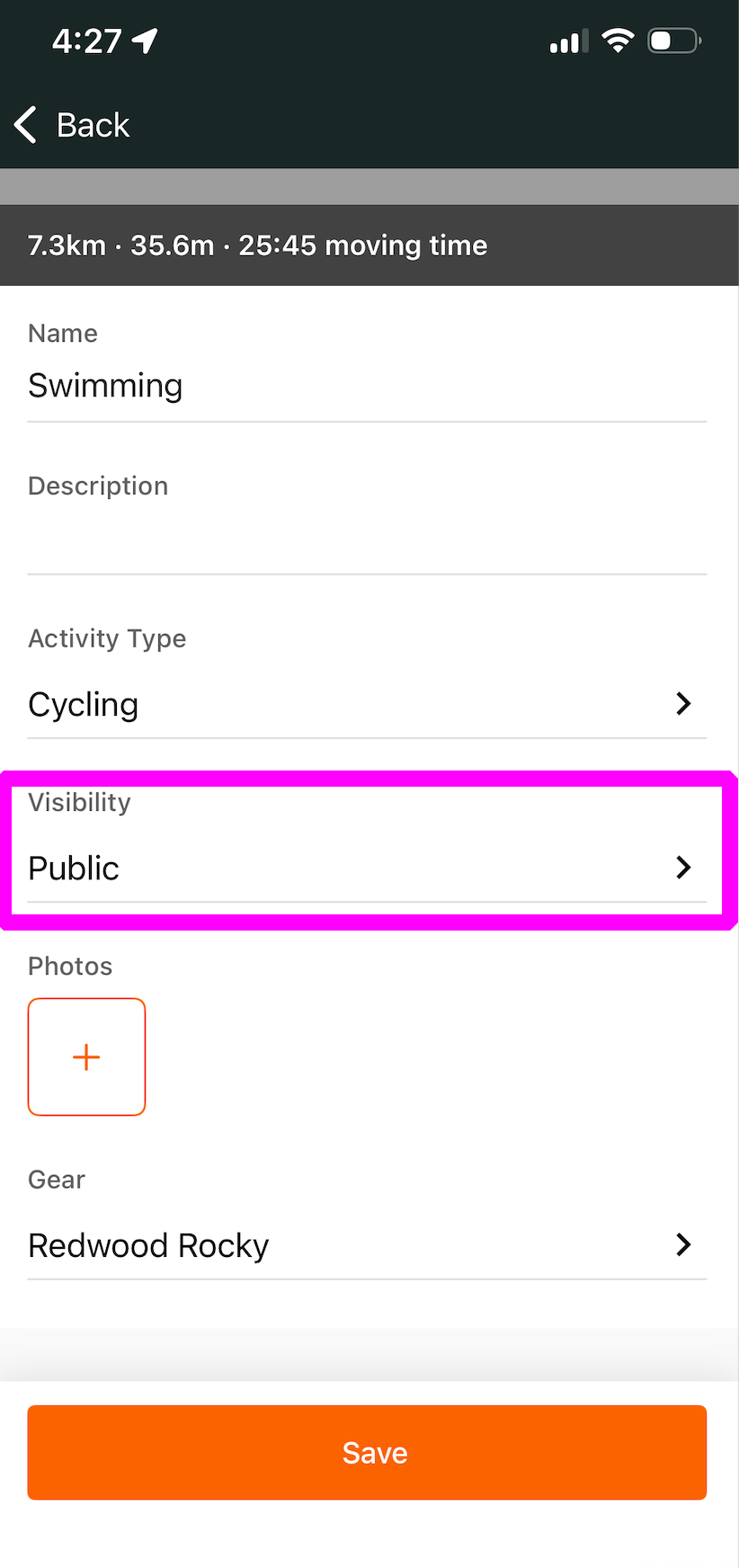
Sie können auch eine gespeicherte Fahrt oder Route öffnen und auf das Drei-Punkte-Symbol in der oberen rechten Ecke des Bildschirms tippen, um Details bearbeiten auszuwählen und eine neue Sichtbarkeitsstufe festzulegen.
Standard-Privatsphäre-Einstellung ändern
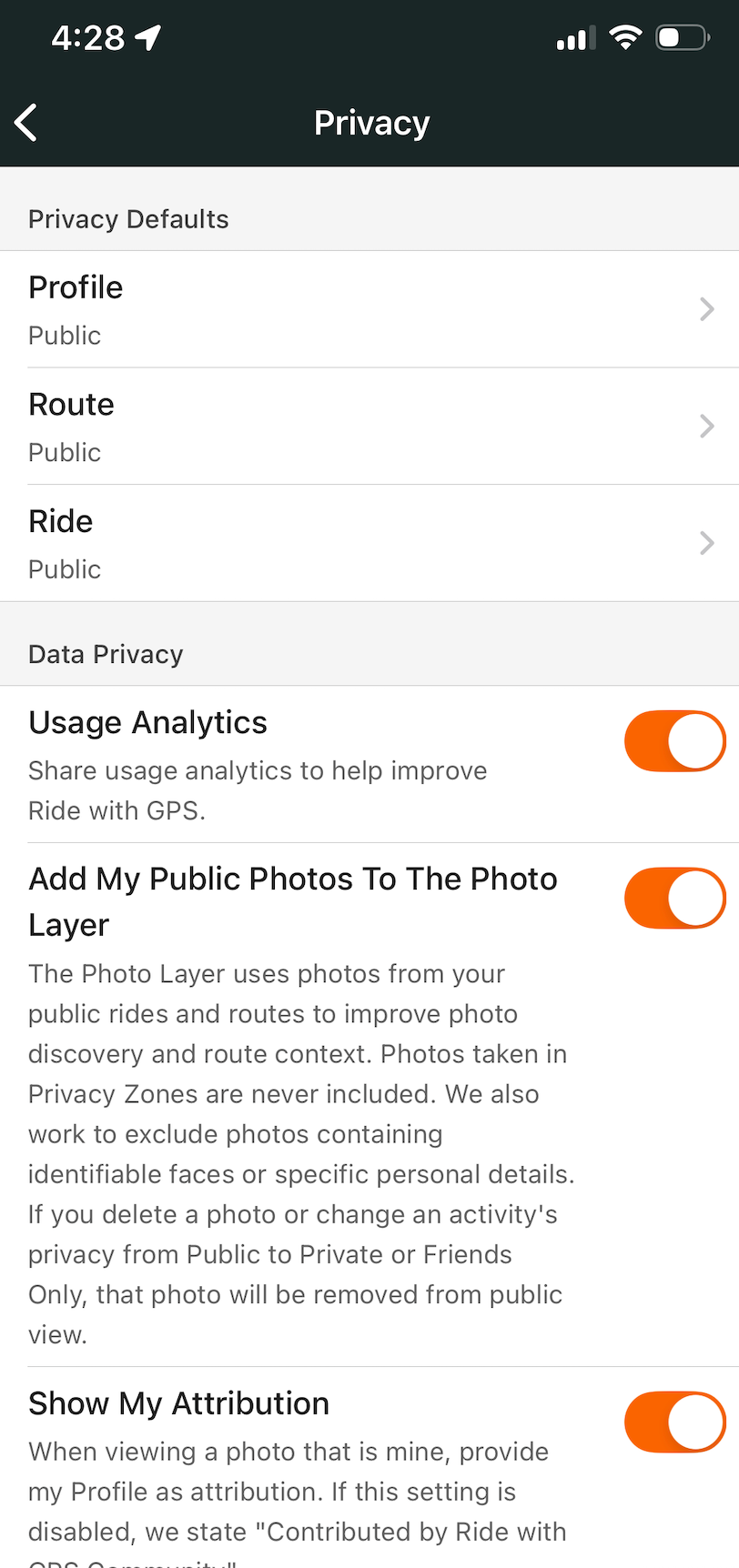
Sie können die Standard-Speichereinstellung für alle Routen und Fahrtaufzeichnungen ändern. Um diese Einstellungen in der App aufzurufen, tippen Sie auf Mehr > Einstellungen > Kontoeinstellungen > Privatsphäre.
- Tippen Sie auf Profil, um Ihre bevorzugte Privatsphäre-Einstellung für das Profil auszuwählen.
- Tippen Sie auf Route oder Fahrt-Privatsphäre , um Ihre bevorzugte Standard-Privatsphäre-Einstellung für alle neu gespeicherten Routen oder Fahrten auszuwählen: Öffentlich, Nur Abonnenten oder Privat. Diese Einstellung gilt für alle danach gespeicherten Routen und Fahrten, ändert aber nicht die Privatsphäre-Einstellung bereits gespeicherter Routen und Fahrten.
Privatsphäre-Stufen im Web festlegen
Melden Sie sich unter www.ridewithgps.com bei Ihrem Konto an, um noch mehr Privatsphäre-Einstellungen anzupassen. Klicken Sie auf Ihr Profilsymbol in der oberen rechten Ecke Ihres Bildschirms > wählen Sie Einstellungen > Privatsphäre.
Profil-Privatsphäre
Ride with GPS bietet drei verschiedene Privatsphäre-Einstellungen für das Profil.
Öffentliches Profil: Jeder kann Ihr Profil und alles sehen, was Sie als Öffentlich gespeichert haben, einschließlich Fahrten, Routen und Ausrüstung. Jeder kann Ihnen außerdem sofort folgen. Wenn Sie neue Abonnenten zuerst prüfen möchten, aktivieren Sie Neue Abonnenten müssen bestätigt werden, um neue Folgeanfragen manuell zu bestätigen (diese Option wird nur angezeigt, wenn Sie ein öffentliches Profil ausgewählt haben).
Abonnenten-Profil: Andere können Sie über die Suche finden und anfragen, Ihnen zu folgen. Nur von Ihnen bestätigte Abonnenten können Ihr Profil sehen, einschließlich Ihrer als Öffentlich und Abonnenten gekennzeichneten Inhalte.
-
Privates Profil: Ihr Profil ist in der RWGPS-Suche und in Internet-Suchmaschinen verborgen. Wenn jemand Ihr Profil über einen direkten Link öffnet, sieht diese Person eine Karte mit Ihrem Namen, Ihrem Profilfoto und „Dieses Profil ist privat.“ Über diese Karte kann sie Ihnen eine Folgeanfrage senden. Wenn Sie diese bestätigen, bleibt Ihr Profil privat, aber die Person sieht Ihre öffentlichen und nur für Abonnenten sichtbaren Aktivitäten in ihrem Feed.
Um Ihr Profil zusammen mit all Ihren Fahrten, Routen und Ihrer Ausrüstung schnell auf privat zu stellen, klicken Sie oben auf der Seite mit den Privatsphäre-Einstellungen auf hier alles auf privat stellen.
Deaktivieren Sie Folgeanfragen zulassen, um zu verhindern, dass Ihnen jemand eine Folgeanfrage sendet.
Sie können auch Ihre Standard-Speichereinstellungen für Fahrten und Routen festlegen. Diese Einstellung gilt nur für Fahrten und Routen, die nach dieser Änderung gespeichert werden. Sie können Ihre Privatsphäre-Einstellungen für einzelne Fahrten und Routen jederzeit nachträglich oder beim Speichern anpassen.
- Klicken Sie auf Standard-Privatsphäre-Einstellung für neue Routen, um zu ändern, wie Routen standardmäßig gespeichert werden
- Klicken Sie auf Standard-Privatsphäre-Einstellung für neue Fahrten, um zu ändern, wie Fahrten standardmäßig gespeichert werden
Vergessen Sie nicht, auf Änderungen speichern zu klicken, um Ihre Auswahl zu bestätigen!
Folgeanfragen
Sie erhalten eine Benachrichtigung und eine E-Mail, wenn jemand Ihnen folgen möchte. Bestätigen oder ablehnen können Sie über die Benachrichtigungsglocke, den Tab „Abonnenten“ in Ihrem Feed oder das Profil der anfragenden Person. Die andere Person wird nicht benachrichtigt, wenn Sie eine Anfrage ablehnen. Wenn Sie Ihr Profil auf Öffentlich umstellen, werden ausstehende Anfragen automatisch bestätigt.
Anonym zur Ride with GPS Community beitragen
Wenn Sie Ihre Fahrtdaten anonym zur globalen Heatmap sowie zu Routenempfehlungen und anderen öffentlichen Community-Ressourcen beitragen möchten, können Sie dazu das Kästchen Anonyme Fahrtdaten zu Community-Ressourcen beitragen aktivieren. Beachten Sie, dass dabei alle von Ihnen erstellten Privatsphäre-Zonen berücksichtigt werden, wenn Ihre Fahrtdaten zur globalen Heatmap beigetragen werden. Außerdem verschleiern wir Start- und Endpunkte aller Fahrten, wenn sie auf der globalen Heatmap angezeigt werden, unabhängig davon, ob Sie eine Privatsphäre-Zone eingerichtet haben.
Fotos zur Community-Fotos-Ebene beitragen
Wenn diese Einstellung aktiviert ist, können Fotos aus Ihren öffentlichen Fahrten und Routen in der Community-Fotos-Ebene auf der Karte erscheinen. Diese Option ist standardmäßig aktiviert.
Auch wenn diese Einstellung aktiviert ist, wenden wir mehrere Schutzmaßnahmen an, bevor ein Foto aufgenommen wird:
- Privatsphäre-Zonen werden berücksichtigt. Fotos, die innerhalb Ihrer Privatsphäre-Zonen aufgenommen wurden, werden niemals einbezogen.
- Erkennung von Gesichtern und persönlichen Details. Fotos mit erkennbaren Gesichtern oder bestimmten persönlichen Details werden ausgeschlossen.
- Ihre Privatsphäre-Entscheidungen werden respektiert. Wenn Sie ein Foto löschen oder die Privatsphäre einer Fahrt oder Route von Öffentlich auf Privat oder Nur Abonnenten ändern, wird dieses Foto aus der Community-Fotos-Ebene entfernt.
Wenn Sie diese Einstellung deaktivieren, werden Ihre Fotos aus der Community-Fotos-Ebene entfernt. Wenn Sie sie wieder aktivieren, sind geeignete Fotos wieder verfügbar.
- Web: Gehen Sie zu Einstellungen > Privatsphäre und aktivieren oder deaktivieren Sie Öffentliche Fotos zur Community-Fotos-Ebene beitragen.
- Mobil: Gehen Sie zu Einstellungen > Datenschutz/Privatsphäre und schalten Sie Öffentliche Fotos zur Community-Fotos-Ebene beitragen ein oder aus.
Fotonennung
Wenn Ihre Fotos in der Community-Fotos-Ebene erscheinen, können Sie wählen, ob Ihr Profilname und Ihr Profilbild daneben angezeigt werden. Diese Einstellung ist standardmäßig aktiviert.
- Ein: Ihr Profilname und Ihr Foto werden als Urhebernennung angezeigt, wenn jemand Ihr Foto in der Community-Fotos-Ebene ansieht.
- Aus: Ihr Foto erscheint weiterhin in der Ebene, die Urhebernennung ist jedoch anonym (angezeigt als „Beigetragen von der Ride with GPS Community“).
So schalten Sie diese Einstellung ein oder aus:
- Web: Gehen Sie zu Einstellungen > Privatsphäre und aktivieren oder deaktivieren Sie Ihre Urhebernennung anzeigen (unterhalb des Kontrollkästchens für Community-Fotos).
- Mobil: Gehen Sie zu Einstellungen > Datenschutz/Privatsphäre und schalten Sie Ihre Urhebernennung anzeigen ein oder aus.
Hinweis: Die Einstellung zur Urhebernennung ist nur verfügbar, wenn das Beitragen zu Community-Fotos aktiviert ist. Wenn Sie das Beitragen zu Community-Fotos deaktivieren, wird die Urhebernennung automatisch deaktiviert, da Ihre Fotos dann nicht mehr in der Ebene erscheinen.
Privatsphäre von Routen oder Fahrten bearbeiten
Wenn Sie eine geplante Route im Web speichern, werden Sie aufgefordert, eine Sichtbarkeitsstufe zu wählen. Sie können die Sichtbarkeitsstufe jeder gespeicherten Fahrt oder Route auch ändern, indem Sie sie öffnen und auf die Schaltfläche Bearbeiten klicken. Denken Sie daran zu speichern, nachdem Sie neue Berechtigungen ausgewählt haben.
Sie können die Sichtbarkeit von Routen und Fahrten in Ihren Routen- und Fahrtenbibliotheken gesammelt bearbeiten. Markieren Sie einfach die Fahrten oder Routen, die Sie ändern möchten, und wählen Sie dann Privatsphäre festlegen.
Sensible Orte mit Privatsphäre-Zonen schützen
Mit Privatsphäre-Zonen können Sie sensible Bereiche verbergen, in denen Sie unterwegs sind, etwa Ihr Zuhause, Ihren Arbeitsplatz oder Ihre Schule. Sie selbst sehen die vollständige Fahrtaufzeichnung, andere sehen jedoch die Abschnitte nicht, die durch Ihre festgelegten Privatsphäre-Zonen führen.
Um die Einstellungen für Privatsphäre-Zonen aufzurufen, melden Sie sich unter www.ridewithgps.com, bei Ihrem Konto an, klicken Sie auf Ihr Profilsymbol in der oberen rechten Ecke Ihres Bildschirms > klicken Sie auf Einstellungen > Privatsphäre.
Klicken Sie hier, um mehr über die Einrichtung von Privatsphäre-Zonen zu erfahren.
Teilnahme an Segmenten und Privatsphäre-Einstellungen
Alle öffentlichen Fahrten werden standardmäßig mit den öffentlichen Segment-Bestenlisten abgeglichen und sind für andere Nutzer sichtbar. Private Fahrten werden nicht mit öffentlichen Segmenten abgeglichen.
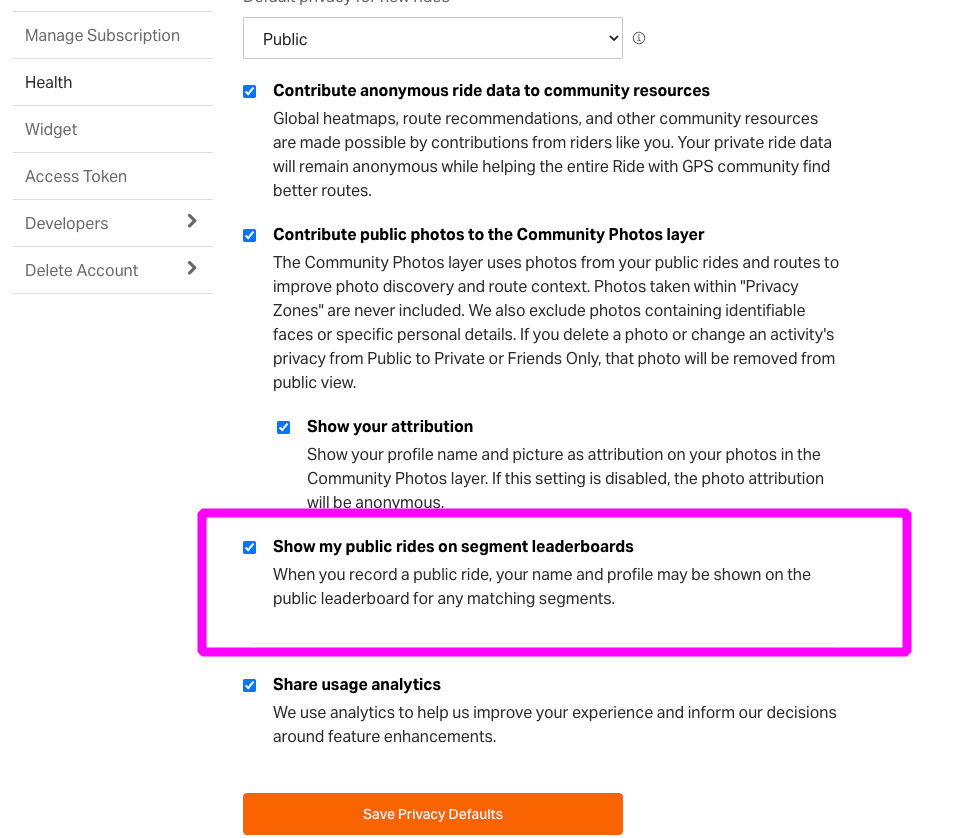
Wenn Ihre Leistungen nicht in öffentlichen Segment-Bestenlisten erscheinen sollen, können Sie dies festlegen, indem Sie sich auf der Website bei Ihrem Konto anmelden > auf Ihr Profilsymbol in der oberen rechten Ecke klicken > auf Einstellungen > Privatsphäre klicken > die Option Meine öffentlichen Fahrten in Segment-Bestenlisten anzeigen deaktivieren.
Premium-Abonnenten können private Segmente erstellen. So können Sie alle Ihre Fahrten privat halten und trotzdem mit einem privaten Segment abgeglichen werden. Bei einem privaten Segment treten Sie nur gegen sich selbst an – eine großartige Möglichkeit, sich selbst herauszufordern, ohne den Druck, mit anderen Nutzern zu konkurrieren. Klicken Sie hier, um mehr über das Erstellen von privaten Segmenten zu erfahren.
Private Routen und Fahrten teilen
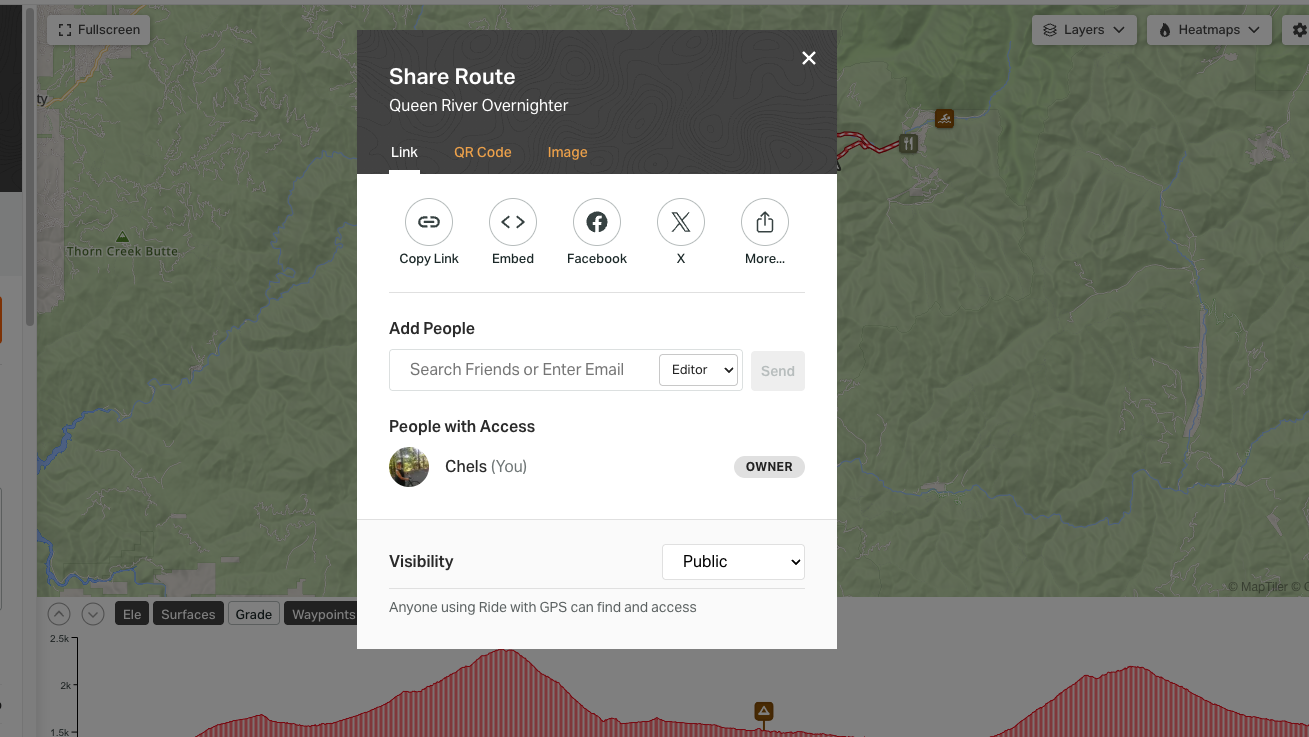
Fahrten und Routen, die Sie als Privat oder Nur Abonnenten gespeichert haben, können trotzdem über einen direkten Link mit einem Privatsphäre-Code mit anderen geteilt werden.
Jeder, der diesen Link hat, kann die Fahrt unabhängig von der Privatsphäre-Einstellung sehen. Teilen Sie den Link also verantwortungsvoll.
FAQ
-
Kann ich die Privatsphäre-Einstellungen meiner Fahrten oder Routen gesammelt ändern?
- Ja, Sie können Privatsphäre-Einstellungen in der Fahrten- und Routenbibliothek auf der Website gesammelt ändern
-
Warum können meine Mitfahrer meine öffentlichen Routen und Fahrten nicht sehen?
- Überprüfen Sie, ob Ihre Profil-Privatsphäre-Einstellung nicht auf Privat gesetzt ist.
- Wenn Sie ein Konto mit der Einstellung „Nur Abonnenten“ haben, achten Sie darauf, die anderen Nutzer in Ihrem RWGPS-Konto als Abonnenten zu bestätigen.
-
Welche Daten erfasst Ride with GPS? Gibt Ride with GPS meine Daten an Dritte weiter?
- Ihre Privatsphäre ist uns sehr wichtig, und wir bemühen uns, transparent darzulegen, wie wir Ihre Daten verwenden. Klicken Sie hier, um mehr über unsere Datenschutzerklärung zu erfahren.
-
Was ist mit „Nur Freunde“ passiert?
- Wir haben Freunde durch Abonnenten ersetzt. „Nur Freunde“ heißt jetzt überall „Nur Abonnenten“. Alles, was Sie auf „Nur Freunde“ eingestellt hatten, einschließlich Ihres Profils, ist jetzt auf „Nur Abonnenten“ eingestellt und für alle Ihre Abonnenten sichtbar. Überprüfen Sie Ihre Abonnentenliste und entfernen Sie alle, die diese Inhalte nicht sehen sollen. Mehr über Feed und Abonnenten erfahren.
Verknüpfung mit