Füge Ausrüstung hinzu, um Kilometer, Wartung und Leistung für jedes deiner zuverlässigen Fahrräder im Blick zu behalten. Deine Standard-Ausrüstung wird automatisch ausgewählt, wenn eine Aktivität gespeichert wird, und du hast dabei die Möglichkeit, eine andere Ausrüstung auszuwählen.
_____________________________________________________________________
Lade die Ride with GPS Mobile App herunter
_____________________________________________________________________
Ausrüstung kann hilfreich sein, um Aktivitäten außerhalb des Radfahrens zu erfassen, etwa Kilometer zu Fuß. Füge einfach eine Ausrüstung mit der Bezeichnung „Laufschuhe“, „Wanderschuhe“, „zu Fuß“ usw. hinzu und wähle bei der Einrichtung „Von Profilsummen ausschließen“. So verhinderst du, dass dein langsameres Tempo deine geschätzte Zeit auf Routen verfälscht.
Warum Ausrüstung verwenden?
- Wenn du mehrere Fahrräder hast, hilft dir eine Ausrüstungszuordnung dabei, den Überblick zu behalten, welches Fahrrad du bei einer bestimmten Fahrt gefahren bist.
- Füge deine Laufschuhe oder andere Arten von Ausrüstung hinzu, damit du Kilometer zu Fuß, auf Skiern, mit Schneeschuhen usw. getrennt von deinen Radkilometern erfassen kannst.
- Personalisiere dein Profil mit Fotos deines großartigen Fahrrad-Setups.
- Wenn du das Gewicht deines Fahrrads angibst, wird es bei der Berechnung deines Kalorienverbrauchs berücksichtigt.
- Premium- und Basic-Abonnenten können verfolgen, wie viele Kilometer mit jedem Fahrrad zurückgelegt wurden. Das ist hilfreich, um deinen Trainingsumfang zu analysieren und die regelmäßige Wartung von Fahrrad und Ausrüstung im Blick zu behalten.
Ausrüstung hinzufügen
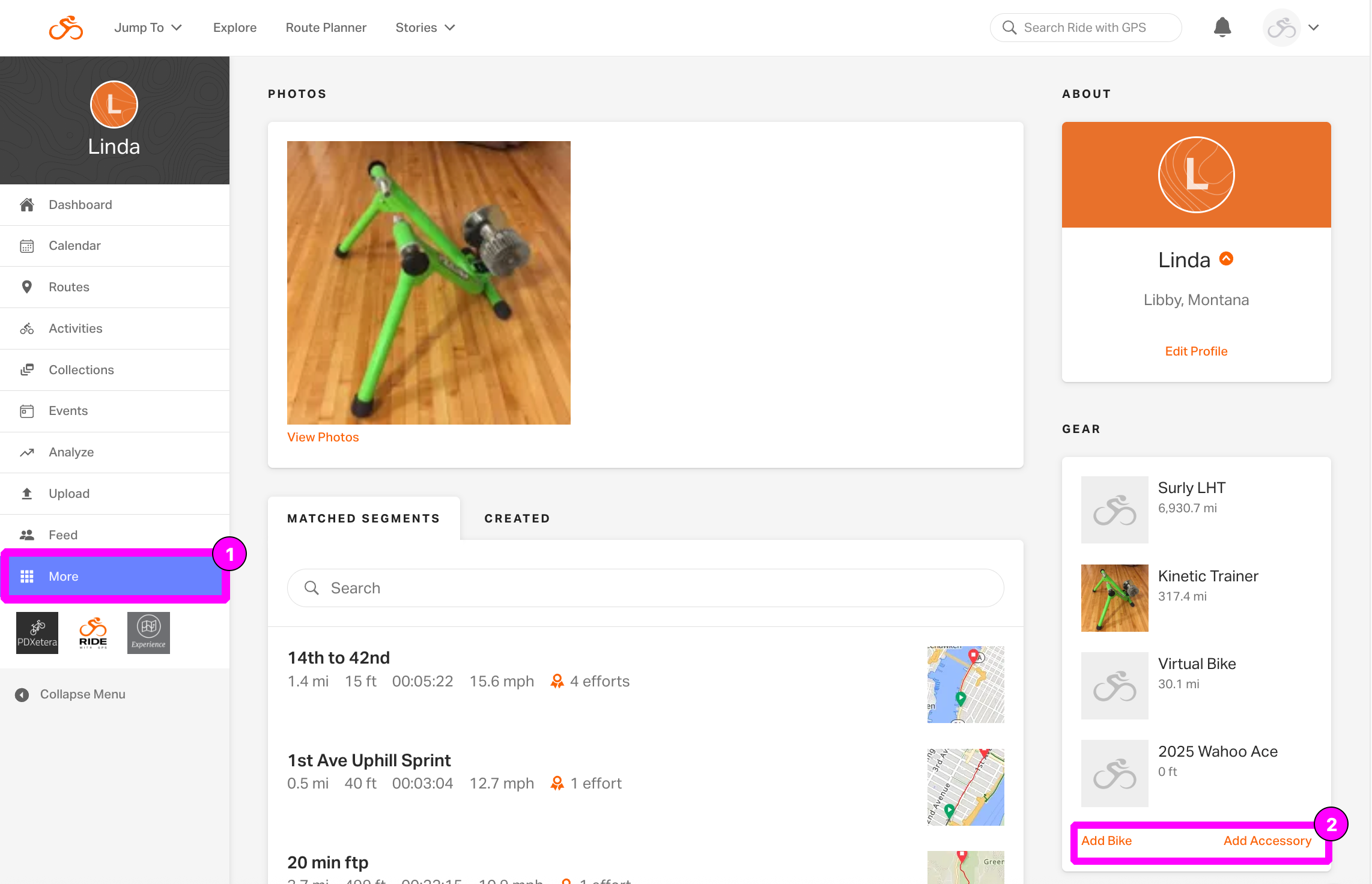
- Melde dich auf unserer Website in deinem Konto an.
- Klicke oben links auf dem Bildschirm auf die Schaltfläche Springen zu und wähle dann Mehr aus dem Dropdown-Menü.
- Suche unten rechts auf deinem Bildschirm nach Ausrüstung.
- Klicke auf Fahrrad hinzufügen oder Zubehör hinzufügen.
- Gib die gewünschten Details ein. Alle Angaben sind optional, aber einige davon beeinflussen, wie Fahrten erfasst werden:
- Standard-Aktivitätstyp: füge den Standard-Aktivitätstyp hinzu, der mit der Ausrüstung verknüpft ist und bei Fahrten angezeigt wird.
- Gewicht: gib das Gewicht deines Fahrrads an, damit die Schätzung des Kalorienverbrauchs genauer wird.
- Von Profilsummen ausschließen: aktiviere dieses Kontrollkästchen, wenn Fahrten mit diesem Fahrrad nicht in deine Profilsummen und deine geschätzte Zeit auf Routen einfließen sollen.
- Ausrüstung archivieren: verknüpfe ältere Fahrten mit einer archivierten Ausrüstung (z. B. einem Fahrrad, das du eine Zeit lang gefahren bist, aber nicht mehr besitzt).
- Für Aktivitäten mit dieser Ausrüstung immer meine Heimatzeitzone verwenden: aktiviere diese Option, um eine bestimmte Ausrüstung für virtuelle Fahrten (z. B. Zwift-Fahrten) einzurichten. Wenn du diese Ausrüstung einer Aktivität zuweist, werden Datum und Uhrzeit dieser Aktivität in der Heimatzeitzone deines Profils angezeigt, unabhängig davon, welches Land auf der Karte der Aktivität zu sehen ist.
- Klicke zum Abschluss auf Ausrüstung speichern.
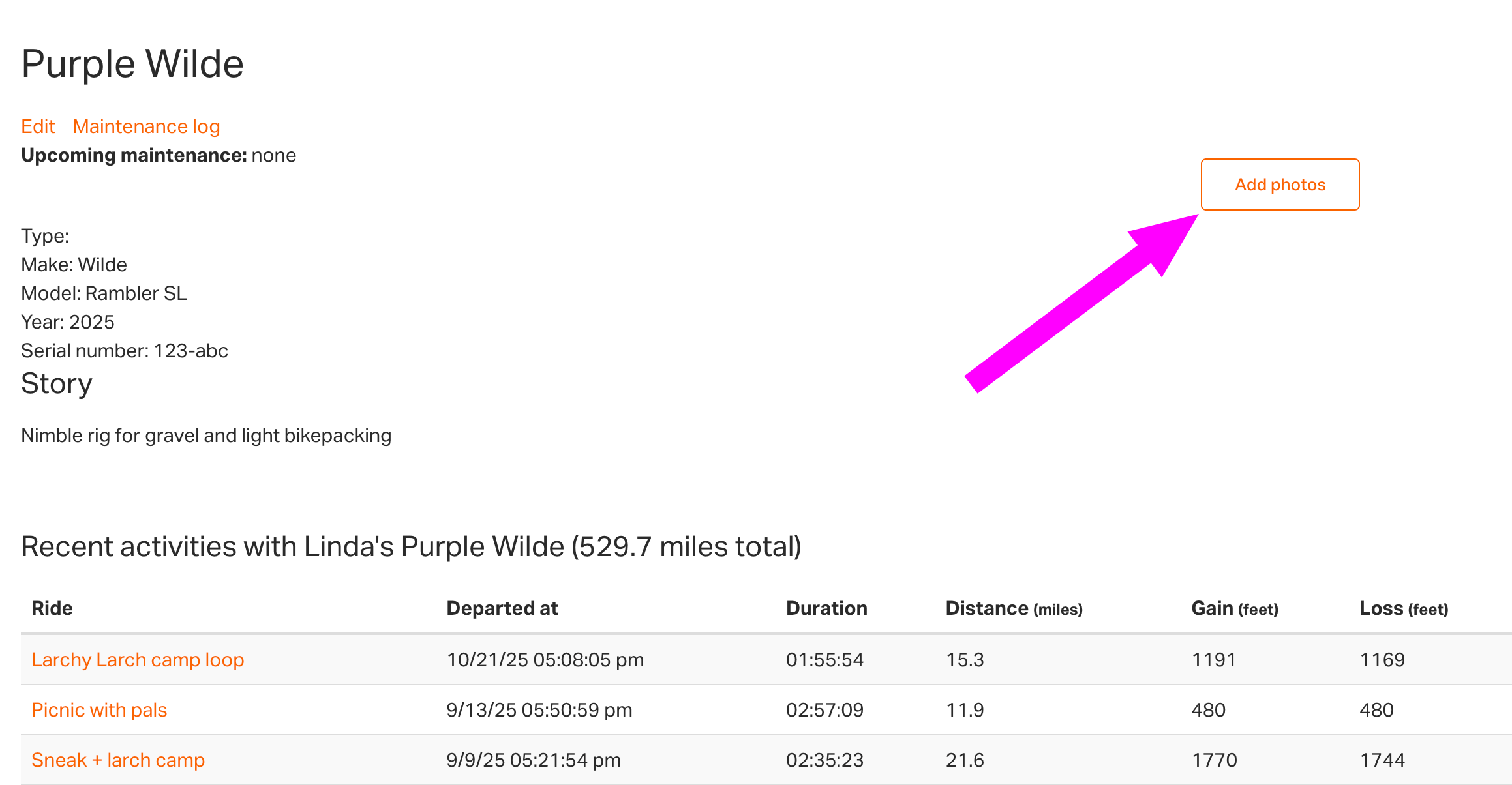
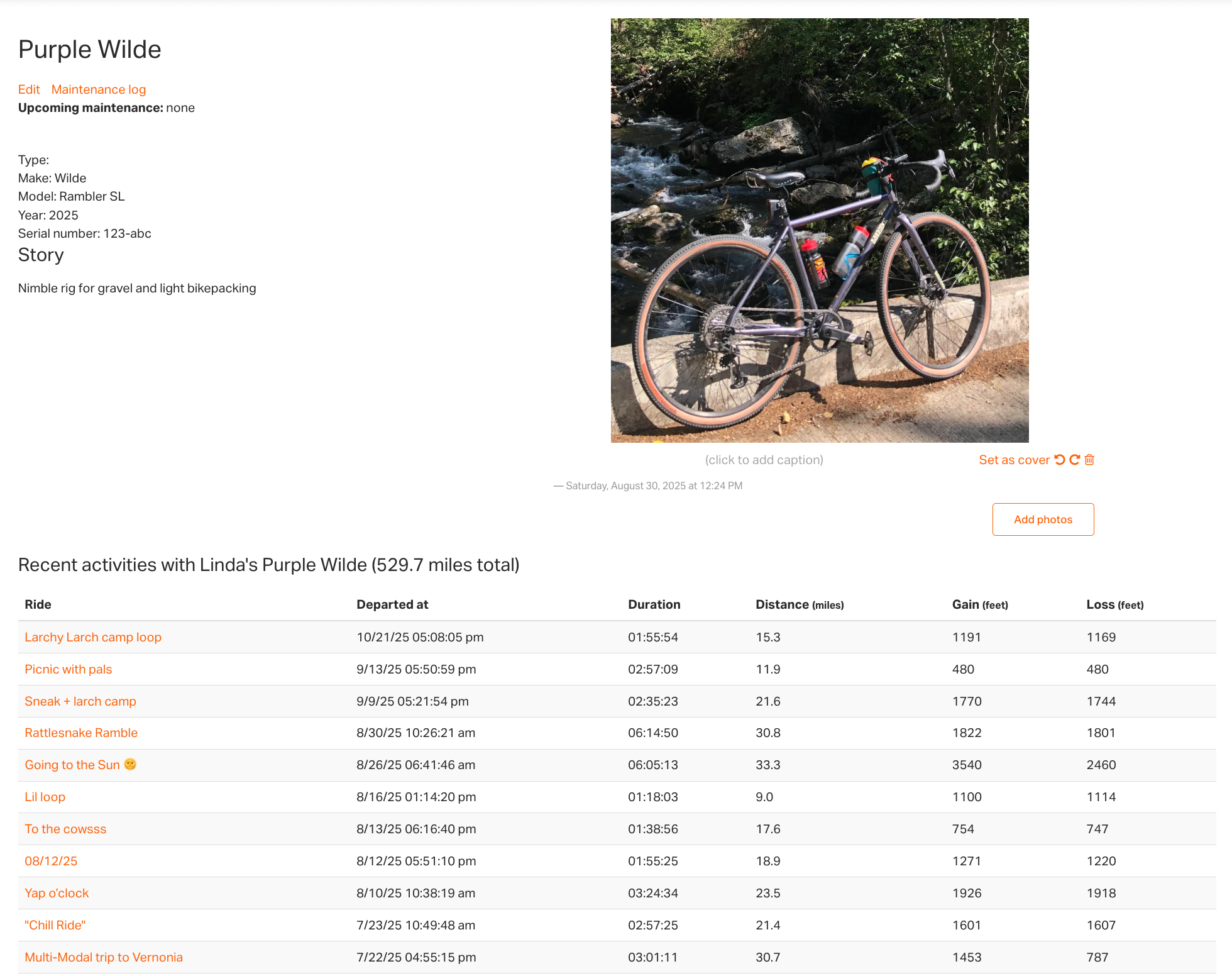
Sobald du deine neue Ausrüstung erstellt hast, klicke auf deren Hauptseite auf Fotos hinzufügen, um sie zu präsentieren. Wähle Fotos direkt von deinem Computer aus.
Ausrüstung zuweisen
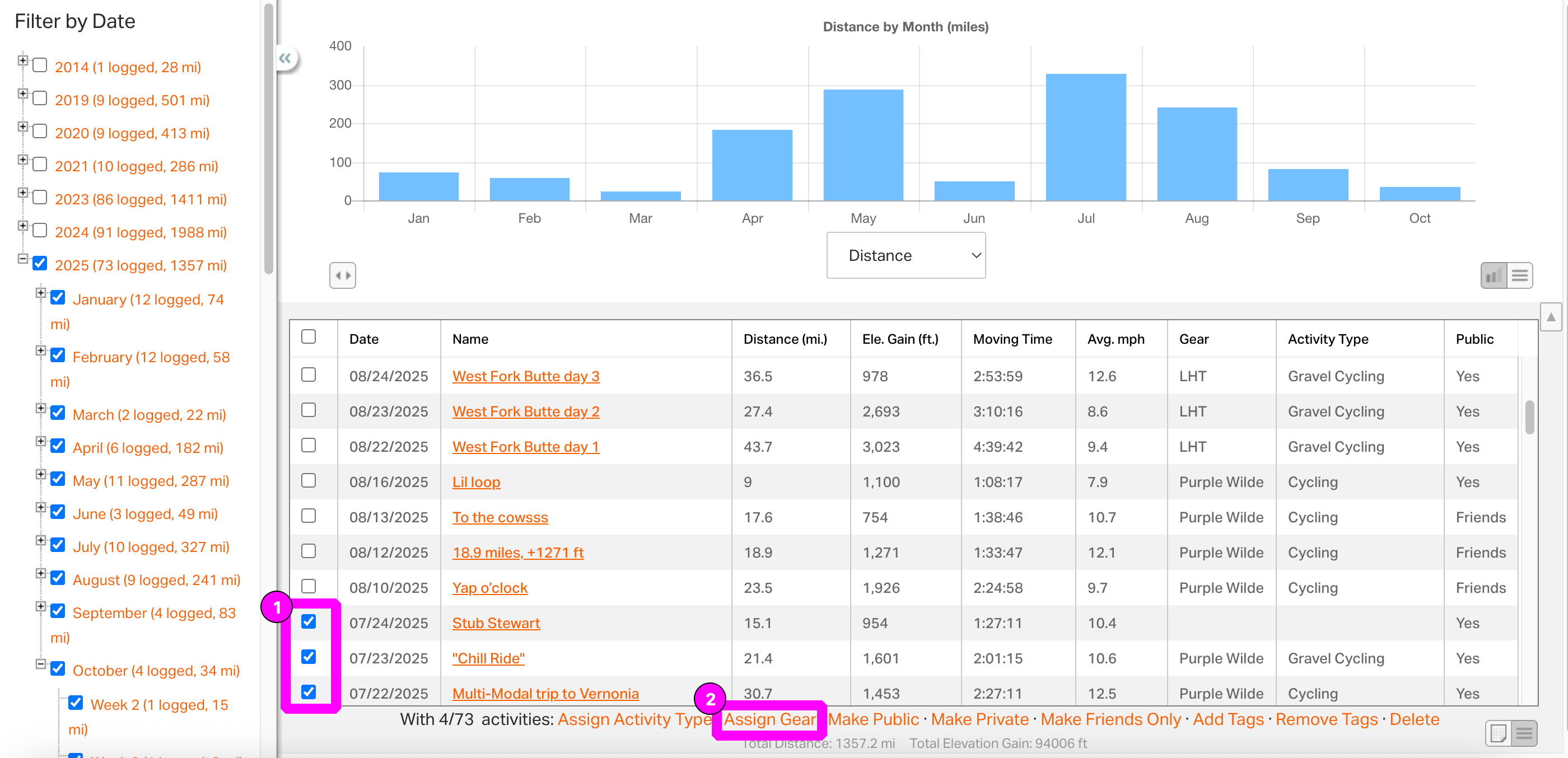
- Melde dich auf der Website in deinem Konto an und klicke im linken Menü auf Analysieren.
- Wähle passende Datumsfilter aus, um deine Aktivitäten anzuzeigen.
- Wähle mehrere Aktivitäten aus, indem du das Kontrollkästchen links neben den Fahrtnamen anklickst.
- Wenn die Fahrten ausgewählt sind, klicke unten auf dem Bildschirm auf Ausrüstung zuweisen > wähle die Ausrüstung aus > klicke auf Aktualisieren.
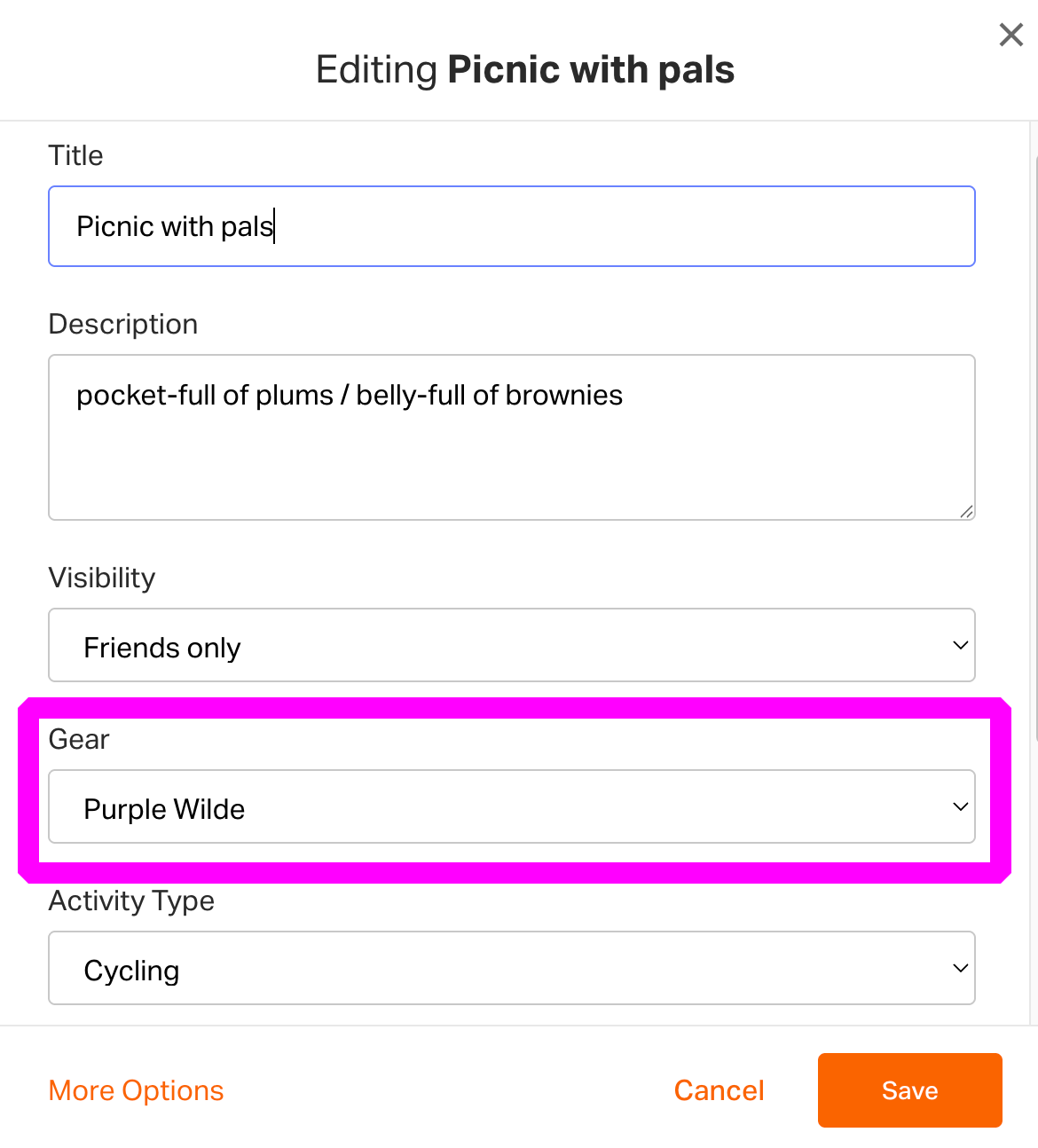
Standard-Ausrüstung
Wenn du deinem Konto mehrere Ausrüstungen hinzugefügt hast, kannst du eine Standard-Ausrüstung festlegen, die automatisch eingetragen wird, wenn du eine neue Aktivität in der mobilen App speicherst oder eine Aktivität auf der Website hochlädst. Du kannst beim Speichern jederzeit die passende Ausrüstung auswählen.
So verwaltest du die Standard-Ausrüstung:
- Melde dich auf der Website in deinem Konto an.
- Klicke oben rechts auf dein Profilsymbol und wähle Einstellungen
- Klicke auf Voreinstellungen > Standard-Ausrüstung > wähle eine Ausrüstung aus.
- Klicke unten auf dem Bildschirm auf Änderungen speichern, um deine Standardeinstellung zu übernehmen.
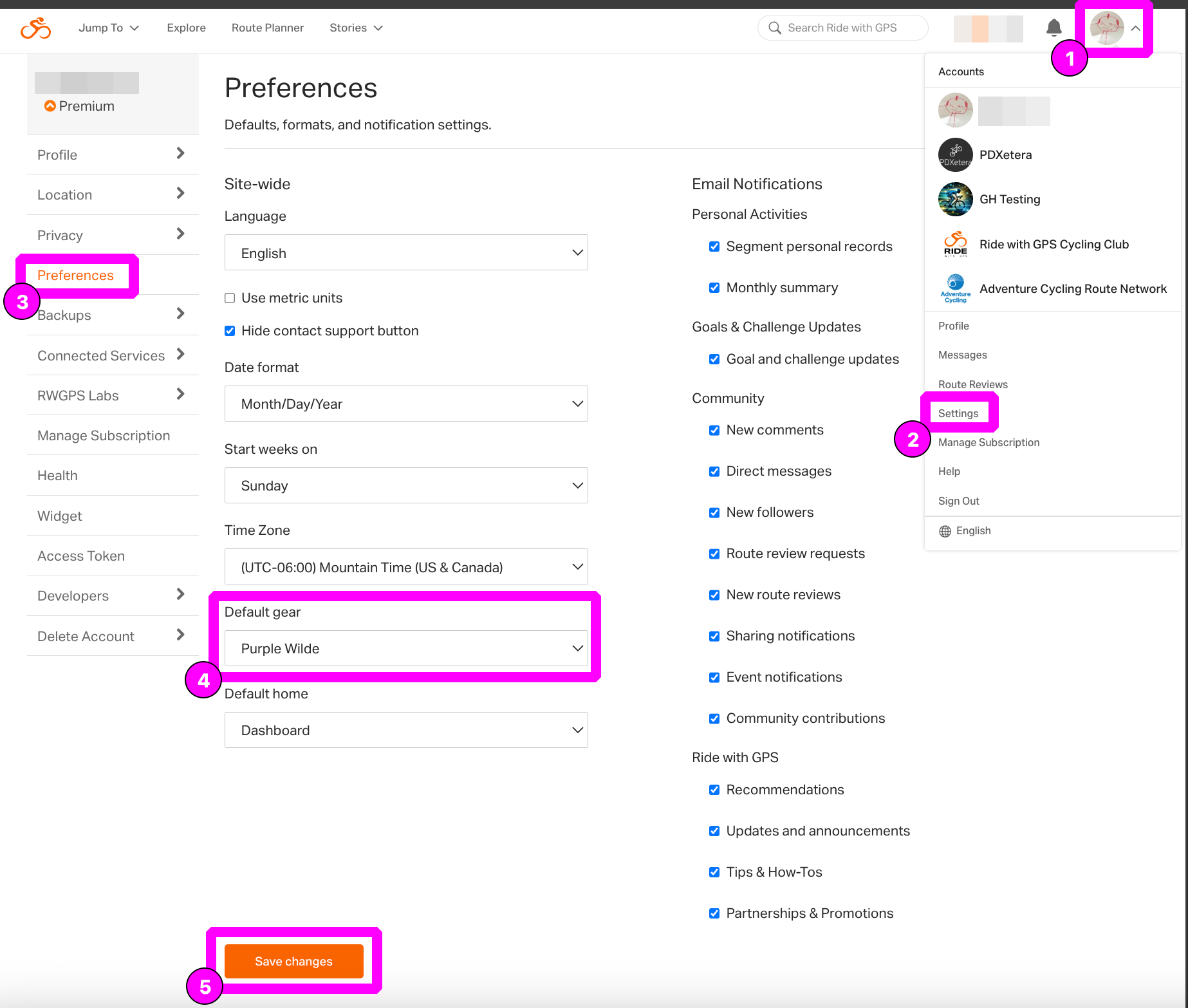
Hinweis: Die Standard-Ausrüstung wird nur angewendet, wenn der Aktivitätstyp der gespeicherten Aktivität mit dem Aktivitätstyp übereinstimmt, der der Ausrüstung zugewiesen ist. Wenn die Aktivität, die du speicherst, einen anderen Aktivitätstyp hat, versuchen wir anhand deiner bisherigen Aktivitäten, die Ausrüstung zuzuordnen, die mit diesem Aktivitätstyp verknüpft ist.
Ausrüstung archivieren
Archiviere deine Ausrüstung, wenn du sie nicht mehr verwendest.
- Öffne auf der Website den Bereich Ausrüstung deines Profils.
- Klicke auf die Ausrüstung, die du archivieren möchtest.
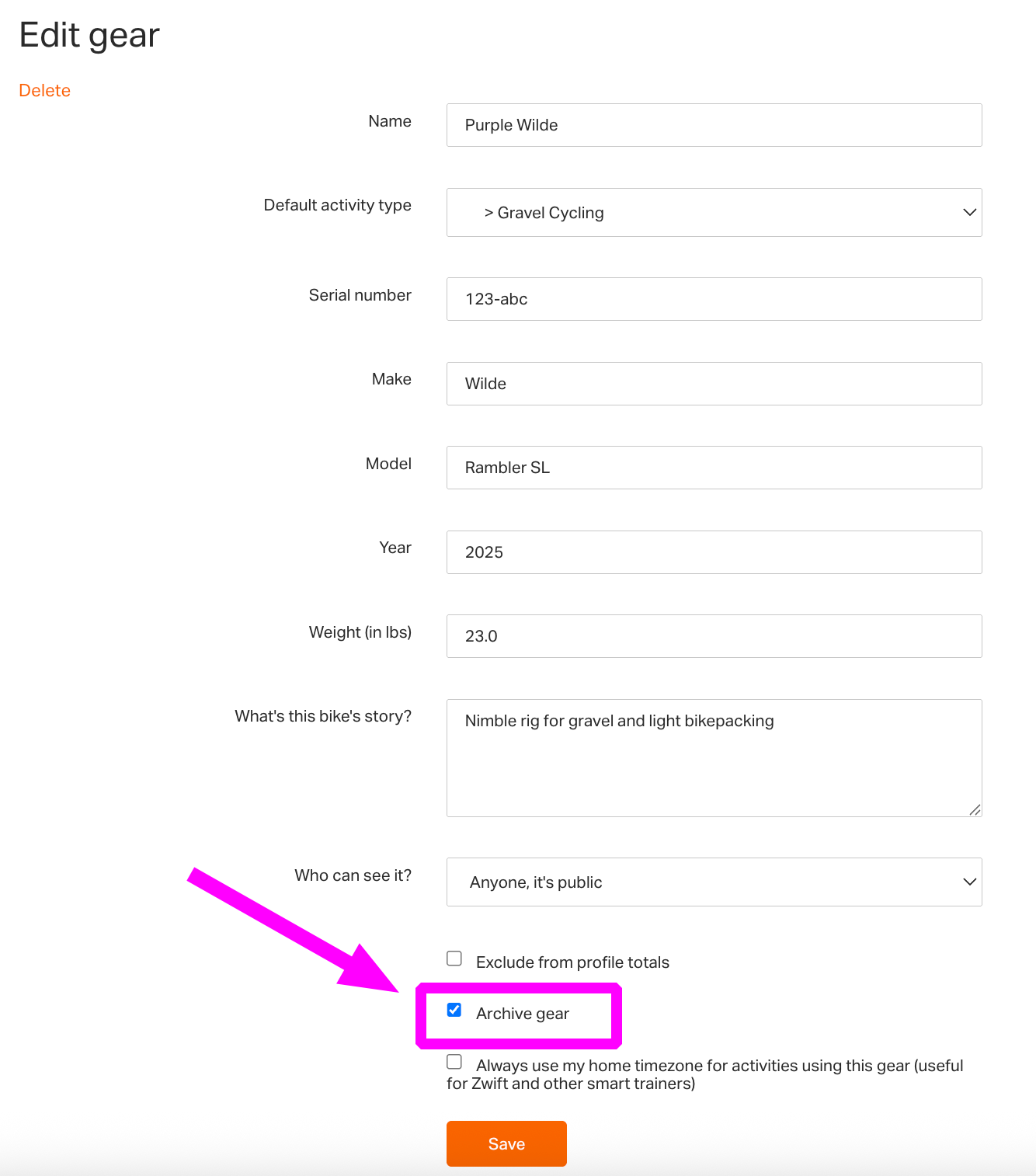
- Klicke auf Bearbeiten > aktiviere die Option Ausrüstung archivieren.
- Klicke auf Speichern.
- Um die Archivierung aufzuheben, kehre zum Bearbeitungsbereich der Ausrüstung zurück, deaktiviere Ausrüstung archivieren und wähle Speichern.
Um eine archivierte Ausrüstung in deinem Konto zu finden und anzuzeigen, klicke auf der Website im Bereich Ausrüstung deines Profils auf Alle anzeigen.
Ausrüstungswartung
- Öffne auf der Website den Bereich Ausrüstung in deinem Profil.
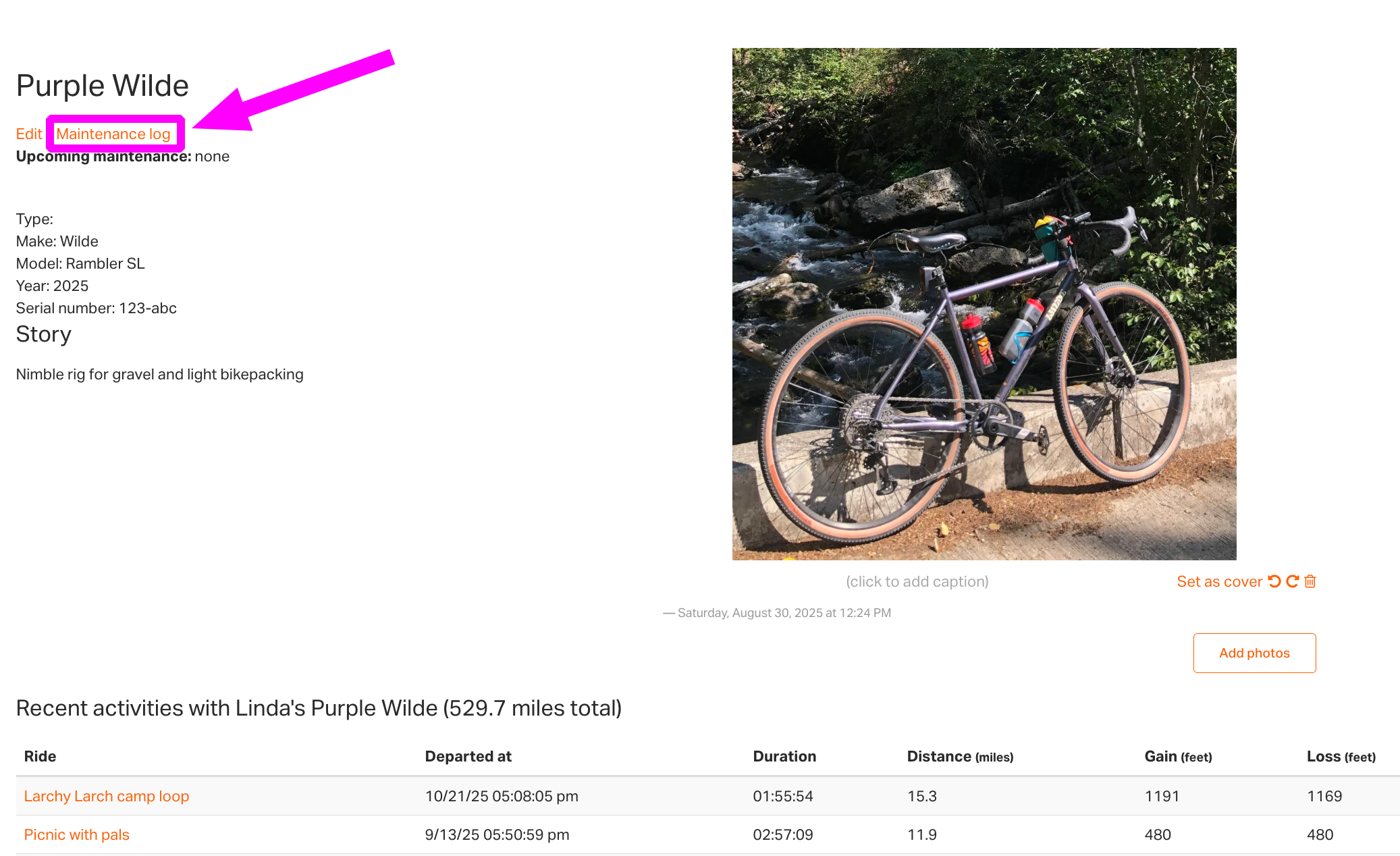
- Wähle eine Ausrüstung aus, die du ansehen möchtest
- Klicke direkt unter dem Namen der Ausrüstung auf Wartungsprotokoll.
Lege eine Wartungserinnerung anhand der gefahrenen Kilometer oder eines bestimmten Kalenderdatums (oder beidem) fest. Klicke auf Wartung planen und füge ein Datum, Kilometer oder beides hinzu.
Um eine Wartungsaufgabe abzuschließen, klicke auf das Häkchen rechts neben der geplanten Aufgabe. Um abgeschlossene Wartungen für ungeplante Reparaturen wie einen Platten hinzuzufügen, klicke auf Wartung protokollieren und gib das Datum und die Details der Reparatur ein.
