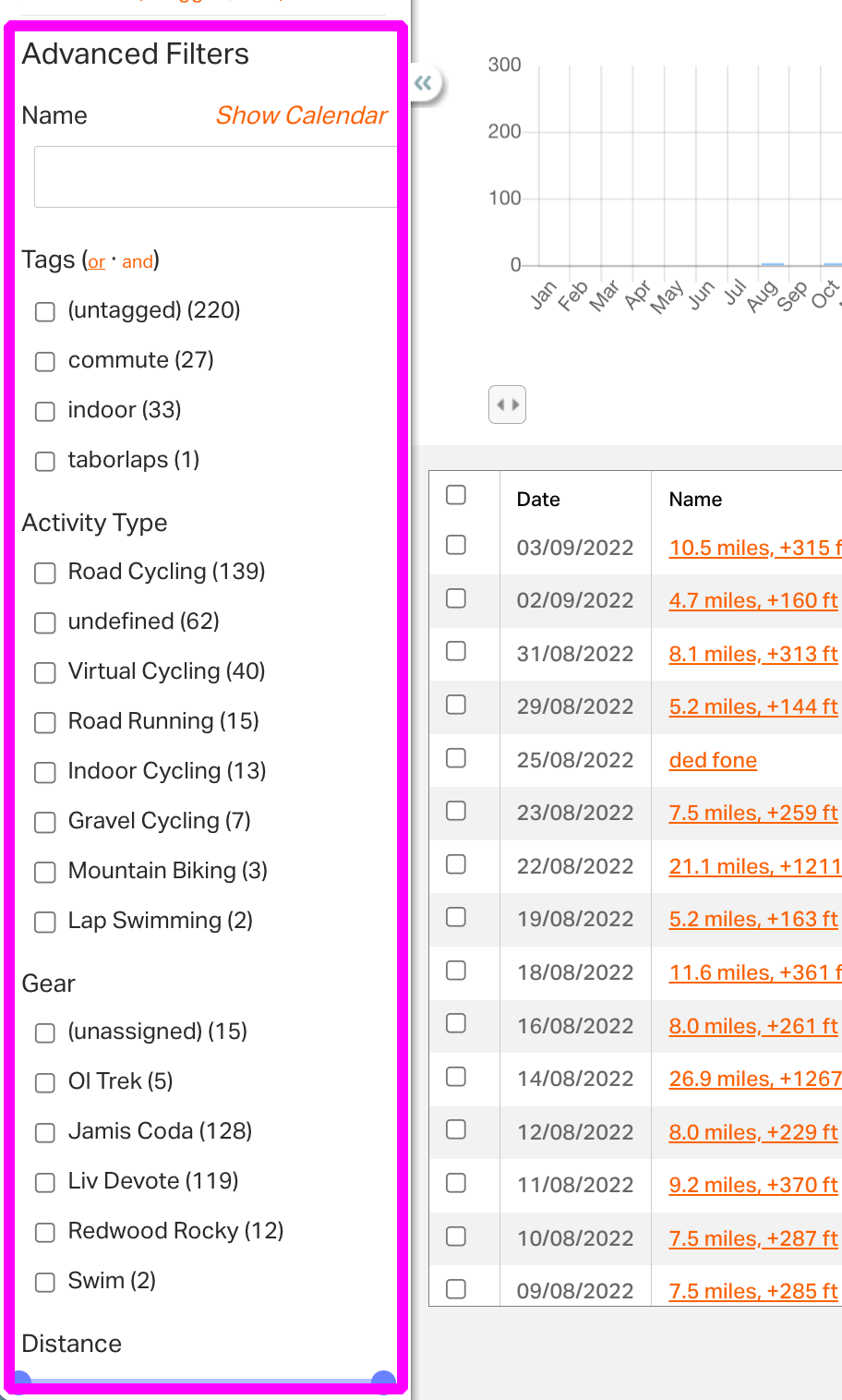
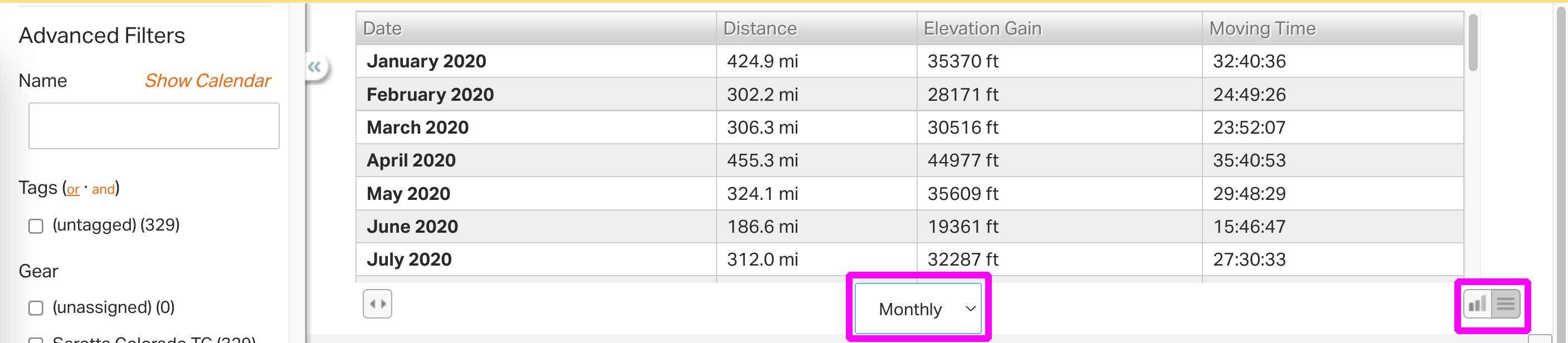
Das Ride Center ermöglicht es Ihnen, Ihre Aktivitäten nach Datum, Name, Tags, Ausrüstung, Aktivitätstyp, Distanz, Höhengewinn und Durchschnittsgeschwindigkeit zu filtern, zu sortieren und zu visualisieren. Sie können das Ride Center auch verwenden, um Aktivitäten in großen Mengen zu bearbeiten, indem Sie Ausrüstung, Aktivitätstyp oder Tags zuweisen oder Ihre Touren öffentlich oder privat machen.
_____________________________________________________________________
Laden Sie die Ride with GPS mobile App herunter
_____________________________________________________________________
Premium-Nutzer können auf das Ride Center unter www.ridewithgps.com im Menü Analyze in Ihrem Web-Dashboard zugreifen.
Das Ride Center erkunden
Greifen Sie auf das Ride Center auf unserer Website zu, indem Sie Ihr Dashboard aufrufen und Analyze auswählen.
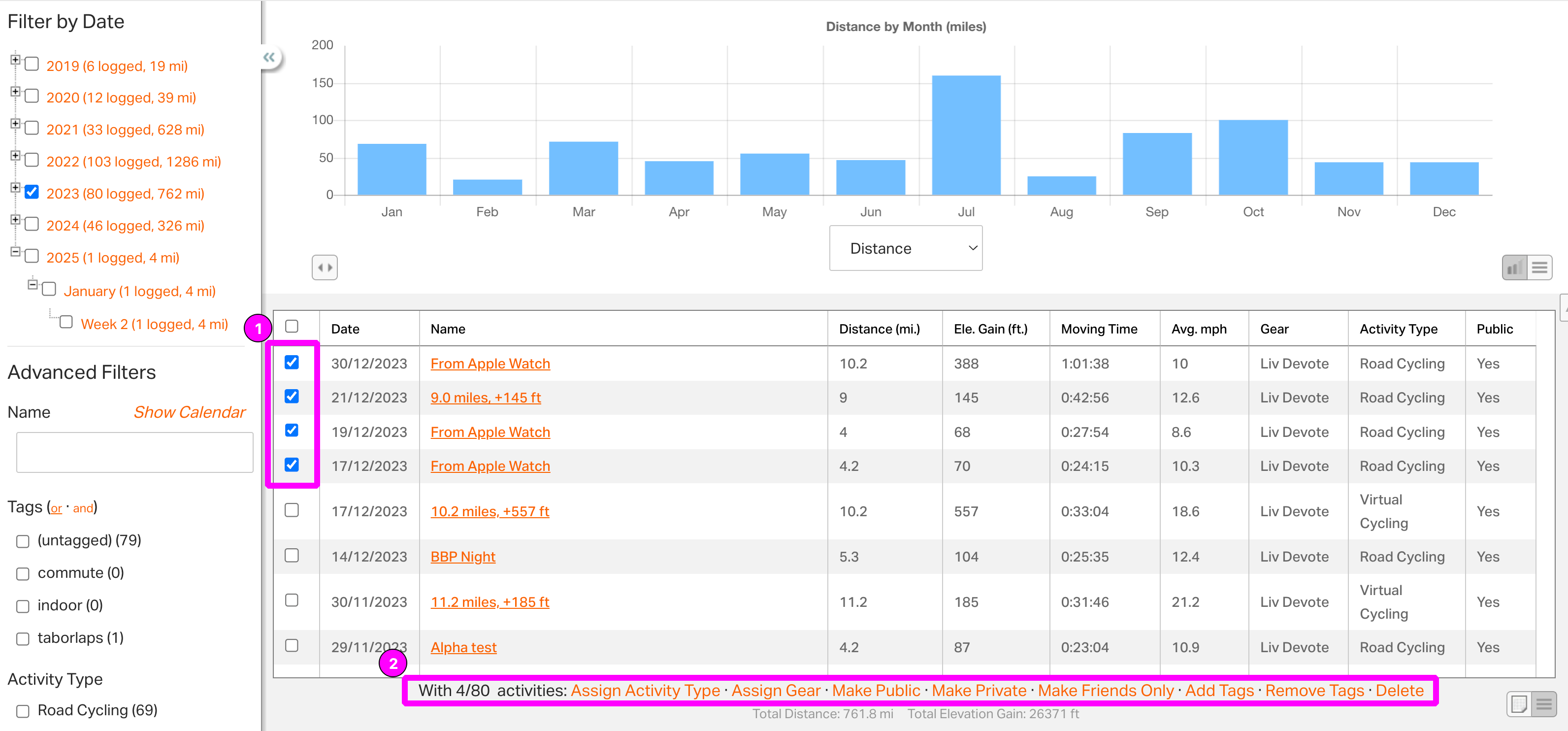
- Assign Activity Type: Weisen Sie der Tour einen Aktivitätstyp wie Rennradfahren, Laufen oder Schwimmen zu.
- Assign Gear: Weisen Sie der Fahrt ein Fahrrad oder andere Ausrüstung zu. Weitere Informationen finden Sie auf dieser Seite zu Ausrüstung hinzufügen.
- Make Public: Öffentliche Aktivitäten sind für alle sichtbar, die Zugriff auf die Website haben.
- Make Private: Nur Sie können diese Aktivitäten sehen. Andere können sie nur sehen, wenn Sie Ihre Tour mit ihnen teilen.
- Make Friends Only: Nur Ihre Ride with GPS Freunde können diese Aktivitäten sehen. Andere können sie nur sehen, wenn Sie Ihre Tour mit ihnen teilen.
- Add Tags - Tags ermöglichen es Ihnen, nach Schlüsselwörtern wie „Tour“, „Rennen“ oder „Training“ zu sortieren.
- Remove Tags - Ermöglicht es Ihnen auszuwählen, welche Tags von den ausgewählten Touren entfernt werden.
- Delete - Ermöglicht es Ihnen, mehrere Aktivitäten gleichzeitig zu löschen. Dadurch werden die Aktivitäten vollständig aus Ihrem Konto entfernt, verwenden Sie diese Funktion also mit Vorsicht.
Wechseln Sie von der Listenansicht zur Kalenderansicht, indem Sie unter den erweiterten Filtern auf Show Calendar klicken oder auf das Symbol calendar page unten rechts.
Nach Datum filtern
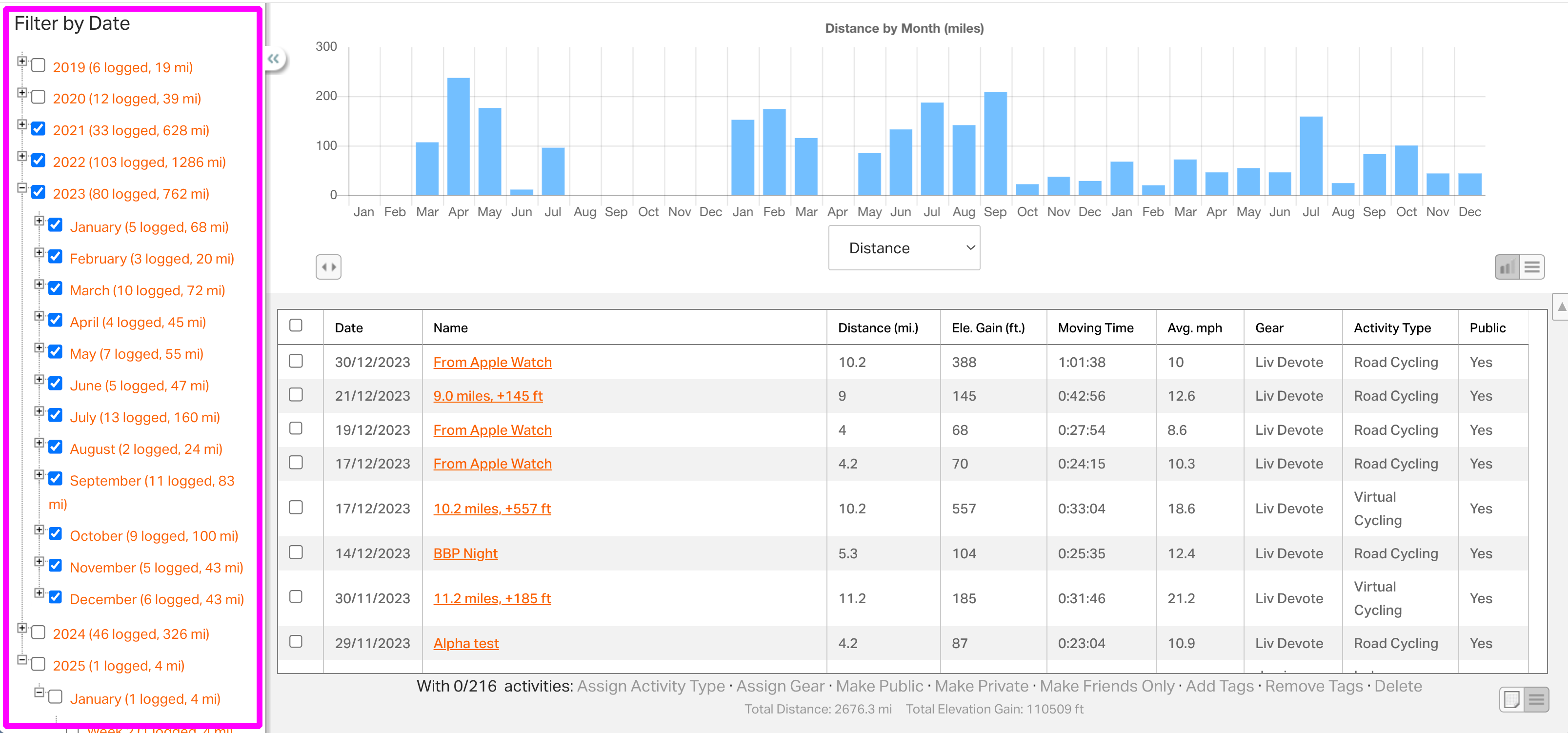
Wählen Sie bestimmte Daten aus, um Fahrten innerhalb Ihrer Datumswahl zu filtern und zu analysieren.
Erweiterte Filter
- Name: Suchen Sie nach Aktivitäten anhand von Namen oder Schlüsselwörtern.
- Tags: Diese werden von Ihnen definiert. Sie können im Ride Center Tags zu Touren hinzufügen, die dann hier zur Filterung angezeigt werden.
- Activity Type: Zeigt nur Touren an, die dem ausgewählten Aktivitätstyp entsprechen.
- Gear: Zeigt nur Aktivitäten an, die der ausgewählten Ausrüstung entsprechen.
- Distance - Verwenden Sie den Schieberegler, um nach Mindest- und/oder Höchstdistanz zu filtern.
- Elevation Gain - Verwenden Sie den Schieberegler, um nach Mindest- und/oder maximalem Höhengewinn zu filtern.
- Avg Speed - Verwenden Sie den Schieberegler, um nach Mindest- und/oder maximaler Durchschnittsgeschwindigkeit zu filtern.