Möchten Sie Fotos der Sehenswürdigkeiten entlang einer Route, die Sie erstellt haben, teilen oder Fotos zu einer Fahrt hinzufügen, nachdem Sie sie gespeichert haben? Laden Sie Fotos zu Ihren gespeicherten Routen oder Aktivitäten auf unserer Website hoch: www.ridewithgps.com.
_____________________________________________________________________
Laden Sie die Ride with GPS Mobile App herunter
_____________________________________________________________________
Erfahren Sie, wie Sie Fotos zu einer Aktivität mit unserer Mobile App hinzufügen.
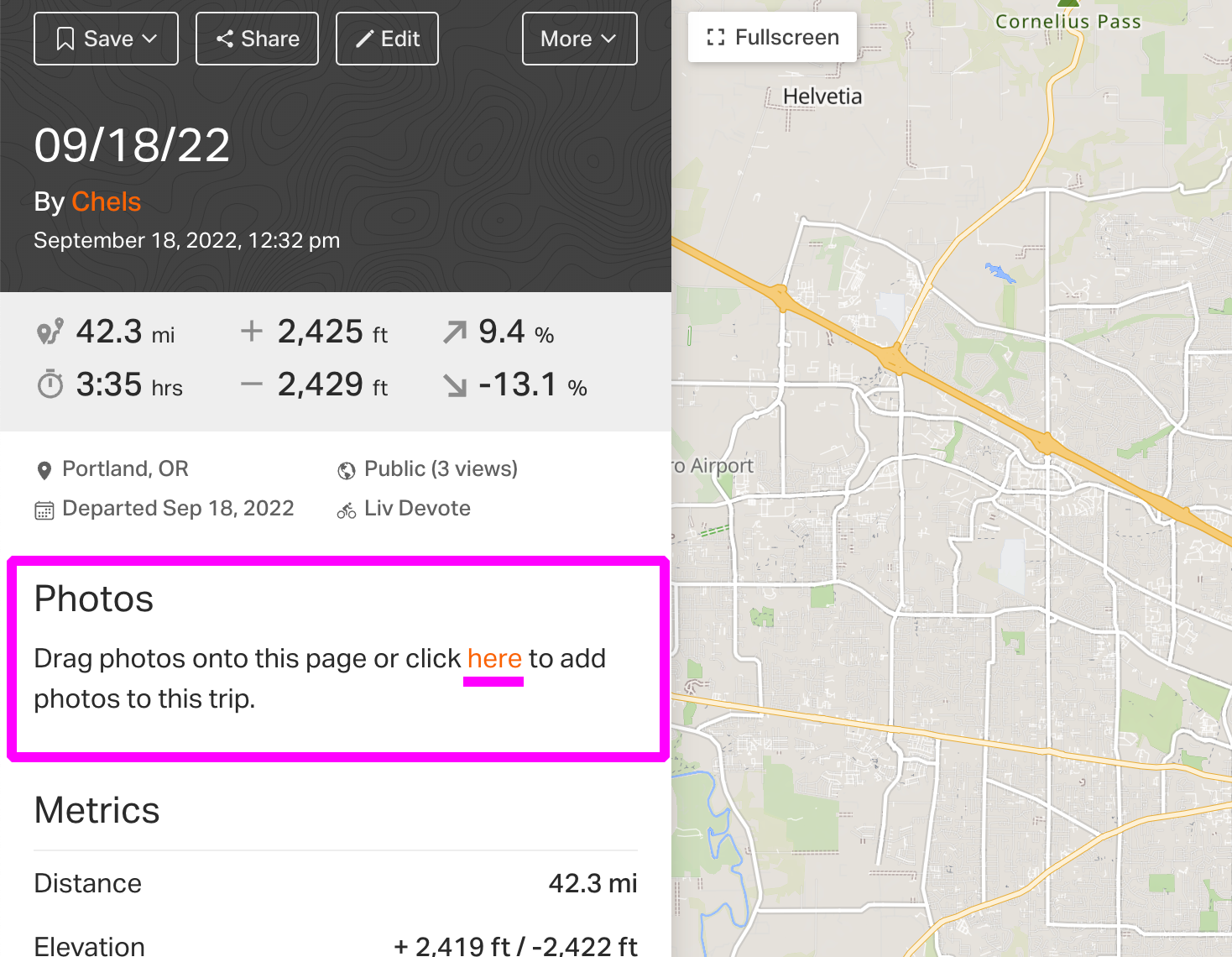
Fotos von der Route-/Aktivitätsanzeigeseite hinzufügen
- Melden Sie sich auf der Website in Ihrem Konto an.
- Klicken Sie im Hauptmenü des Dashboards auf Aktivitäten oder Routen und klicken Sie auf das Element, dem Sie Fotos hinzufügen möchten.
- Klicken Sie auf den Link im Abschnitt Fotos direkt unter dem Titel des Elements, um Ihren Dateibetrachter zu öffnen.
- Wählen Sie die Fotos aus, die Sie dem Element aus Ihrem Dateibetrachter hinzufügen möchten. Sie können ein Foto auf einmal oder mehrere gleichzeitig hochladen. Klicken Sie auf Öffnen, wenn Sie Ihre Auswahl abgeschlossen haben.
Hinweis: Sie können auch ein Foto von Ihrem Computer anklicken und in den Abschnitt Fotos ziehen, um einen einfacheren Upload zu ermöglichen.
Nachdem alle Ihre Fotos hochgeladen wurden, werden sie im linken Bereich angezeigt. Um Beschriftungen hinzuzufügen, zu löschen oder ein neues Titelfoto für die Aktivität oder Route festzulegen, klicken Sie auf ein beliebiges Foto, um die Fotogalerie zu öffnen.

- A - Klicken Sie auf < oder >, um zum nächsten oder vorherigen Foto zu blättern
- B - Zeigt das Datum und die Uhrzeit an, zu der das Foto aufgenommen wurde
- C - Wählen Sie Klicken Sie hier, um eine Beschriftung hinzuzufügen, um eine Beschriftung zum Foto hinzuzufügen klicken Sie auf Speichern, um Beschriftungsänderungen beizubehalten
- D - Klicken Sie auf Als Cover festlegen, um dieses Foto zum Titelfoto zu machen, es nach links oder rechts zu drehen, das Originalfoto herunterzuladen oder zu löschen.
- E - Zeigen Sie Miniaturansichten aller Fotos in der Galerie an
Fotos zu einer Route aus dem Route Planner hinzufügen
- Beenden Sie die Bearbeitung einer Route auf dem Website-Route Planner und klicken Sie auf Speichern
- Blättern Sie zum unteren Ende des Speichern-Pop-ups und klicken Sie auf Weitere Optionen anzeigen
- Ziehen Sie Fotodateien in den Abschnitt Bilder oder öffnen Sie Ihren Dateibetrachter wählen Sie Fotos aus und klicken Sie auf Öffnen, um Fotos zu Ihrer Route hinzuzufügen
- Klicken Sie auf Speichern, um Ihre Route zu finalisieren Route anzeigen, um Ihre hinzugefügten Fotos zu sehen
Fotos zu einer Aktivität per E-Mail hinzufügen
- Sie müssen zunächst eine Aktivität speichern oder hochladen, um sie mit Ihren Fotos zu verknüpfen. Sie sollten auch sicherstellen, dass Sie die E-Mail von der gleichen E-Mail-Adresse senden, die mit Ihrem RWGPS-Konto verknüpft ist.
- E-Mail-Anhänge Ihrer Fotos an upload@ridewithgps.com. Sie können bis zu drei Fotos auf einmal per E-Mail senden.
- Die Fotos, die Sie senden, werden basierend auf ihren Zeit- und Datumsstempeln mit der entsprechenden Aktivität verknüpft.