Fährst du durch eine spektakuläre Gebirgskette? Rollst du über malerische Landstraßen? Alle Fotos, die während der Aufzeichnung mit unserer App gemacht werden, können zu deiner Fahrt gespeichert werden. Das ist eine hervorragende Möglichkeit, die Geschichte einer Radtour zu erzählen, Details über eine Fahrt zu teilen oder einfach einen entspannten Ausflug zu deinem Lieblingscafé mit Freunden festzuhalten.
_____________________________________________________________________
Lade die Ride with GPS Mobile-App herunter
_____________________________________________________________________
Die App erkennt automatisch Fotos, die während deiner Fahrt aufgenommen wurden, und bietet beim Speichern deiner Aktivität einen optionalen Upload an. Wenn Fotos hinzugefügt werden, werden sie auf der Karte deiner Fahrt an dem Ort angezeigt, an dem sie aufgenommen wurden.
Mobile Fotoberechtigungen festlegen
- Um über die App Fotos zu deinen Fahrten hinzuzufügen, musst du den Zugriff auf deine Fotos in den Berechtigungseinstellungen der App erlauben.
- Auf Android-Geräten findest du diese Berechtigungen in der Regel, indem du auf die Einstellungen-App deines Telefons tippst > zu Apps scrollst > Ride with GPS > Berechtigungen > Fotos und Videos > Erlauben.
- Auf iPhone-Geräten kannst du diese Berechtigungen ändern, indem du die Einstellungen-App deines Telefons öffnest > zu Apps scrollst > Ride with GPS > Fotos > entweder Eingeschränkter Zugriff oder Voller Zugriff auswählst. Bei Verwendung des Eingeschränkten Zugriffs zeigt die App deine Fotobibliothek an; Ride with GPS greift jedoch nur auf die Fotos zu, die du gezielt auswählst.
Fotos während deiner Fahrt aufnehmen
Fotos hochladen
- Wenn du mit deiner Fahrt fertig bist, drücke lange auf die Pause-Taste und tippe auf Fahrt beenden. Gib deine Fahrtdetails ein und tippe dann auf das „+" in dem Feld unter Fotos (Fotos hinzufügen in der Android-App).
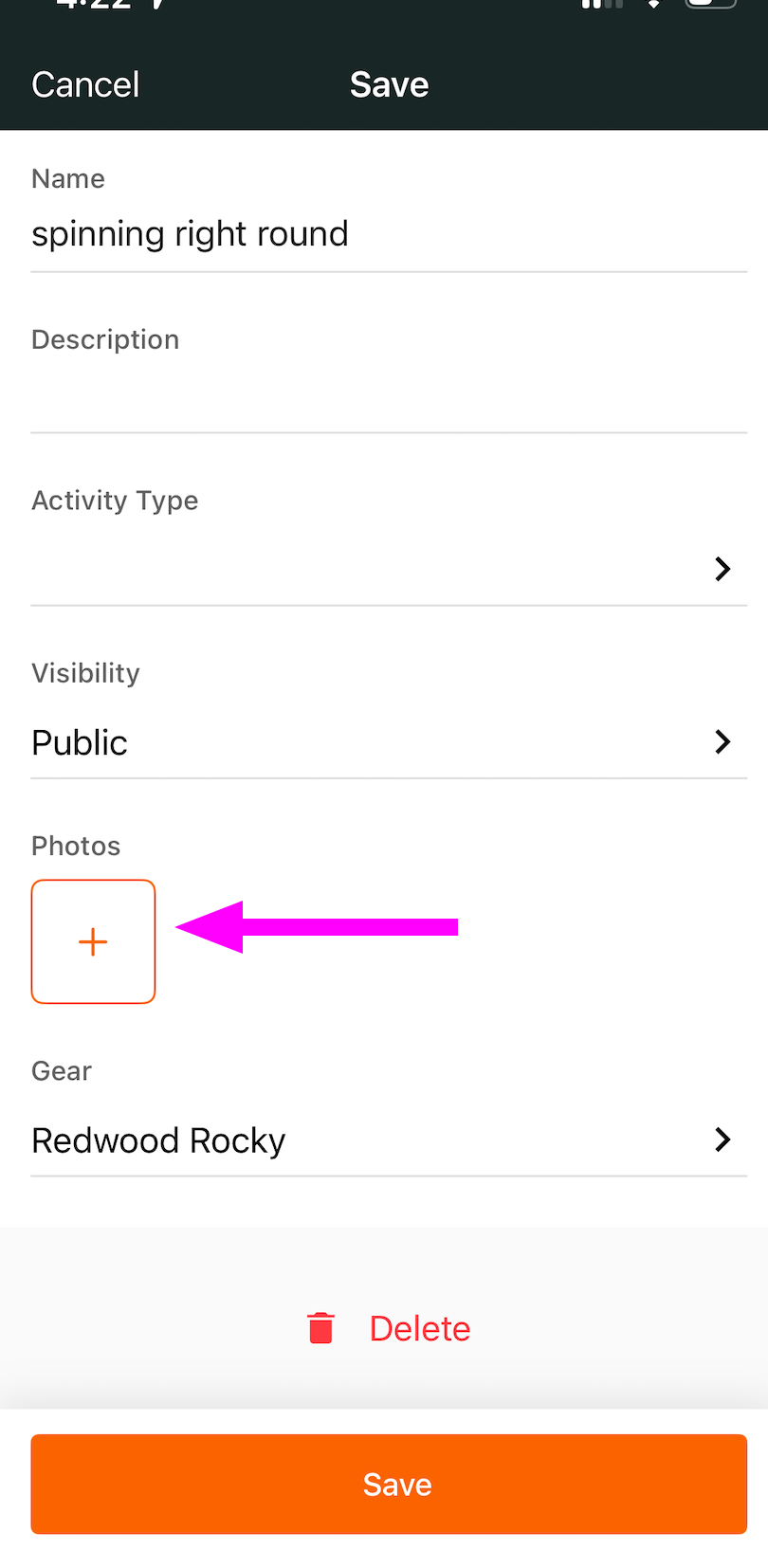
- Die App trennt die während der Fahrt aufgenommenen Fotos von deiner gesamten Fotogalerie zur einfachen Auswahl. Tippe auf die Fotos, die du hinzufügen möchtest. Ausgewählte Fotos zeigen ein blaues Häkchen.
- Tippe auf das blaue Häkchen in der oberen rechten Ecke, um deine Auswahl zu bestätigen (Fertig in der Android-App).
- Tippe auf Speichern, um das Speichern deiner Fahrt abzuschließen. Ein Popup zeigt den Fortschritt des Foto-Uploads an. Lass die App geöffnet, bis deine Fotos vollständig hochgeladen sind.
Fotos zu einer zuvor gespeicherten Fahrt hinzufügen
Hast du vergessen, beim Speichern ein Foto hinzuzufügen, oder hast du eine Aktivität auf einem GPS-Computer aufgezeichnet und möchtest Fotos hinzufügen? Du kannst ganz einfach Fotos zu einer gespeicherten Fahrt hinzufügen, indem du die folgenden Schritte befolgst:
- Rufe in der RWGPS Mobile-App die Tour über deine Aktivitätenbibliothek auf
- Tippe auf das 3-Punkte-Menüsymbol in der oberen rechten Ecke > tippe auf Fotos hinzufügen
- Wähle deine Fotos aus
- Tippe auf das blaue Häkchen (oder Fertig auf Android) in der oberen rechten Ecke
- Tippe auf Speichern, um deinen Foto-Upload abzuschließen.
Fotos in der App anzeigen
- Beim Anzeigen einer Aktivität siehst du Miniaturansichten deiner Fotos direkt unterhalb der Karte.
- Tippe auf die Fotos, um sie in voller Größe anzuzeigen, und wische von links nach rechts, um alle Fotos anzusehen.
- Tippe auf die drei Punkte in der oberen rechten Ecke und wähle Cover festlegen, um das neue Titelbild für deine Aktivität festzulegen, das als erstes Foto im Feed angezeigt wird.
Fotos-Overlay aktivieren
Um Fotos entlang deiner Streckenlinie anzuzeigen, kannst du das Fotos-Overlay aktivieren. Tippe dazu auf das Kartenebenen-Symbol und aktiviere anschließend das Fotos-Overlay. Nach der Aktivierung erscheinen deine Fotos entlang der Streckenlinie als Kamerasymbole. Tippe auf eines dieser Kamerasymbole, um alle Fotos anzuzeigen, die an diesem Punkt der Aktivität oder Route aufgenommen wurden.
Fotos löschen
Hoppla, das Foto war nicht beabsichtigt? Du kannst ganz einfach ein Foto aus einer Tour entfernen, indem du deine Aktivität aufrufst > auf dein Foto tippst, um es zu vergrößern > dann auf das Drei-Punkte-Symbol in der oberen rechten Ecke tippst und die Option zum Löschen deines Fotos auswählst.
Fotoeinstellungen in der App
- Tippe auf Mehr > Einstellungen.
- Tippe auf Protokollierung > scrolle zum Abschnitt Fotos
- Fotos nur über Wi-Fi hochladen: Fotos werden nur über Wi-Fi hochgeladen, um langsame Uploads und Mobilfunk-Datenmehrkosten zu vermeiden.
- Upload-Größe: Legt die Fotoqualität und -größe des Uploads fest. Die App ist standardmäßig auf Hoch eingestellt. Hinweis: Das Hochladen von Fotos in voller Größe verbraucht mehr Netzwerkdaten. Du solltest wahrscheinlich Fotos nur über Wi-Fi hochladen zusammen mit der Einstellung „Hoch" verwenden.
Fotos während des Live-Trackings hinzufügen
FAQ
- Jedes Mal, wenn ich die App verlasse, werden die Foto-Uploads nicht abgeschlossen.
- Lass die App geöffnet, bis die Foto-Uploads abgeschlossen sind.
- Gibt es eine Begrenzung der Anzahl der Fotos, die ich pro Fahrt hochladen kann?
- Es gibt keine Begrenzung der Anzahl der Fotos pro Fahrt. Wenn du viele Fotos hochlädst, empfehlen wir, vor dem Hochladen eine Verbindung zu einem Wi-Fi-Netzwerk herzustellen, um Datenverbrauch zu sparen.
- Wie kann ich Fotos auf meiner Fahrt verbergen, die ich nicht teilen möchte?
- Fahrtfotos teilen dieselbe Datenschutzeinstellung wie die Fahrt, zu der sie hinzugefügt wurden. Ändere den Datenschutz deiner Fahrt auf „Nur Freunde" oder „Privat", damit deine Fotos nicht öffentlich sichtbar sind.
Verknüpfung mit