Teile, kombiniere oder bearbeite eine bestehende Route, um sie ganz nach deinen Vorstellungen anzupassen. Das Tool zum Routen teilen zerlegt eine Route in kleinere Abschnitte (das empfehlen wir für mehrtägige Touren und Bikepacking-Trips). Du kannst außerdem mehrere Routen zu einer epischen Reise zusammenführen oder den Verlauf einer Route ändern, indem du Start-/Endpunkte anpasst.
_____________________________________________________________________
Lade die Ride with GPS-App herunter
_____________________________________________________________________
Premium-Abonnenten erhalten Zugriff auf Advanced Route Planning Tools, mit denen du dein Abenteuer individuell anpassen kannst.
Route teilen
Mit dem Tool „Route teilen“ kannst du eine längere Route in beliebig viele kleinere Routen aufteilen, ohne die ursprüngliche Route zu verändern. Diese neuen Routen enthalten außerdem die POI der ursprünglichen Route innerhalb von 3 Meilen (5 km) entlang der Track-Linie. Das ist ideal für längere, mehrtägige Touren, die du in einzelne Tage oder Etappen aufteilen möchtest. Für die Performance der App empfehlen wir Routenlängen von nicht mehr als etwa 400–450 km bzw. 250–280 mi.
- Um eine Route zu teilen, musst du eine neue oder bestehende Route im Route Planner öffnen.
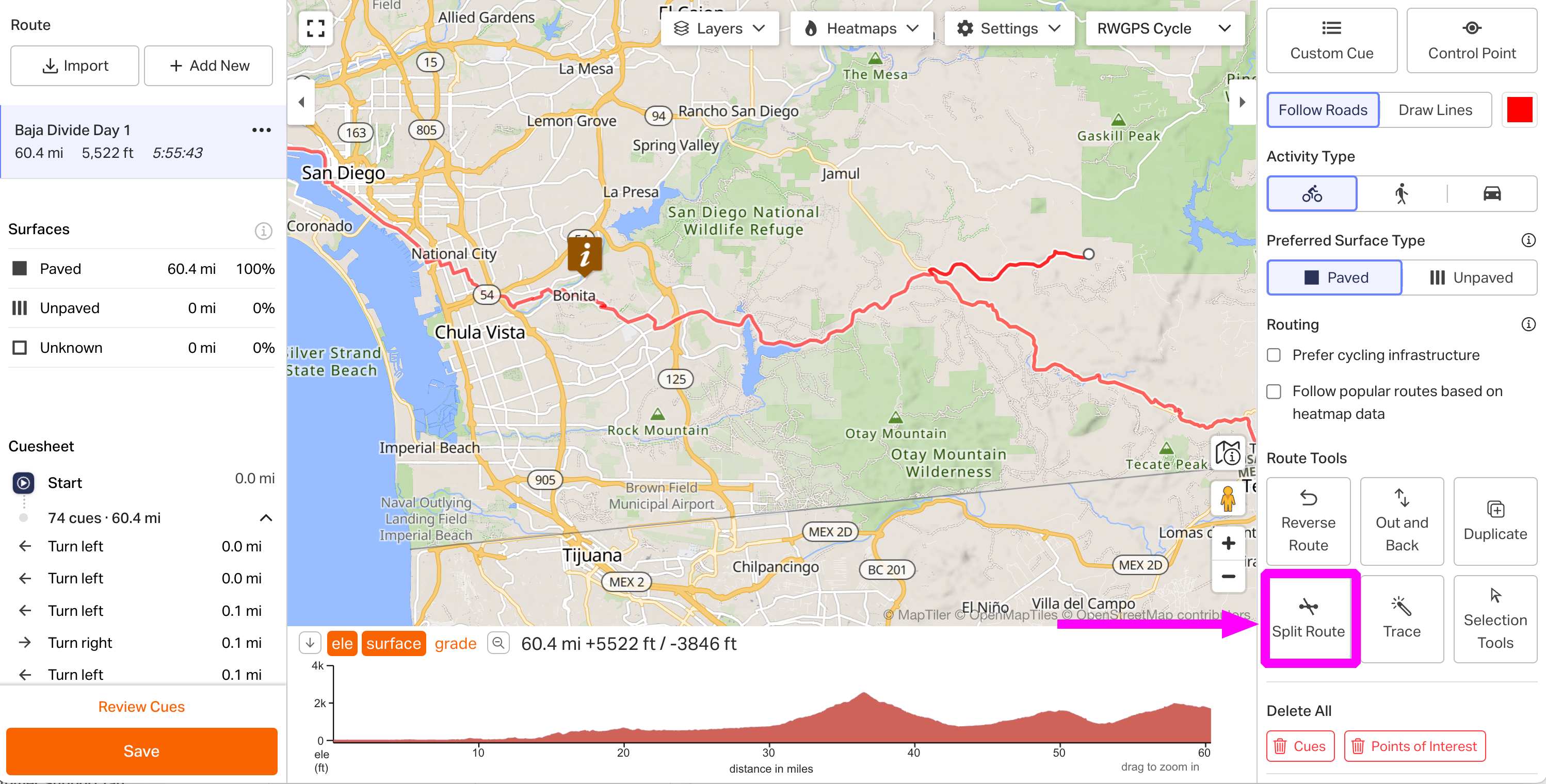
- Klicke im rechten Menü auf Split Route.
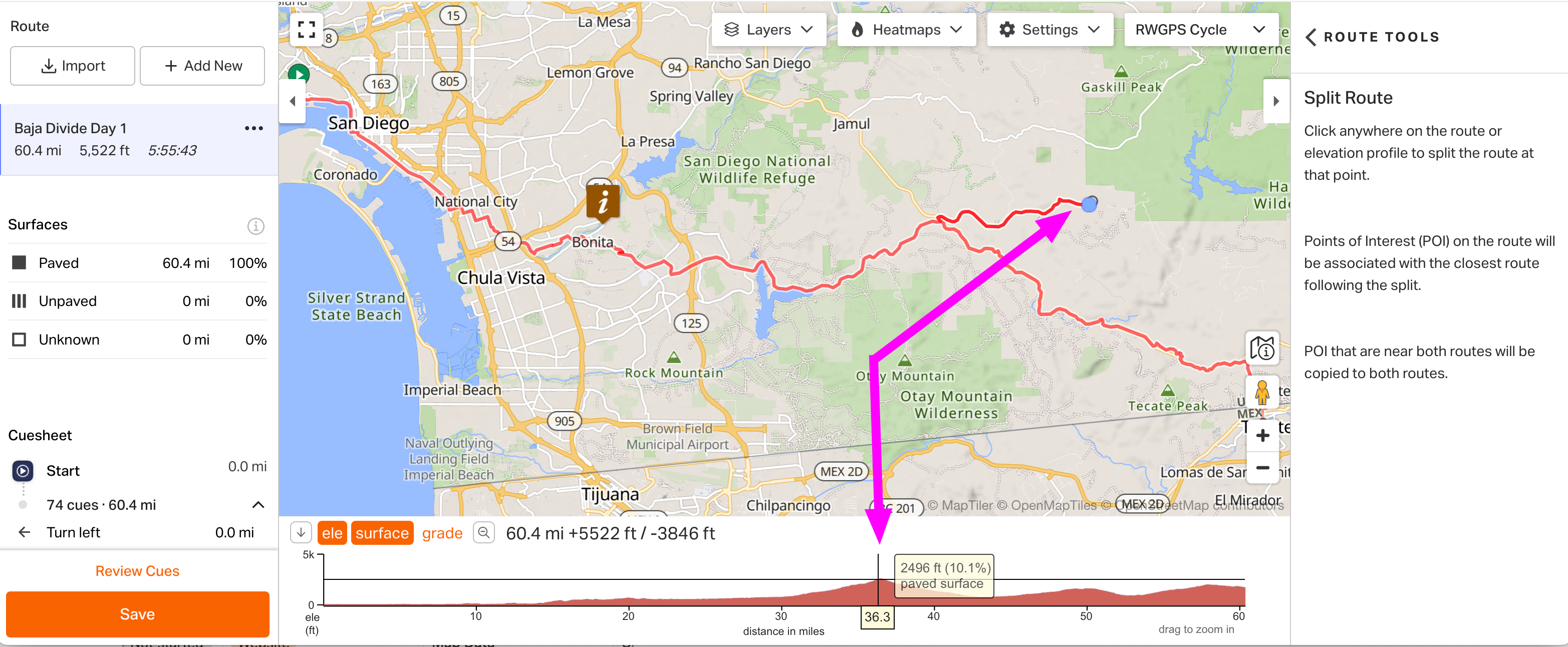
- Klicke auf die Route an der Stelle, an der du sie teilen möchtest. Das kann auf der Routelinie, auf einem Kontrollpunkt oder im Höhenprofil sein. Wir empfehlen, näher heranzuzoomen, um genauer zu steuern, wo der Schnitt genau erfolgt.
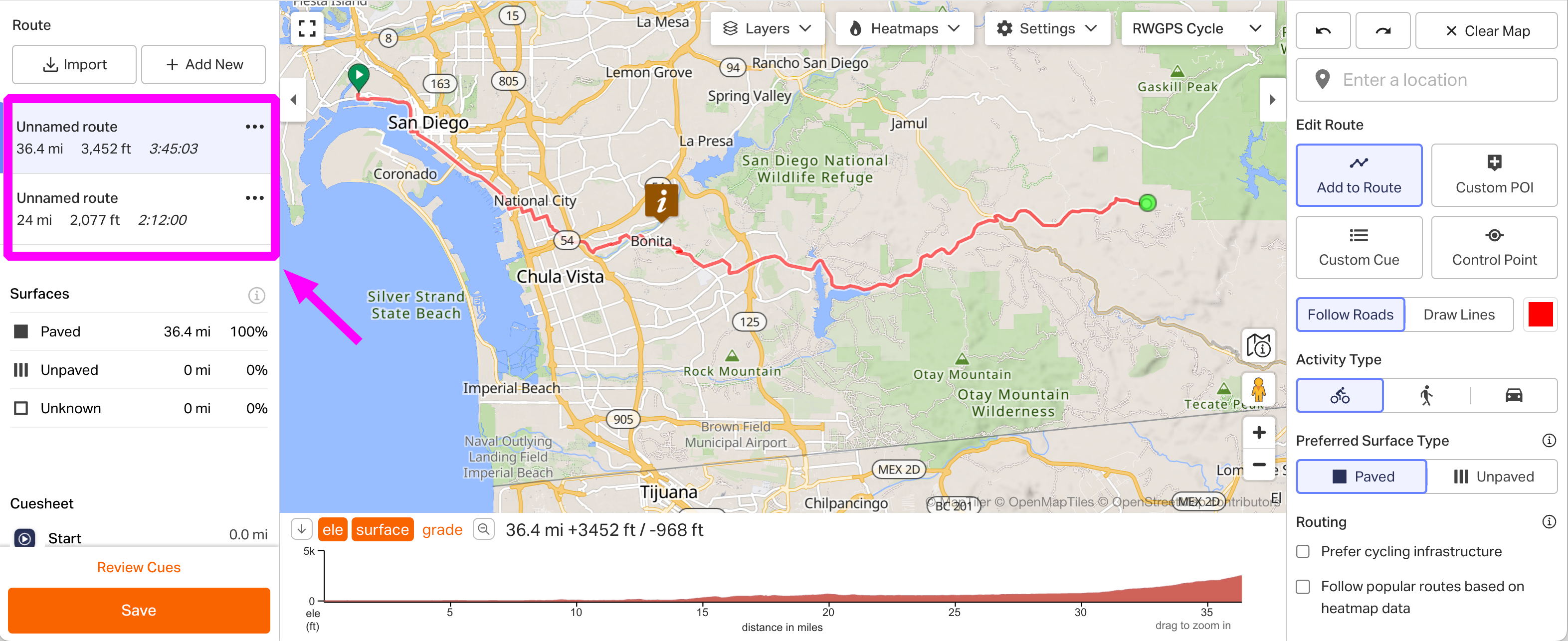
- Deine Route ist geteilt! Schau oben links im Route Planner: Du wirst feststellen, dass die ursprüngliche Route nicht mehr bearbeitet wird. Stattdessen siehst du dort zwei „unbenannte Routen“. Auf der Karte ist die aktive Route rot umrandet, und die inaktive(n) Route(n) sind grau.
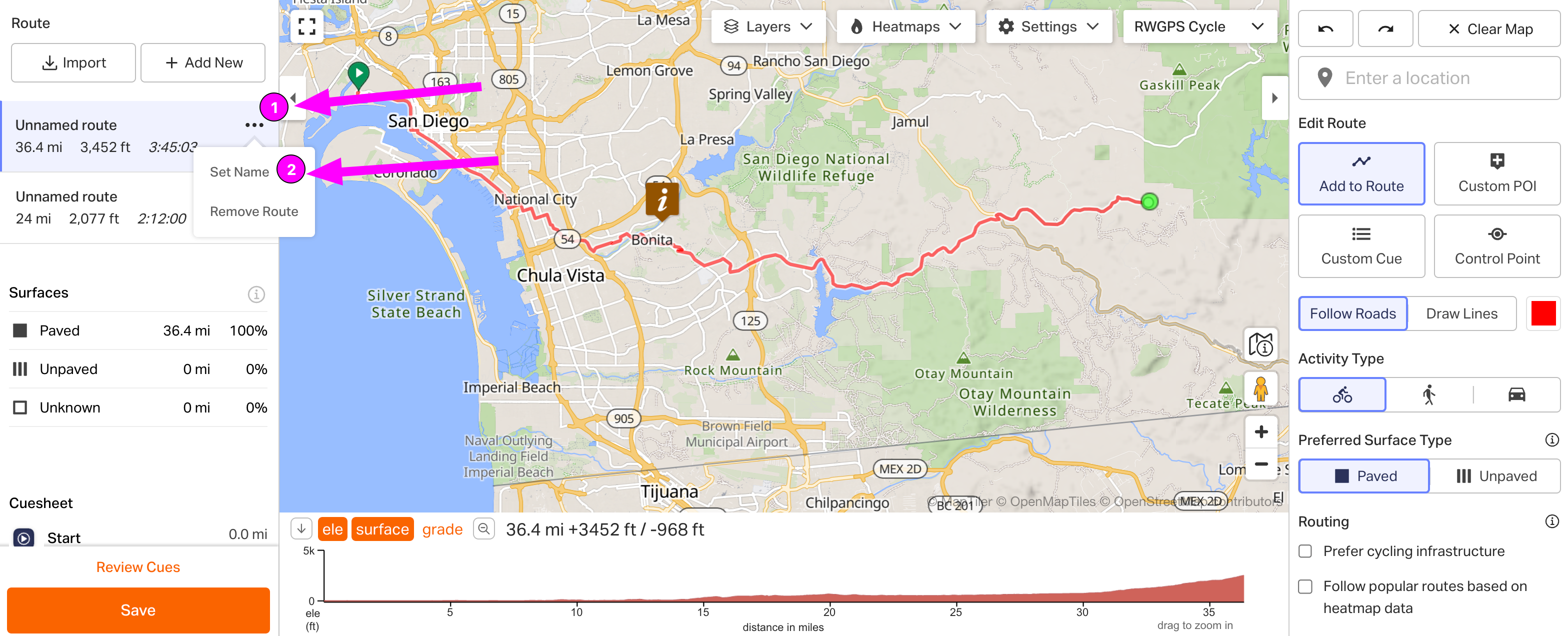
- Gib dem neuen Routenabschnitt einen Namen. Profi-Tipp: Namen wie „Tag 01“ oder „GDMBR Leg 1“ helfen dir, den Überblick über deine Abschnitte zu behalten. Wenn du diese zu einem Event hinzufügst, werden sie alphabetisch sortiert.
- Klicke unten im Dialogfeld auf SAVE, um deine aktive Route zu speichern. Du kannst hier den Titel bearbeiten, eine Beschreibung hinzufügen, die Privatsphäre ändern oder die Route zu einem Event hinzufügen. Organisations-Route-Manager können die Route außerdem im Organisationskonto speichern.
- Es erscheint ein Dialogfeld, das bestätigt, dass du deinen ersten geteilten Routenabschnitt erfolgreich gespeichert hast. Wichtig: Klicke auf das X oben rechts in dieser Nachricht, um zum Route Planner zurückzukehren und deine weiteren geteilten Routenabschnitte zu speichern.
- Achte darauf, alle Routenabschnitte zu speichern - wenn du View Route auswählst, bevor du deine anderen Route(n) gespeichert hast, gehen die anderen Route(n) verloren.
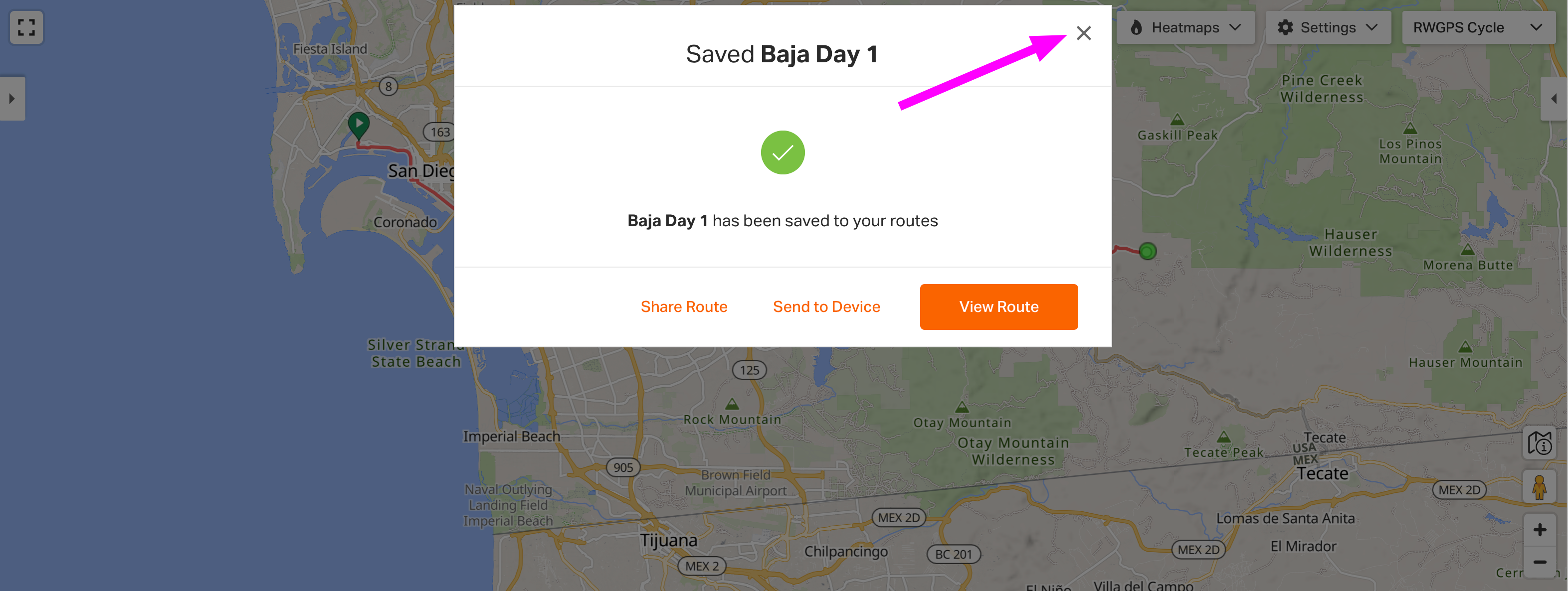
- Speichere die übrigen Abschnitte weiter. Klicke auf „Unnamed route“, um den nächsten Abschnitt auszuwählen, wähle dann Save und wiederhole die vorherigen 3 Schritte, bis alle Abschnitte gespeichert sind.
Routen kombinieren
Eine Route, um sie alle zu vereinen. Kombiniere mehrere Etappen einer langen Route oder verknüpfe nahegelegene Routen, um eine komplett neue Route zu erstellen. Hinweis: Für die Performance der App empfehlen wir Routenlängen von nicht mehr als etwa 400–450 km bzw. 250–280 mi.
- Um Routen zu kombinieren, öffne den Route Planner und klicke Import (oben links).
- Gib im Suchfeld den Namen der Route ein, die du hinzufügen möchtest. Dabei werden Routen aus deiner Library bevorzugt, es können aber auch weitere Optionen aus unserer öffentlichen Routendatenbank angezeigt werden.
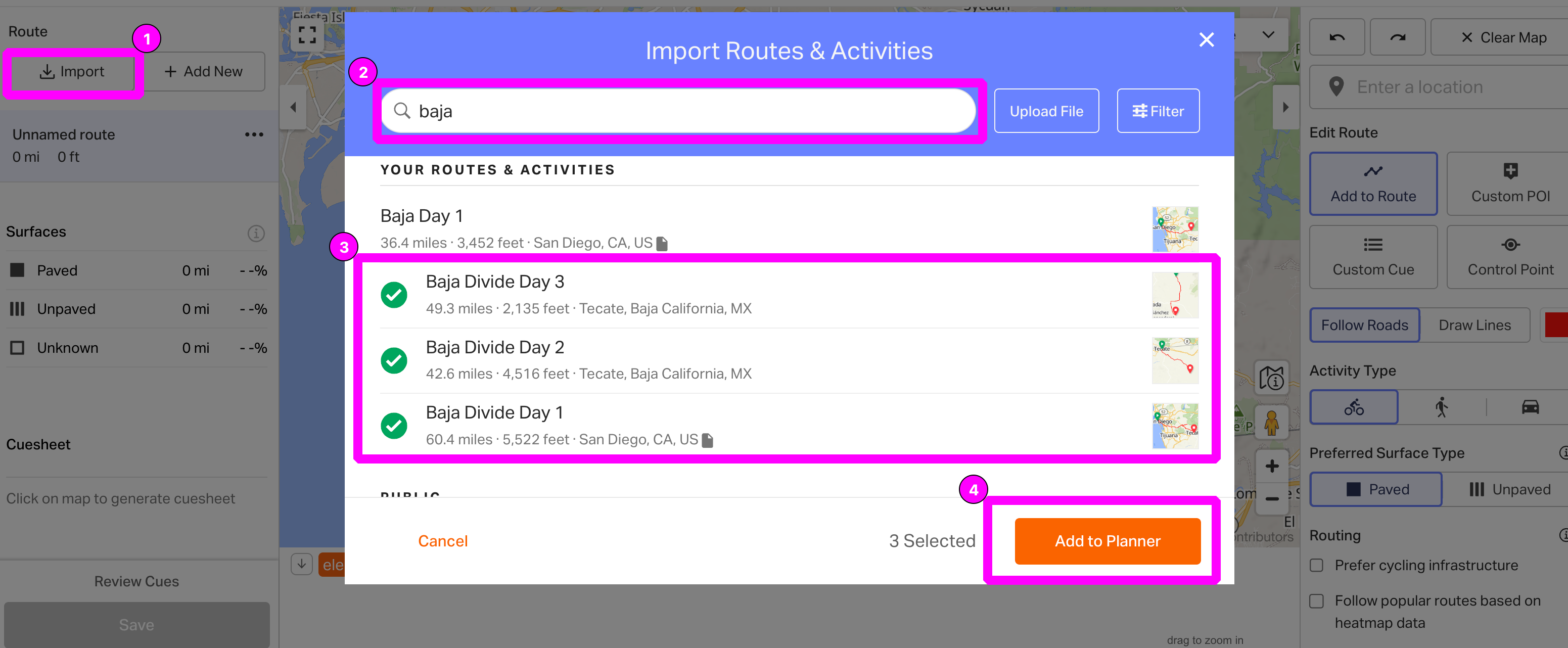
- Klicke jede Route an, die du zum Planner hinzufügen möchtest. Wenn alle gewünschten Routen ausgewählt sind, klicke Add to Planner.
- Klicke im linken Seitenbereich auf den Namen der ersten Route.
- Klicke dann auf den grünen Punkt am Anfang der nächsten Route. Sobald die Verbindung hergestellt ist, wird die zweite Route rot, um anzuzeigen, dass sie Teil der ersten Route ist.
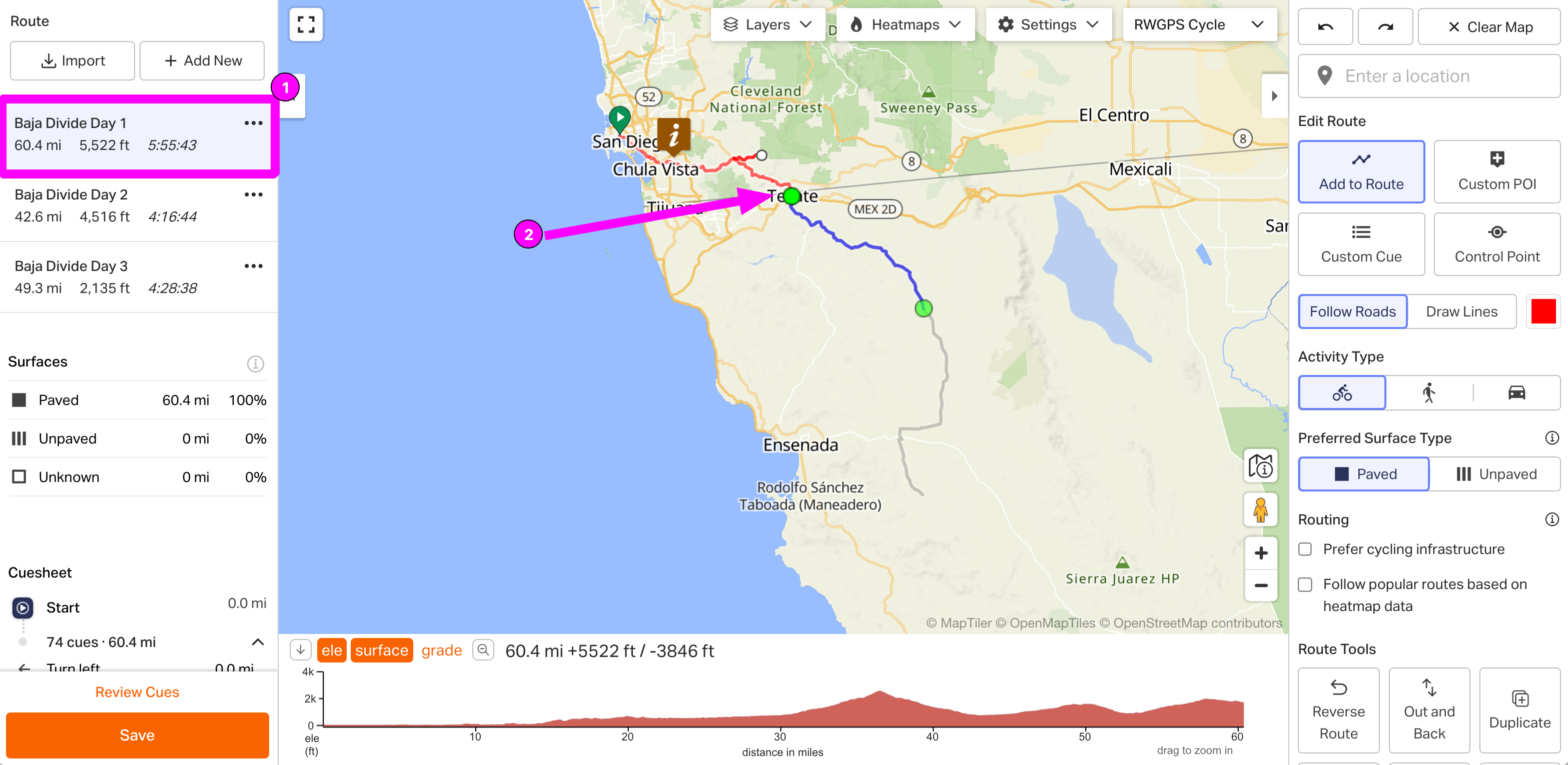
- Wenn du mehr als 2 Routen kombinierst, lasse den ersten Teil deiner Route im Seitenbereich ausgewählt, während du weitere Abschnitte hinzufügst.
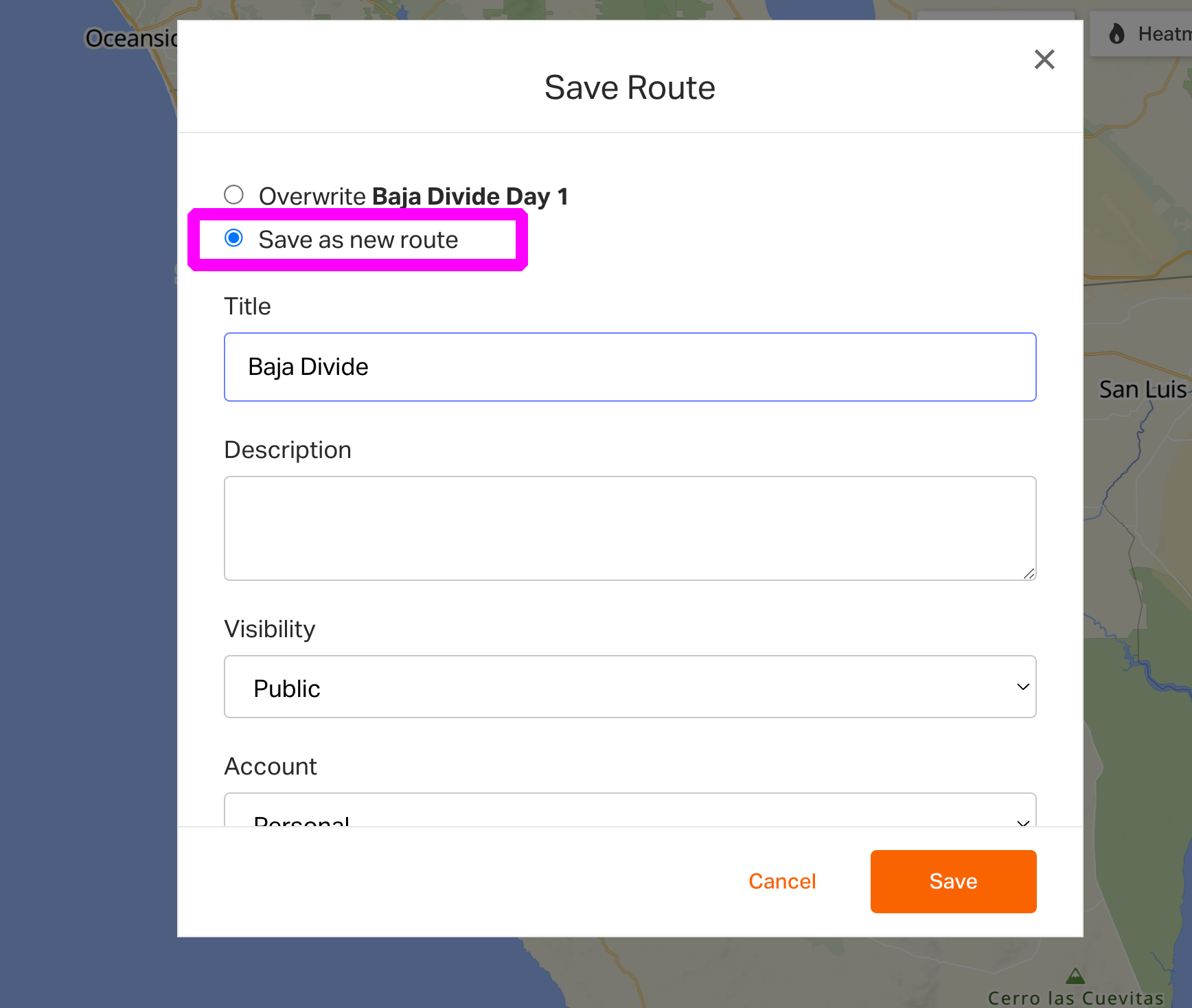
- Jetzt sind deine Routen zu einer Route kombiniert. Speichere sie als neue Route, indem du im linken Seitenbereich auf Save klickst.
- Um zu vermeiden, dass du deinen ursprünglichen Routenabschnitt überschreibst, wähle Save as New. Dadurch wird die kombinierte Route als neue Route gespeichert.
Tipps zum Kombinieren von Routen:
- Erleichtere das Finden jeder nächsten Route, indem du Nummerierungen hinzufügst, z. B. „Grand Tour Day 01“, „Grand Tour Day 02“, „01 Astoria to Portland“ oder „02 Portland to The Dalles“.
- Routen sollten relativ nahe dort enden, wo die nächste Route beginnt. Je weiter die beiden Punkte auseinanderliegen, desto mehr automatisches Routing wird zwischen ihnen erzeugt.
- Wenn du beim Kombinieren einen Fehler gemacht hast, klicke oben in der rechten Symbolleiste auf UNDO.
- Zoome dicht an die Stelle heran, an der zwei Routen zusammenkommen, um sicherzustellen, dass du den grünen Punkt zum Kombinieren anklickst, statt einen neuen Routenabschnitt zur ersten Route hinzuzufügen.
Start- oder Endpunkt ändern
Rundkurs oder Hin und zurück
- Um den Startpunkt eines Rundkurses zu ändern, öffne die Route im Route Planner und klicke mit der rechten Maustaste an die Stelle, an der deine neue Route starten soll.
- Wähle Make Route Start Here.
- Speichere deine neue Route.
Punkt zu Punkt
- Öffne die Route im Route Planner und ziehe deine Start- und Endpunkte an die gewünschten Positionen. Eventuell ist es nötig, Kontrollpunkte hinzuzufügen oder zu entfernen, um deine Route entlang des gewünschten Verlaufs zu fixieren.
Verknüpfung mit