Plane Radrouten überall auf der Welt und gestalte dein Abenteuer nach deinen Wünschen. Unsere erweiterten Routenplanungs-Tools bieten dir leistungsstarke Möglichkeiten zum Bearbeiten deiner Routen: Aufteilen und Zusammenführen, benutzerdefinierte Hinweise hinzufügen, Fahrten in Routen umwandeln, POIs entlang des Weges platzieren und vieles mehr. Sieh dir die geschätzte Zeit an und nutze Heatmaps, um deine perfekte Route zu erstellen.
_____________________________________________________________________
Lade die Ride with GPS Mobile-App herunter
_____________________________________________________________________
Greife über die Ride with GPS Mobile-App auf deine Routen zu und erhalte während der Fahrt eine sprachgeführte Turn-by-Turn-Navigation. Die erweiterten Routenplanungs-Tools und die Sprachnavigation werden beide mit einer Premium-Mitgliedschaft freigeschaltet.
Entdecke die erweiterten Routenplanungs-Tools
Geschätzte Zeit
Sieh dir während der Routenplanung ganz einfach deine geschätzte Zeit an. Jedes Mal, wenn du der Route einen neuen Kontrollpunkt hinzufügst, wird deine geschätzte Zeit aktualisiert. Die Funktion geschätzte Zeit nutzt deinen gespeicherten Fahrtverlauf, um dir personalisierte Informationen zu liefern.
Versionsverlauf
Wenn du deine eigenen Routen bearbeitest, kannst du direkt im Routenplaner auf frühere Versionen zugreifen. Klicke auf das Drei-Punkte-Menü neben deinem Routennamen> Versionsverlauf. Frühere Versionen werden im rechten Seitenbereich aufgelistet. Weitere Informationen zum Arbeiten mit dem Versionsverlauf findest du hier.
Heatmaps
Sieh dir deine persönlichen Heatmaps an, um zu sehen, wo du gefahren bist oder Routen geplant hast; sieh dir die globale Heatmap an, um zu sehen, wo die Welt gefahren ist. Nutze diese Daten, um eine neue Route zu finden oder um zu sehen, was beliebt ist.
Erweiterte Kartenebenen
Premium Abonnenten haben Zugriff auf zusätzliche Kartenebenen, die bei der Planung rund um aktuelle Bedingungen vor Ort helfen, wie Wind, Schneedecke, Netzabdeckung oder schlechte Luftqualität. Mehr über die verfügbaren Kartenebenen erfährst du hier.
Hinweis: Die Ebenen „Unpaved Cycling“ und „Wind“ sind weltweit verfügbar. NOAA Air Quality, NOAA Snow Depth und US Cell Coverage sind in den USA und Teilen Nordamerikas verfügbar.
Menü „Route bearbeiten“
Benutzerdefinierte Hinweise
So fügst du einen benutzerdefinierten Hinweis hinzu: Klicke auf das Symbol Benutzerdefinierter Hinweis und wähle dann, wo entlang deiner Route du einen Hinweis erhalten möchtest.
Benutzerdefinierte Hinweise können deiner Route hinzugefügt werden, um mehr Informationen zu einem bestimmten Hinweis anzugeben oder spezifische Details zu einem Bereich zu liefern. Jeder Text, den du im Bereich „Notizen“ angibst, wird während deiner Fahrt als Teil der Sprachnavigation unserer App angesagt. Der Bereich „Beschreibung“ wird auf den Navigationshinweisen angezeigt.
Profi-Tipp: Füge benutzerdefinierte Hinweise erst hinzu, NACHDEM deine Routenlinie fertiggestellt ist. Alle nachträglichen Routenänderungen können benutzerdefinierte Hinweise ungewollt entfernen.
Points of Interest (POI)
So fügst du der Karte einen POI hinzu: Klicke auf das Symbol Benutzerdefinierter POI und klicke dann an eine beliebige Stelle auf der Karte. Wähle ein Symbol und füge dann einen Namen, Details und Fotos hinzu. Du kannst einen POI nach dem Platzieren verschieben, indem du ihn anklickst und an eine neue Position ziehst.
Mit diesen praktischen, benutzerdefinierten Kartensymbolen kannst du Orte wie Snack- oder Kaffeepausen, schöne Aussichten, Campingplätze und mehr genau markieren. Erfahre mehr über das Arbeiten mit POIs.
Hinweis: Beim Hinzufügen eines POI wird ein benutzerdefiniertes Symbol auf deiner Karte platziert, aber es wird kein gesprochener Hinweis zu den Navigationshinweisen hinzugefügt. Du musst zusätzlich zu einem POI einen benutzerdefinierten Hinweis hinzufügen, wenn dein POI angesagt werden soll, oder du kannst deinen POI als Wegpunkt auf deiner Route hinzufügen, um einen Hinweiseintrag für diesen Wegpunkt zu erhalten.
So fügst du einen Wegpunkt auf deiner Routenlinie hinzu: Klicke auf das Symbol Benutzerdefinierter POI und klicke dann direkt auf deine Routenlinie. Wegpunkte fungieren gleichzeitig als POI-Symbole, Kontrollpunkte und benutzerdefinierte Hinweise. Wegpunkte werden ausdrücklich auf deiner Routenlinie einbezogen, während POIs an einer beliebigen Stelle auf der Karte platziert werden können.
Erfahre mehr über die Unterschiede zwischen POIs und Wegpunkten.
Routen-Tools
Duplizieren
Füge eine zweite Kopie der Route, an der du arbeitest, zum Routenplaner hinzu. Nimm Anpassungen an der duplizierten Kopie vor, ohne das Original zu beeinflussen. Speichere jede Route einzeln, um mehrere Versionen zu haben.
Route aufteilen
Mit dem Tool „Route aufteilen“ kannst du eine längere Route in beliebig viele kleinere Routen aufteilen, ohne die ursprüngliche Route zu beeinflussen. Die neuen Routen enthalten die POIs der ursprünglichen Route innerhalb von 3 Meilen (5 km) der Track-Linie. Das ist ideal für längere mehrtägige Touren, die du in einzelne Tage oder Etappen aufteilen möchtest. Erfahre mehr über das Tool „Route aufteilen“ hier.
Nachzeichnen
Mit dem Nachzeichnen-Tool kannst du einer Aktivität oder Route automatisch Navigationshinweise hinzufügen. Nutze das manuelle Nachzeichnen, um deine Route manuell nachzuzeichnen oder Änderungen an der nachgezeichneten Kopie vorzunehmen. Weitere Informationen zu den Tools für automatisches und manuelles Nachzeichnen findest du hier.
Auswahl-Tools
Um die Auswahl-Tools nutzen zu können, musst du zunächst eine Auswahl entlang deiner Routenlinie treffen. Dafür gibt es mehrere Möglichkeiten:
- Klicke und ziehe entlang des Höhenprofils, um einen Teil der Route auszuwählen.
- Klicke mit der rechten Maustaste auf die Routenlinie und wähle „Auswahl starten“, um deine Auswahl zu beginnen, und klicke dann mit der rechten Maustaste und wähle „Auswahl beenden“, um das Ende zu markieren.
-
Ziehe ein rechteckiges Feld auf der Karte, indem du die Option-Taste gedrückt hältst und auf der Karte ziehst.
- Hinweis: Verwende auf einem Windows-Computer die Alt-Taste anstelle der Option-Taste.
- Erstelle eine freie Auswahl mit dem Lasso auf der Karte, indem du Option+Umschalt gedrückt hältst und ziehst, um eine freie Auswahl zu erstellen.
Sobald du eine Auswahl getroffen hast, kannst du sie feinabstimmen, indem du die blauen Seitenleisten anklickst und ziehst. Die Auswahl-Tools erscheinen im rechten Seitenbereich.
Auswahl löschen
Verwende das Tool „Auswahl löschen“, um die ausgewählte Routenlinie und die Metriken aus der Route zu entfernen, die du gerade bearbeitest.
Profi-Tipp: Wenn du einen Abschnitt aus der Mitte einer Route löschst, wird die Route in zwei Routen aufgeteilt. Jede Route wird oben im linken Bereich aufgelistet.
Höhenprofil glätten
Verwende „Höhenprofil glätten“, um Unebenheiten auszugleichen. Dieses Tool entfernt die Höhendaten in der Auswahl und zieht eine gerade Linie zwischen den beiden Punkten auf beiden Seiten des Höhenprofils, an denen es auf die Auswahl trifft.
Farbe ändern
Während du eine Route bearbeitest, kannst du die Farbe der Routenlinie ändern, um einen Teil deiner Route vom Rest der Route zu unterscheiden. Das ist besonders nützlich, um stark befahrene Straßen, schwierige Anstiege, Segmente, die du hervorheben möchtest, oder alles Wichtige an der Route hervorzuheben.
Kontrollpunkte entfernen
Entferne Kontrollpunkte aus einem Bereich, um Änderungen an größeren Abschnitten deiner Route vorzunehmen. Das Entfernen von Kontrollpunkten beeinflusst nicht die Größe der Route beim Export und hat keine Auswirkungen auf Wegpunkte.
Profi-Tipp: Kontrollpunkte helfen dabei, deine Route beim Bearbeiten der Routenlinie zu fixieren.
Von Metriken ausschließen
Mit diesem Tool kannst du einen Teil der Metriken für deine Route ausschließen, während du deine Metrikdaten für die Gesamtroute beibehältst. Es ist ideal für die Fälle, in denen du eine Fähre, einen Bus oder eine U-Bahn als Teil deiner geplanten Route nehmen musst.
Zuschneiden
Lösche mit dem Zuschneiden-Tool alles außerhalb der Auswahl. Dieses Tool löscht den Anfang und das Ende einer Route gleichzeitig und behält nur den ausgewählten Teil der Route bei.
Oberfläche ändern
Passe manuell den Oberflächentyp an, der auf deiner Route angezeigt wird. Beachte, dass sich dies nur auf diese Route auswirkt und die zugrunde liegenden Oberflächentyp-Daten nicht aktualisiert. Um diese Daten zu bearbeiten, sind Änderungen an OpenStreetMap erforderlich. Sieh dir unseren Hilfeartikel über das Beitragen zu OpenStreetMap hier an: OSM-Kartendaten.
Auswahl duplizieren
Erstelle eine neue Route mit deiner Auswahl. Du kannst dies auch ganz einfach tun, indem du CMD+D drückst, sobald du eine Auswahl getroffen hast (oder CTRL+D auf einem Windows-Gerät).
Weitere Routen hinzufügen
Du kannst mit mehreren gleichzeitig geöffneten Routen arbeiten. Wenn die erste Route im Planer geöffnet ist, kannst du sie duplizieren, um Anpassungen an der Kopie vorzunehmen, oder eine völlig andere Route zum Vergleich importieren. Du kannst auch eine ganz neue Route planen, während dein Original im Planer geöffnet ist.
Jeder Routenname wird im linken Seitenbereich angezeigt, wobei die aktive Route blau hervorgehoben ist. Klicke auf einen anderen Routennamen, um ihn zur aktiven Route zu machen. Die aktive Route wird in Rot über der Karte angezeigt, die anderen in Grau.
Klicke auf das Drei-Punkte-Menü neben einem Routennamen, um zusätzliche Routenoptionen anzuzeigen.
Profi-Tipp: Ordne Routen im linken Seitenbereich neu an, indem du sie anklickst und ziehst.
Importieren
Durchsuche unsere Datenbank mit öffentlichen Aktivitäten und Routen sowie deine persönlichen Elemente, um schnell eine Route oder Aktivität zum Routenplaner hinzuzufügen. Finde Routen von Ambassadors, Clubs, Events oder anderen Nutzern.
- Klicke oben im linken Seitenbereich auf die Schaltfläche Importieren.
- Klicke auf jede Fahrt oder Aktivität, die du importieren möchtest; jede Auswahl erhält ein Häkchen.
- Klicke dann auf Zum Planer hinzufügen.
Verwende das Feld Suchen oder das Filtersymbol, um die Ergebnisse einzugrenzen.
Du kannst auch .tcx-, .gpx-, .fit- oder .kml-Dateien von deinem Computer direkt in den Routenplaner hochladen, indem du das Symbol zum Hochladen von Dateien rechts neben dem Suchfeld verwendest.
Neu hinzufügen
Klicke oben im linken Bereich auf Neu hinzufügen, um deine erste Route abzuwählen und eine neue Route auf derselben Karte zu beginnen.
Die Route, die du bearbeitet hast, wechselt von Rot zu Grau, was anzeigt, dass sie inaktiv ist. Klicke, um den Startpunkt für deine neue Route hinzuzufügen, und plane wie gewohnt. Du kannst so viele Routen zu einer einzigen Karte hinzufügen, wie du möchtest.
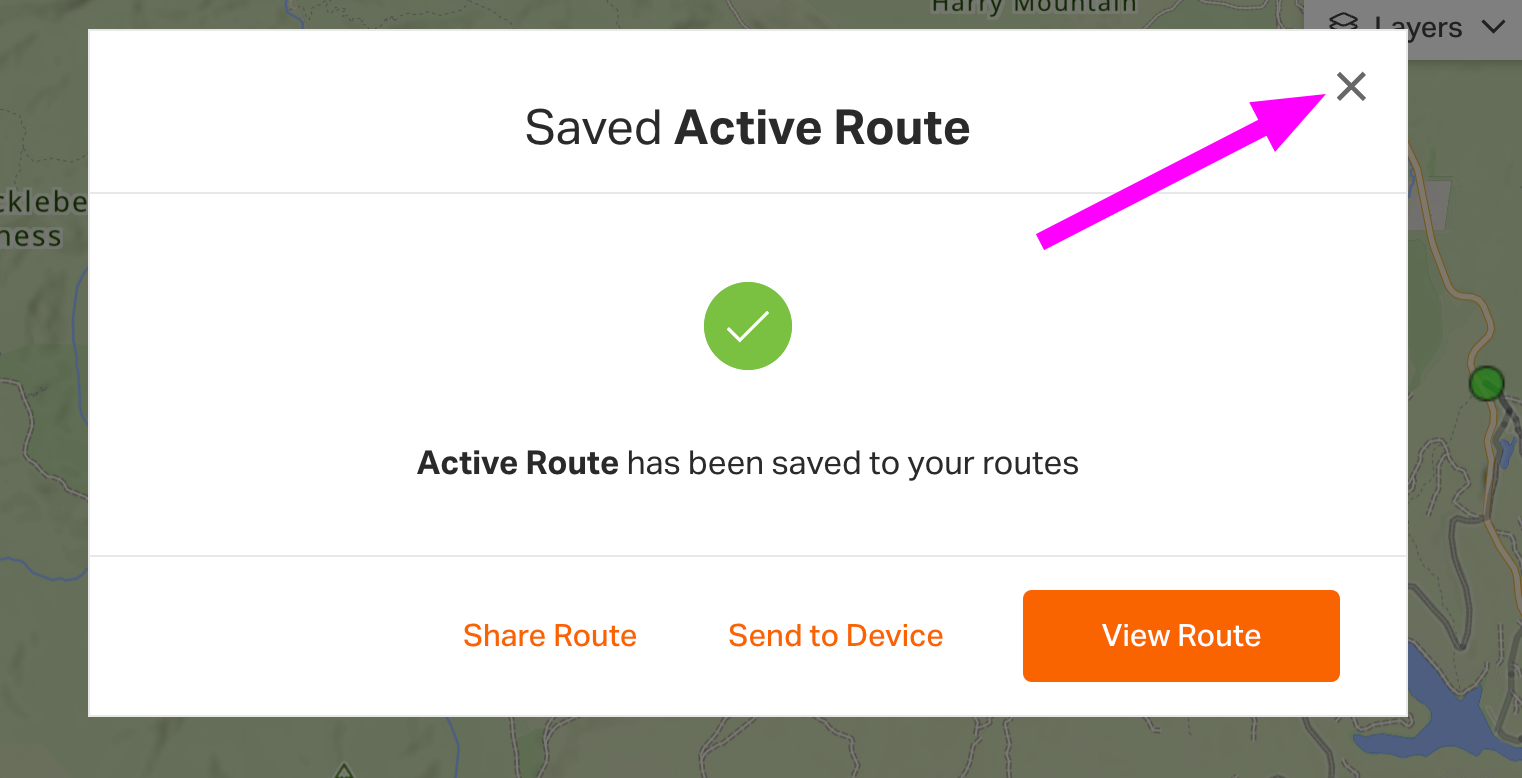
Profi-Tipp: Verwende beim Speichern mehrerer Routen das „X“, um den Bestätigungsbildschirm zu schließen und zum Routenplaner zurückzukehren, um deine anderen Routen zu speichern.
Profi-Tipp: Erstelle mit dem Tool Neu hinzufügen einen alternativen Startpunkt für eine Route. Verbinde die neue Routenergänzung mit einer bestehenden Route im Planer, indem du auf den grünen Punkt klickst.
Inspizieren und Erkunden
Klicke mit der rechten Maustaste auf deine Karte, um auf Routen hier inspizieren und Routen in der Nähe erkunden zuzugreifen. Nutze diese Tools im Routenplaner, um nach bestehenden Routen und Aktivitäten zu suchen, bestehende Tracks auf deiner Karte in der Vorschau anzuzeigen und zusätzliche Routenlinien zu deinem Routenplaner hinzuzufügen.
„Routen hier inspizieren“ ermöglicht es dir, nach bestehenden Routen und Aktivitäten zu suchen, die durch deinen Rechtsklick oder in dessen Nähe verlaufen. Weitere Informationen zur Verwendung von „Routen hier inspizieren“ findest du in diesem Tutorial.
Verwende „Routen in der Nähe erkunden“, um nach bestehenden Routen und Aktivitäten zu suchen, deren Startpunkte sich in der Nähe deines Rechtsklicks befinden. Wir haben ein ausführliches Tutorial über die Verwendung von „Routen in der Nähe erkunden“ hier.
Hinweisüberprüfung
Das Tool zur Hinweisüberprüfung ist der schnellste und einfachste Weg, um sicherzustellen, dass deine Navigationshinweise genau so sind, wie du sie haben möchtest. Die Überprüfung führt dich durch jeden Hinweis, damit du seine Richtigkeit sicherstellen und beliebige Änderungen oder Korrekturen vornehmen kannst. Du kannst während des Vorgangs sogar benutzerdefinierte Hinweise und POIs hinzufügen.
Das Tool zur Hinweisüberprüfung findest du unten im linken Seitenbereich, direkt über der Schaltfläche „Speichern“. Probiere es aus, indem du bei deiner nächsten Route auf Hinweise überprüfen klickst. Erfahre mehr über das Tool zur Hinweisüberprüfung hier.
Die erweiterten Routenplanungsfunktionen werden mit einem Premium-Abonnement freigeschaltet.
Verknüpfung mit