Segmente sind eine großartige Möglichkeit, mit anderen Radfahrern und lokalen Routen in deiner Gegend in Kontakt zu treten – oder verfolge einfach deine eigenen Leistungen. Du kannst eigene Segmente erstellen oder von anderen Nutzern erstellte Segmente zuordnen, um deinen Fortschritt auf Abschnitten deiner Lieblingsfahrten zu messen oder deine Fahrtzeiten mit anderen Ride with GPS-Radfahrern zu vergleichen.
_____________________________________________________________________
Lade die Ride with GPS Mobile App herunter
_____________________________________________________________________
Möchtest du deine Anstrengungen nur für dich behalten? Premium-Mitglieder können private Segmente erstellen, die nur ihre eigenen Fahrten zuordnen.
Ein Segment zuordnen
- Wenn du einen Teil einer Straße, eines Wegs oder einer Strecke zurücklegst, der als Segment auf deiner öffentlichen Fahrt hinterlegt ist, wird dieses Segment auf der Übersichtsseite deiner Aktivität im Abschnitt Segmente angezeigt.
- Geplante Routen, die Segmente enthalten, zeigen zugeordnete Segmente im Abschnitt Segmente der Routenseite an.
- Wenn du einem Segment zuordnest, kannst du das Segment aufrufen, um zu sehen, wo du im Leaderboard stehst, und deine Anstrengungen mit anderen oder mit deinen eigenen früheren Anstrengungen vergleichen.
- Möchtest du nicht zu Segmenten zuordnen? Setze deinen Aktivitätsdatenschutz auf „Privat" oder „Nur Freunde", oder deaktiviere Segmente.
Alle Segmente anzeigen

Segment-Leaderboards
Klicke auf das Segment auf der Routen- oder Aktivitätsübersichtsseite oder über deine zugeordneten/erstellten Segmente in deinem Profil, um das Leaderboard zu laden.
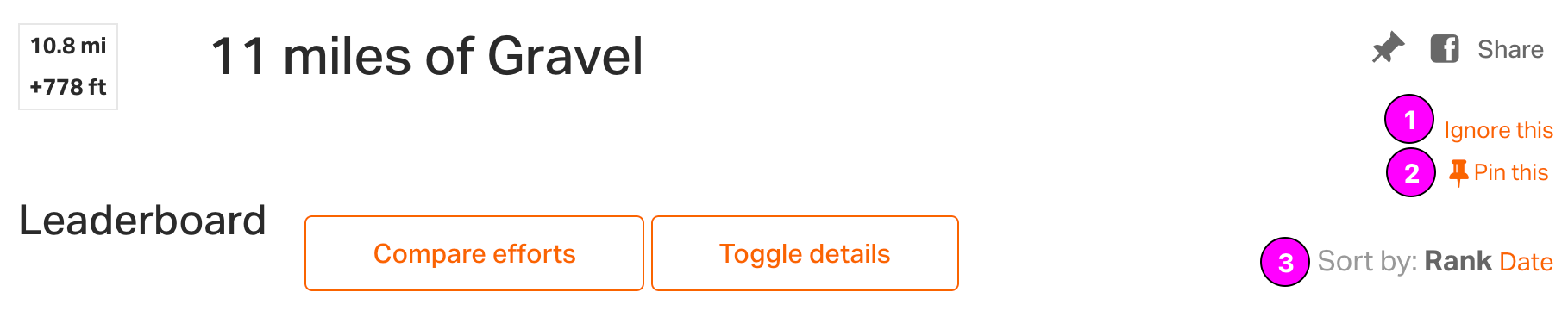
- Ignorieren: entfernt dich aus der öffentlichen Ansicht im Leaderboard. Wenn ein Segment ignoriert wird, wird es bei zukünftigen Fahrten nicht mehr zugeordnet.
- Anpinnen: pinne Segmente, die du einfach verfolgen möchtest. Angeheftete Segmente findest du unten in deinen angehefteten Elementen im Web-Dashboard.
- Sortieren nach: das Leaderboard ist nach Rang sortiert, beginnend mit den schnellsten Anstrengungen. Sortiere nach Datum, um die neuesten Anstrengungen zuerst anzuzeigen.
Anstrengungen
Standardmäßig werden die besten Anstrengungen geladen, d. h. du siehst nur eine Anstrengung pro Fahrer. Hat ein Fahrer mehrere Anstrengungen bei einem Segment, siehst du rechts neben seinem Benutzernamen einen Link zu Alle Anstrengungen anzeigen. Klicke darauf, um das Leaderboard nur mit den Anstrengungen dieses Nutzers zu befüllen. Das ist auch eine großartige Möglichkeit, alle eigenen Anstrengungen auf einen Blick zu sehen.
- Fahrt anzeigen: öffnet die vollständige kartografierte Fahrt, die dem Segment entspricht. Klicke auf Zur Fahrt, wenn du weitere Details der Fahrt auf der Übersichtsseite sehen möchtest.
- Details einblenden: aktiviere das Kontrollkästchen, um eine bestimmte Anstrengung auszuwählen, und klicke dann auf Details einblenden, um Geschwindigkeit/Herzfrequenz/Leistung/Trittfrequenz-Daten (sofern verfügbar) für jede ausgewählte Anstrengung anzuzeigen.
- Beste Anstrengungen anzeigen: verwende diese Option, um zum Haupt-Segment-Leaderboard zurückzukehren.

- Anstrengungen von Freunden anzeigen: klicke auf diese Option, um Anstrengungen von Personen zu sehen, die du als Freund auf RWGPS hinzugefügt hast.
- Alle Anstrengungen anzeigen: standardmäßig zeigt das Leaderboard nur die beste Anstrengung (ein Eintrag pro Nutzer). „Alle Anstrengungen anzeigen" zeigt alle öffentlichen Anstrengungen.
-
Markieren aktivieren: klicke auf
Markieren aktivieren, um eine Überprüfung einer
Segment-Anstrengung einzuleiten. Wenn es z. B. so aussieht, als
hätte ein Nutzer seine Aufzeichnung fortgesetzt, während er im
Auto saß, kannst du dies mit den folgenden Schritten melden:
- Klicke auf Markieren aktivieren am unteren Ende der Anstrengungsliste.
- Klicke auf Markieren rechts neben der Anstrengung, die du zur Überprüfung einreichen möchtest.
- Nach der Meldung prüfen wir die Anstrengung und entfernen sie ggf. aus dem Segment-Leaderboard, wenn sie als unfair eingestuft wird.
- Kommentare: füge Details hinzu oder diskutiere mit anderen Fahrern über ein bestimmtes Segment.
Anstrengungen vergleichen
Wähle einen oder mehrere Fahrer aus und klicke auf Anstrengungen vergleichen, um das Segment in Abschnitte aufzuteilen – so kannst du ausgewählte Fahrtanstrengungen in kleineren Teilabschnitten analysieren und vergleichen.
- Teilen: teile jede der angezeigten Anstrengungen in 2, 3 oder 4 gleichlange Distanzabschnitte auf.
-
Anstrengung: die Anstrengungen werden in
den jeweiligen Teilabschnitten angezeigt.
- Die Breite des Balkens ist proportional zur Zeit (ein schnellerer Abschnitt ist kürzer). Grün bedeutet, dass du die schnellste Zeit hattest; Orange bedeutet, dass die Zeit innerhalb von 20 % der besten Zeit der ausgewählten Anstrengungen liegt; Rot bedeutet, dass die Zeit 20 % oder mehr darüber liegt.
- Die angezeigten Messwerte beziehen sich jeweils auf den einzelnen Teilabschnitt. Fahre mit der Maus über einen Abschnitt, um ihn auf der Karte hervorgehoben zu sehen. Klicke auf einen Abschnitt, um die Karte zu vergrößern und ein Rennen für diesen spezifischen Abschnitt zu starten.
- Etappenrennen: klicke auf Etappenrennen, um die Wiedergabesteuerung anzuzeigen. Passe die Wiedergabegeschwindigkeit an, indem du den Schieberegler klickst und ziehst. Jeder Fahrer wird durch einen farbigen Punkt in der Liste und auf der Karte dargestellt.
- Vergleich schließen: blendet die Vergleichsseite aus und kehrt zum Standard-Leaderboard zurück.
Segmente auf Routen
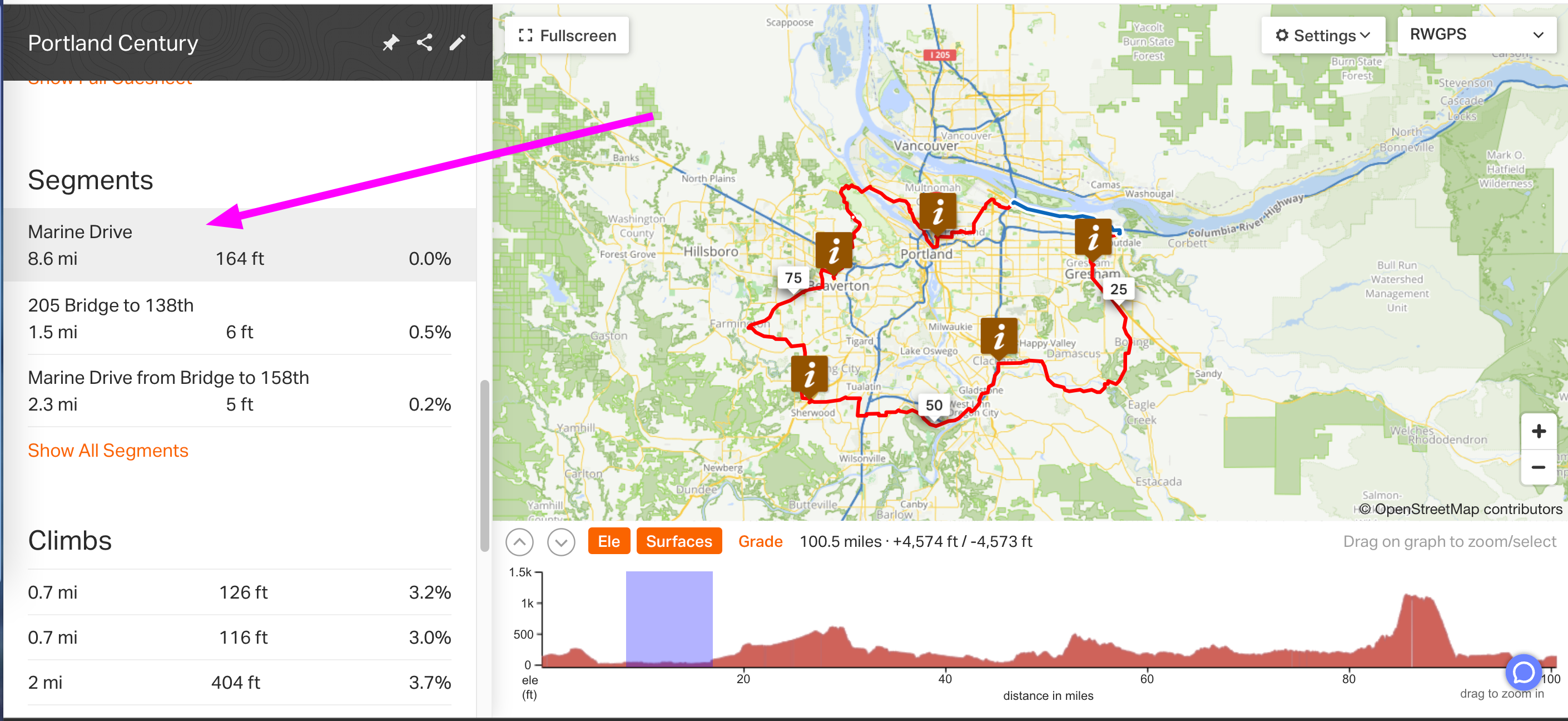
Nach dem Speichern einer Route auf der Website erscheint im linken Panel ein Bereich Segmente, der die zugeordneten Segmente anzeigt.
Fahre mit der Maus über das Segment, um zu sehen, wo es auf der Route und im Höhenprofil erscheint. Klicke auf den Segmentnamen, um das Leaderboard zu öffnen.
Ein Segment erstellen
- Melde dich in deinem Konto auf unserer Website an.
- Öffne die Route oder Aktivität, die den Abschnitt enthält, aus dem du ein Segment erstellen möchtest.
- Wähle einen Abschnitt deiner Route, indem du im Höhenprofil klickst und ziehst. Passe die Start- und Endpunkte nach Bedarf an.
- Klicke auf Speichern unter in der oberen rechten Ecke des Höhenprofils und wähle Segment.
-
Gib einen Namen für dein Segment ein und wähle eine Datenschutzstufe:
- Öffentlich: alle können dieses Segment sehen und zuordnen.
- Individuell (nur Premium): ordnet nur deine eigenen Aktivitäten zu.
- Gruppe (Club, Veranstaltung oder Tour – nur Organisationskonten): ordnet nur Aktivitäten von Mitgliedern deiner Organisation zu.
- Veranstaltung (Club, Veranstaltung oder Tour – nur Organisationskonten): ordnet nur Teilnehmer der zugewiesenen Veranstaltung zu.
Sobald du ein Segment erstellt hast, ordnen wir es automatisch allen vorhandenen Fahrten und Routen in unserem System zu. Dieser Vorgang kann einige Minuten dauern.
Segmentteilnahme deaktivieren
Alle öffentlichen Fahrten werden standardmäßig öffentlichen Segment-Leaderboards zugeordnet und sind für andere Nutzer sichtbar. Private Fahrten werden keinem öffentlichen Segment zugeordnet.
Wenn du nicht möchtest, dass deine Anstrengungen in öffentlichen Segment-Leaderboards
erscheinen, kannst du dies in deinen
Datenschutzeinstellungen
festlegen und die Option
Meine öffentlichen Fahrten in Segment-Leaderboards anzeigen
deaktivieren.
Premium-Abonnenten können private Segmente erstellen, sodass du alle deine Fahrten privat halten und trotzdem einem privaten Segment zugeordnet werden kannst. Du bist der einzige Teilnehmer in einem privaten Segment – eine großartige Möglichkeit, dich selbst herauszufordern, ohne den Druck, mit anderen Nutzern zu konkurrieren.