Fahrtberichte erleichtern das Erstellen und Teilen schöner, fesselnder Geschichten Ihrer Abenteuer auf zwei Rädern, einschließlich interaktiver Karten, Fotocollagen und anderer Erzählwerkzeuge, um Ihre Erfahrungen zu teilen. Schauen Sie sich unsere Ausgewählten Berichte an und erstellen Sie dann Ihren eigenen!
_____________________________________________________________________
Laden Sie die Ride with GPS Mobile App herunter
_____________________________________________________________________
Auto-Entworfene Fahrtberichte füllen Ihren Bericht automatisch mit Fotos, Karten und automatisch erkannten Anstiegen; Sie müssen nur Ihre Geschichte ausfüllen.
Einen neuen Fahrtbericht erstellen
- Melden Sie sich auf der Website in Ihrem Konto an.
- Klicken Sie auf Geschichten aus dem Navigationsmenü oben auf Ihrem Bildschirm wählen Sie Fahrtberichte.
- Klicken Sie auf Neuer Bericht in der oberen rechten Ecke.
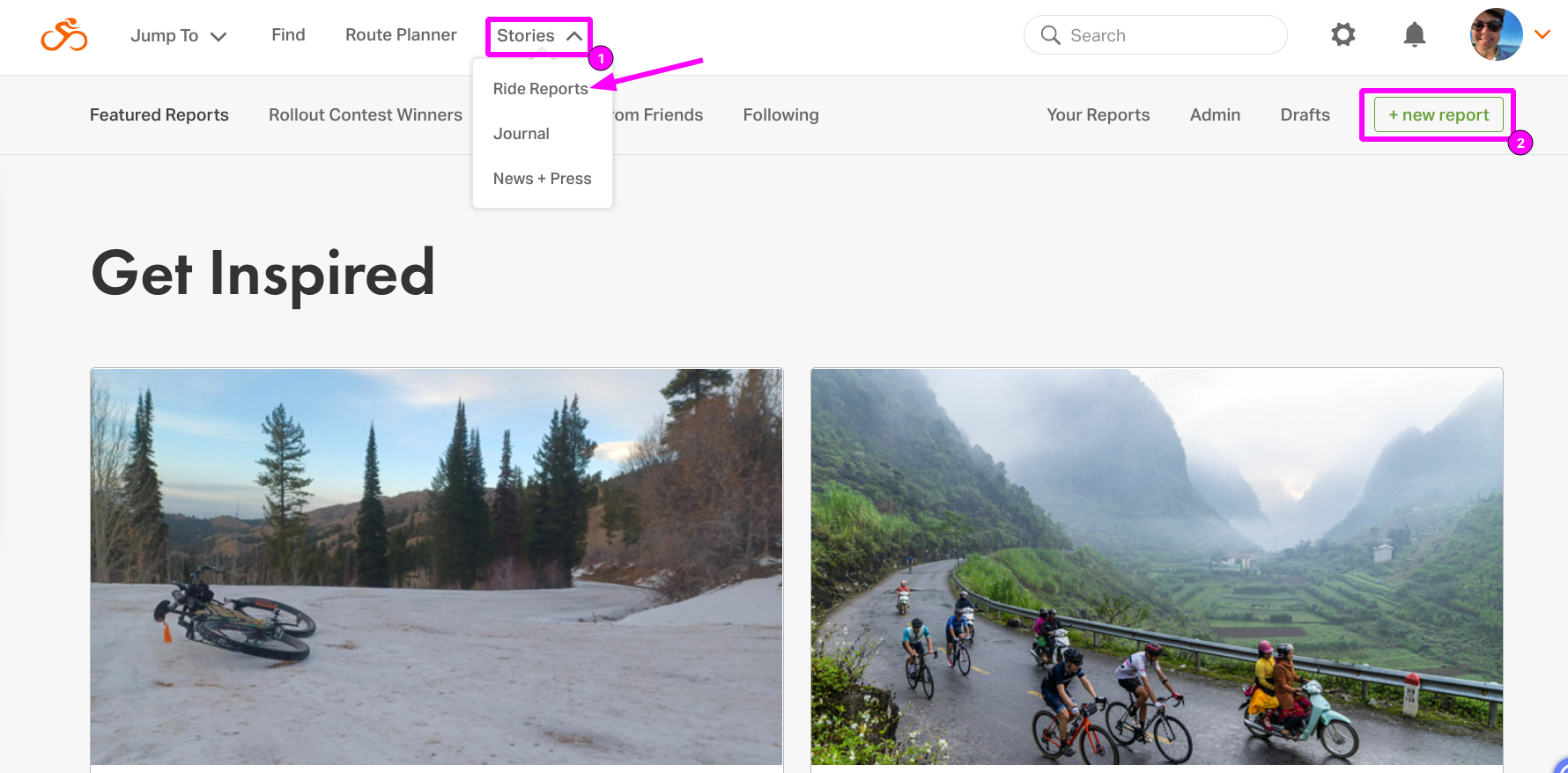
- Ihre 20 neuesten öffentlichen Fahrten werden standardmäßig angezeigt und Sie können auch nach einem bestimmten Fahrtennamen suchen.
- Klicken Sie auf jede Fahrt, die Sie zu Ihrem Fahrtbericht hinzufügen möchten. Fahrten werden in der Reihenfolge ihrer Auswahl zum Fahrtbericht hinzugefügt.
- Nachdem Sie die Fahrten für den Bericht ausgewählt haben, klicken Sie auf Los.
- Von vorne anfangen öffnet einen leeren Fahrtberichtbildschirm.
- Auto-Entwurf erstellt automatisch Foto-, Karten- und Anstiegsblockinhalte aus Ihren ausgewählten Fahrten
Blöcke hinzufügen
Jeder Abschnitt des hinzugefügten Inhalts wird als "Block" bezeichnet. Klicken Sie auf das + im Berichtsentwurf, um aus vier Arten von Blöcken auszuwählen. Wenn Sie kein + Symbol sehen, klicken Sie in den Leerraum.
- Bild/Galerie
- Karte
- Anstieg-Wiederholung
- Text
Bild-/Galerieblöcke
Galerieansicht
Postkarten-Ansicht
- Fotos ändern fordert Sie auf, Fotos aus der Liste der mit der Fahrt verknüpften Fotos auszuwählen und ermöglicht das Hochladen neuer Fotos.
- Fotos neu positionieren ermöglicht es Ihnen, Fotos exakt so zu platzieren, wie Sie sie im Postkarten-Format möchten.
- Größer streckt das Foto über die gesamte Seite.
- Zur Galerie wechseln ändert das Postkarten-Format in ein Galerie-Format.
Kartenblock

Die Karte anpassen
Nachdem Sie eine Fahrt ausgewählt haben, die angezeigt werden soll, können Sie die Anzeige auf der Karte weiter anpassen.
- Fahrt ändern: Wählen Sie eine andere Fahrt zum Anzeigen aus.
- Höhenprofil anzeigen/ausblenden: Entfernt (oder stellt wieder her) das Höhenprofil.
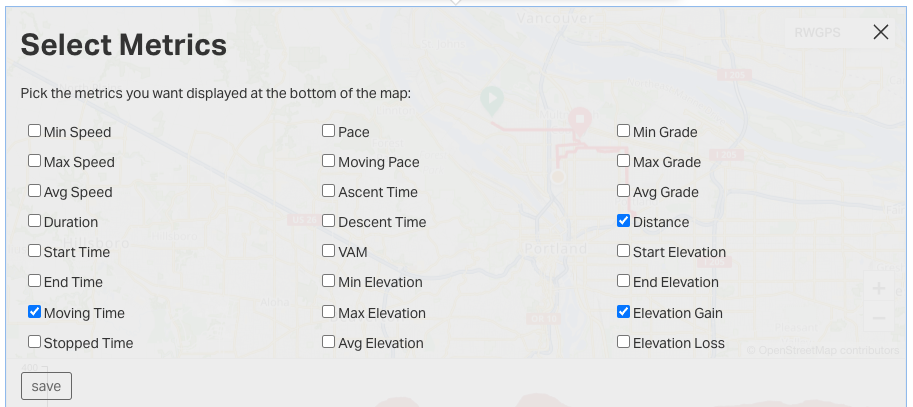
- Metriken anzeigen/ausblenden: Fügt Fahrtmetriken unten auf der Karte hinzu oder entfernt sie.
- Metriken anpassen: Wählen Sie zwischen zwei und fünf verschiedenen Metriken zum Anzeigen aus. Klicken Sie auf Speichern, nachdem Sie Ihre Auswahl getroffen haben, oder klicken Sie auf das X, um Ihre Änderungen an den Metriken abzubrechen.

Anstieg-Wiederholung
Textblock
Menüoptionen
- Vorschau wie der endgültige Fahrtbericht aussehen wird in einer neuen Browser-Registerkarte, ohne ihn zu veröffentlichen.
-
Fahrten hinzufügen/entfernen um enthaltene Fahrten anzupassen.
- Klicken Sie auf das Menüsymbol in der oberen rechten Ecke.
- Wählen Sie Fahrten hinzufügen/entfernen.
- Wählen Sie oder suchen Sie Fahrten aus, um sie zu Ihrem aktuellen Fahrtbericht hinzuzufügen, oder klicken Sie auf die derzeit ausgewählte Fahrt, um sie aus dem Bericht zu entfernen.
- Klicken Sie auf LOS, um Änderungen zu speichern.
- Metrisches System umschalten ändert alle Messungen in metrische Einheiten.
- Löschen Ihren Fahrtbericht. Dies kann vor oder sogar nach der Veröffentlichung erfolgen. Verwenden Sie vorsichtig, da dies nicht rückgängig gemacht werden kann.
Ihren Bericht veröffentlichen
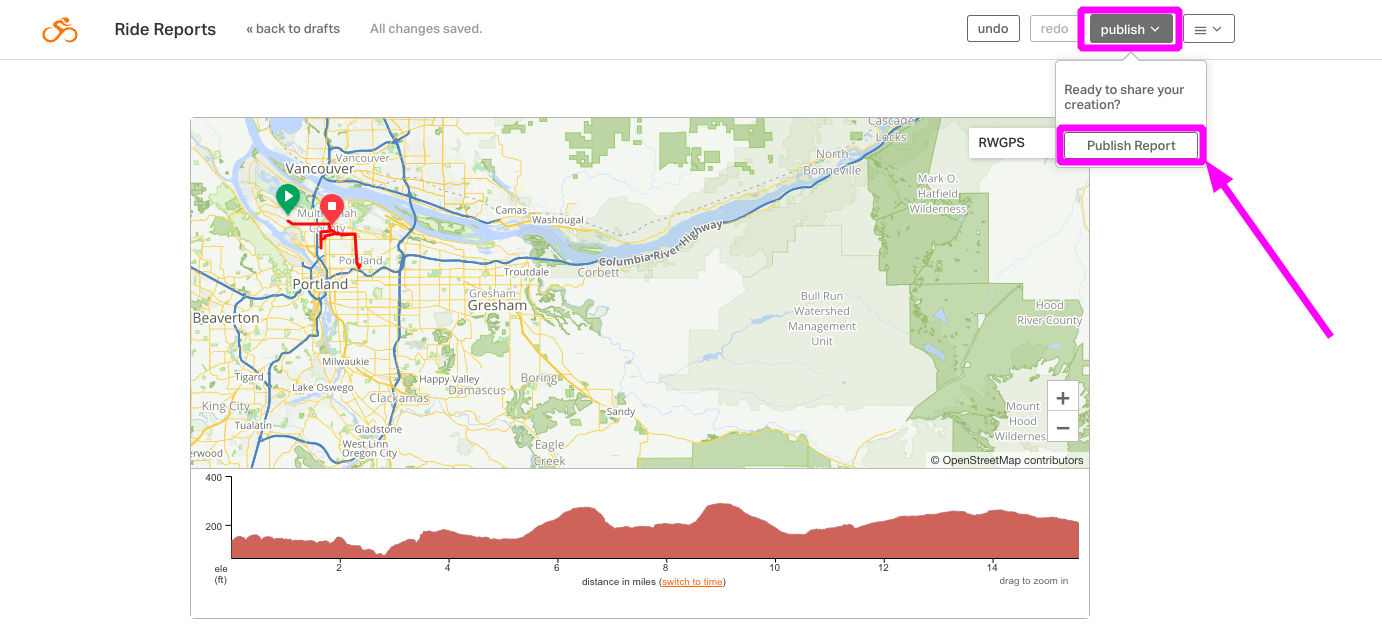
Einen Fahrtbericht teilen
Privatsphärezonen und Fahrtberichte
Benötige Inspiration?
Schauen Sie sich diese ausgewählten Fahrtberichte an, um Ihre mentalen Räder zum Drehen zu bringen.