El Planificador de rutas móvil trae lo mejor de nuestras herramientas cartográficas a la palma de tu mano. Úsalo para planificar tu ruta de gravel del fin de semana, o llévalo contigo sobre la marcha para orientarte por la ciudad. Sea cual sea la situación, el Planificador de rutas móvil te permite mantener tus planes flexibles y realizar ajustes a tu ruta al instante.
Asegúrate también de echar un vistazo a QuickNav para aprender cómo obtener indicaciones rápidas y fáciles hechas para ti.
_____________________________________________________________________
Descarga la aplicación móvil de Ride with GPS
_____________________________________________________________________
Los suscriptores Premium y Básico tienen acceso al Planificador de rutas móvil.
Crear una ruta
Una ruta es un plan predeterminado para una actividad. Una ruta incluirá un trazado y un perfil de elevación, y también puede incluir una hoja de indicaciones, puntos de interés, fotos y más. Puedes crear tus propias rutas o encontrar rutas que otros usuarios hayan creado. Descubre más sobre la diferencia entre una Ruta y una Actividad
El Planificador de rutas móvil está disponible con una suscripción Básica o Premium.
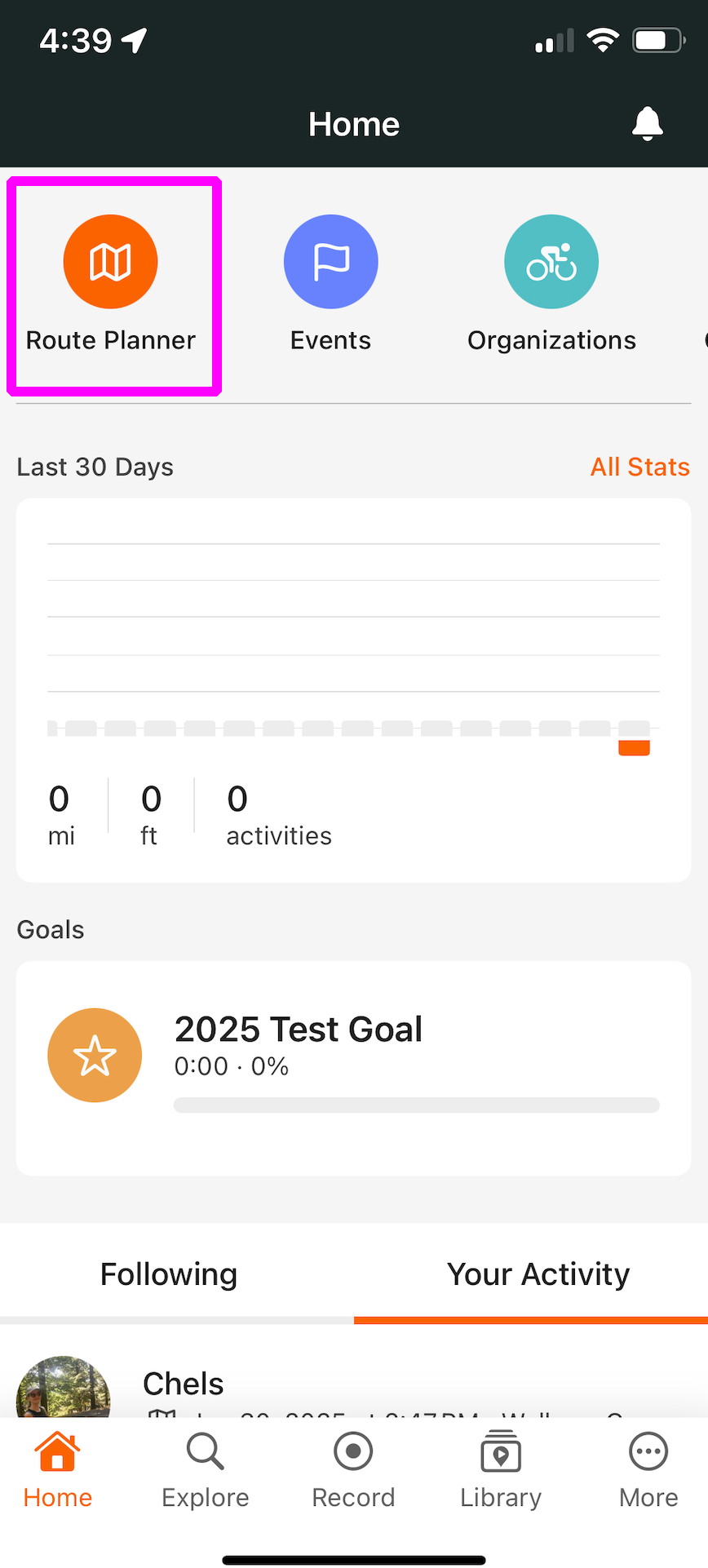
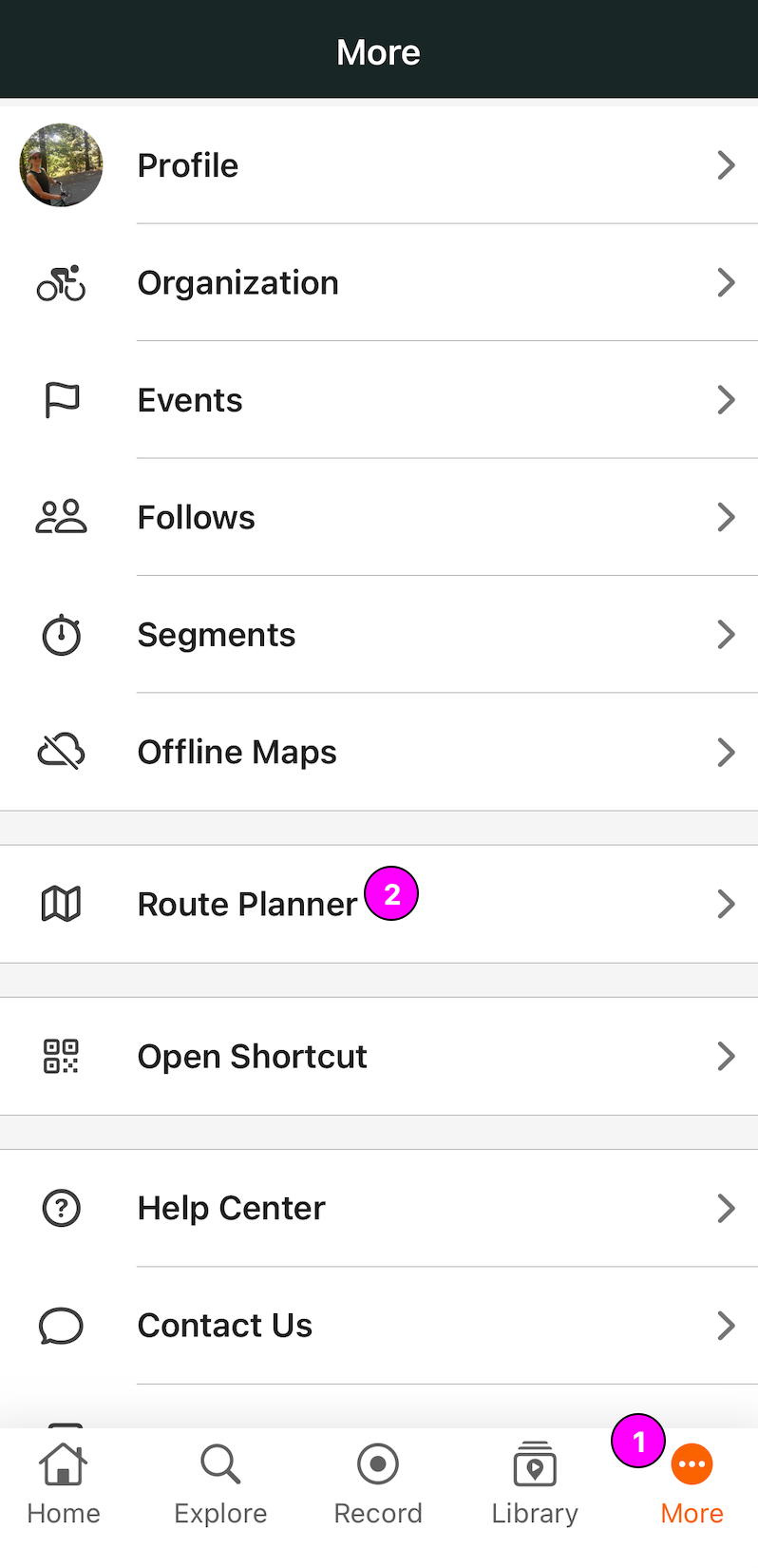
Hay varias formas de acceder al Planificador de rutas móvil: desde la pantalla de inicio, el menú Más:
- Toca Más dentro de la aplicación Ride with GPS
- Toca Planificador de rutas.
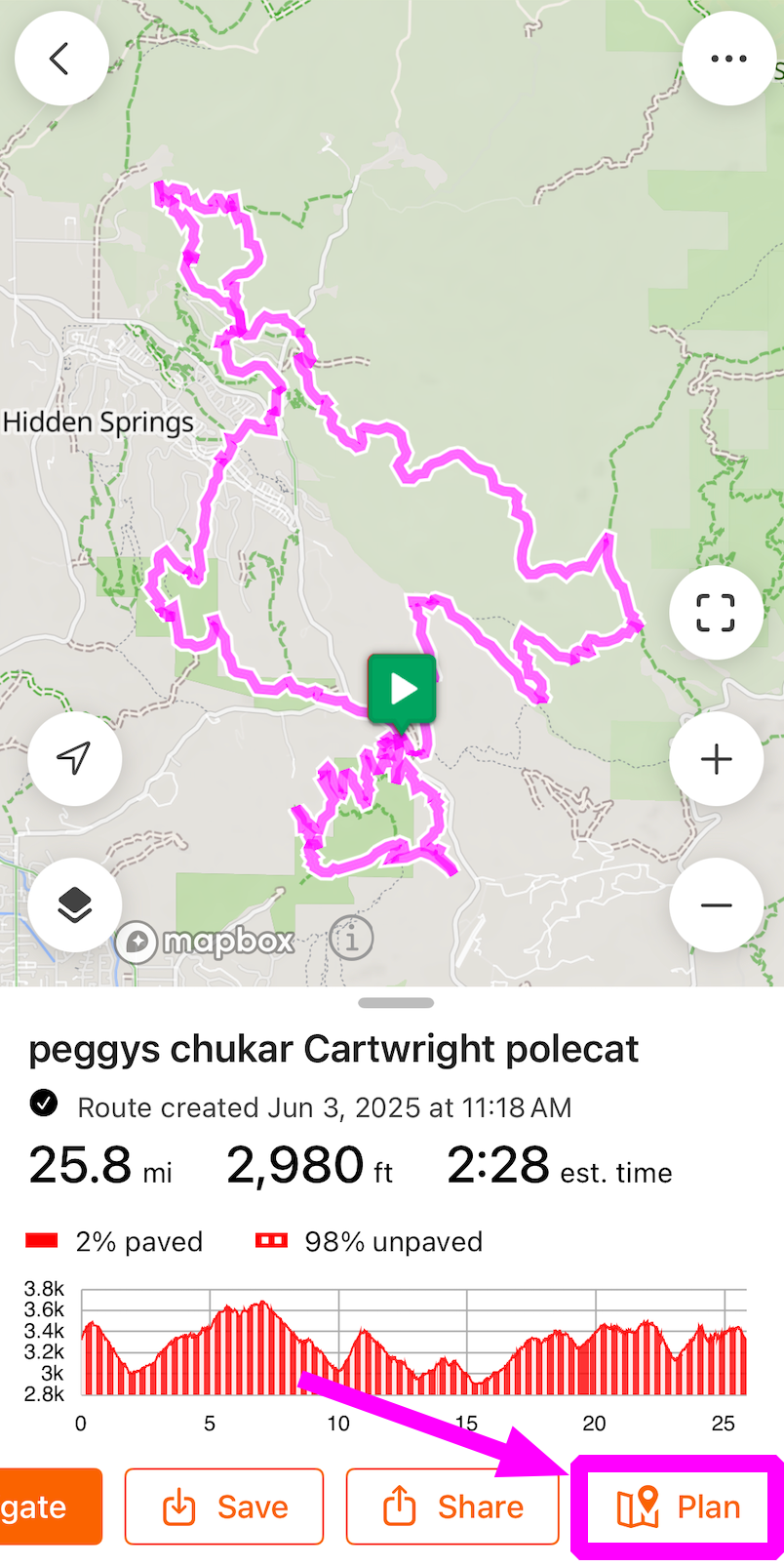
O bien, si ya tienes una ruta o actividad existente con la que quieres trabajar, puedes ver la ruta o actividad desde tu biblioteca y tocar Planificar para abrirla dentro del planificador de rutas.
Elegir un punto de inicio
- Ir a Casa: Si has establecido la ubicación de tu casa en las preferencias de tu perfil, toca el cuadro Buscar y luego toca Casa para saltar a la ubicación de casa que has configurado.
- Ir a la ubicación actual: Toca Ubicación actual para saltar a tu ubicación GPS actual.
Crea tu ruta
Rutar del punto A al punto B
- Una vez que hayas introducido un punto de inicio, introduce otra dirección o punto de interés en la barra de búsqueda y luego toca Ruta hasta aquí para crear automáticamente una ruta del punto A al punto B.
Elige tu trazado de ruta manualmente
- Desplaza el mapa y toca a lo largo de carreteras o senderos para añadir a tu ruta manualmente.
- Aparecerán puntos de control blancos a medida que construyas tu ruta, restringiendo tu ruta entre cada punto. Los puntos de control aseguran que la ruta siempre pase por esa ubicación, incluso si se cambia la línea de la ruta. Para eliminar un punto de control, tócalo y luego selecciona Eliminar.
Mover el trazado de la ruta
Para mover secciones ya establecidas de tu ruta:
- Toca directamente sobre la línea de la ruta para abrir un menú de opciones.
- Selecciona Mover y arrastra el mapa subyacente hasta que el marcador de ubicación se alinee con la nueva ubicación de la ruta.
- Verás el ajuste de la ruta como una línea gris. Toca Confirmar para finalizar la edición.
Deshacer y rehacer
Herramientas adicionales del planificador de rutas
Se puede acceder a herramientas adicionales de planificación de rutas dentro del Planificador de rutas móvil tocando el icono Opciones de ruta en la esquina superior derecha del Planificador de rutas.
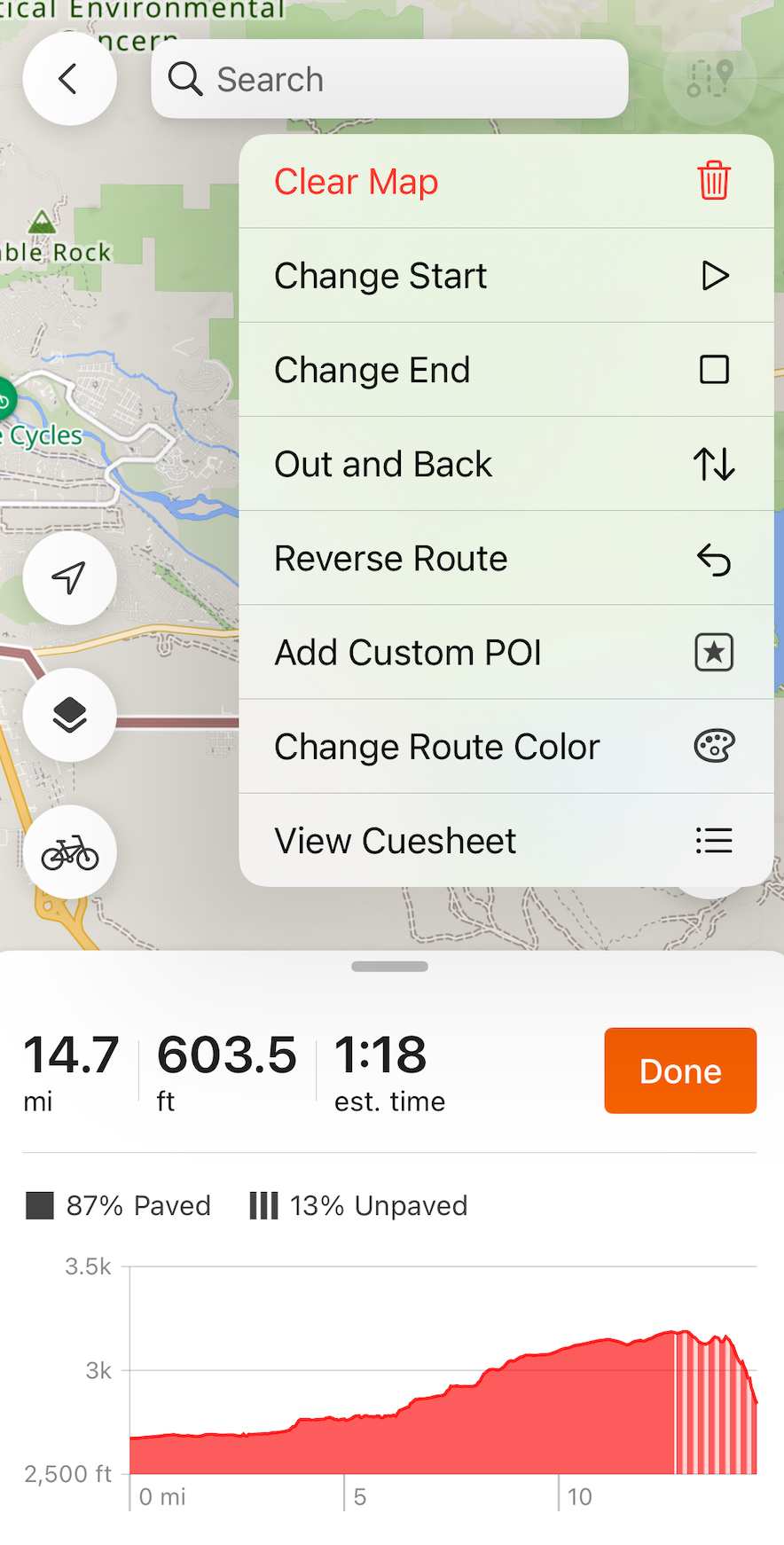 |
Cambiar inicio y final
Toca los botones Cambiar inicio o Cambiar final para mover los puntos de inicio o de final de tu ruta, respectivamente. Se te pedirá que toques en el mapa o busques una ubicación para seleccionar un nuevo punto de inicio/final. Una vez que hayas seleccionado tu nuevo punto de inicio, toca Siguiente y luego selecciona el punto donde quieres conectar con la ruta existente. Toca Listo para actualizar tu ruta, o toca el botón Deshacer para deshacer tus cambios.
Ida y vuelta
Utiliza la herramienta Ida y vuelta si estás planeando recorrer una ruta completa en ambas direcciones. Simplemente toca Ida y vuelta para generar automáticamente un segundo tramo de tu ruta existente que te lleve de vuelta al inicio.
Ruta inversa
La herramienta Ruta inversa te permite invertir fácilmente una ruta existente. Ten en cuenta que puede haber ligeros cambios en la ruta resultante, especialmente si la ruta original utiliza calles de sentido único.
Agregar PDI personalizado
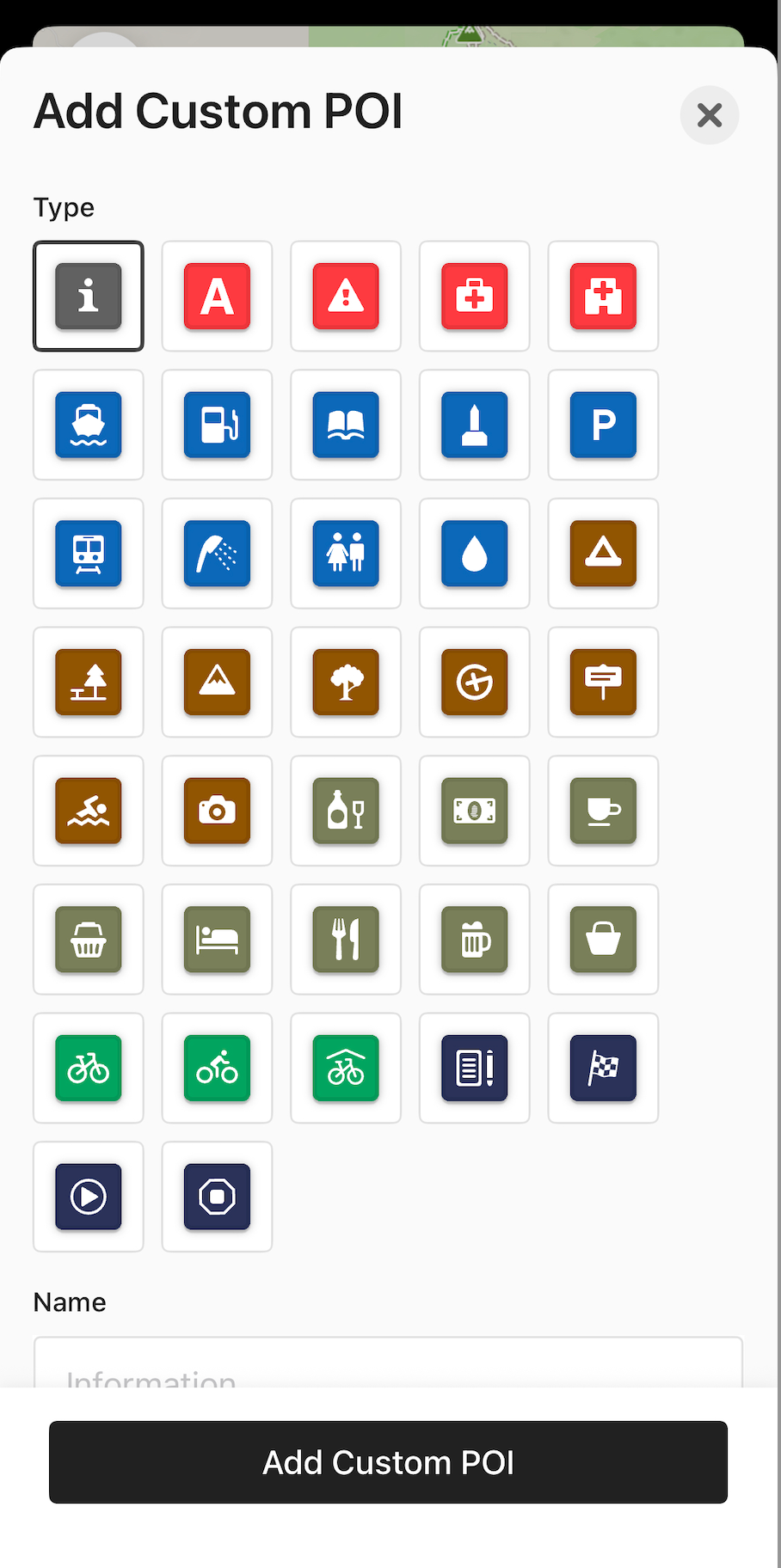 |
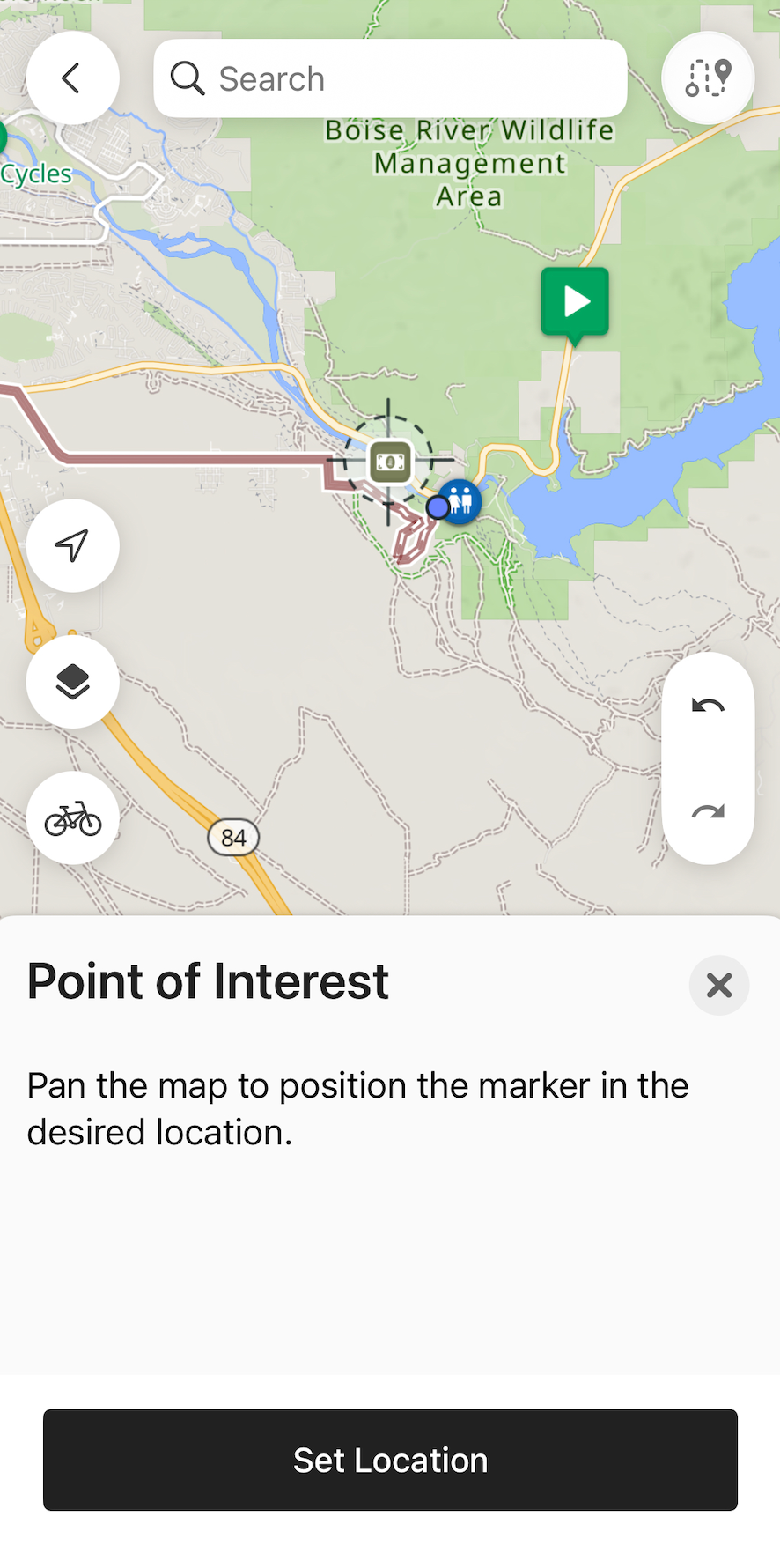 |
Agregar Waypoints
Los Waypoints actúan como una combinación de señal, PDI y punto de control. Esto significa que aparecerán en la hoja de indicaciones de tu ruta, así como en la línea de tu ruta, de forma similar a un PDI. Se anunciarán como señales al navegar con la aplicación Ride with GPS, o se mostrarán en ciclocomputadores compatibles cuando tu ruta esté sincronizada. Puedes crear un Waypoint a partir de un PDI existente, un Highlight o buscando una ubicación.
Para crear un Waypoint a partir de un Highlight o PDI, simplemente toca el Highlight o PDI. Desde ahí, puedes seleccionar Ruta hasta aquí, Incluir en la ruta o Iniciar ruta aquí si aún no has empezado a planificar una ruta.
- Incluir en la ruta agregará el Waypoint a tu ruta y modificará tu ruta para incluir el Waypoint desde el punto más cercano de la línea de tu ruta.
- Ruta hasta aquí agregará el PDI como un Waypoint al final de tu ruta y creará una línea de trazado hasta el Waypoint al final de la ruta.
- Si aún no has empezado a crear una ruta, verás la opción de Iniciar ruta aquí para agregar el Waypoint al inicio de tu ruta y empezar a trazar una ruta.
También puedes buscar una ubicación para agregarla a tu ruta como Waypoint. Simplemente usa la barra de búsqueda para buscar una ubicación. Al tocar una ubicación de los resultados devueltos se creará un nuevo marcador con las opciones Ruta hasta aquí, Incluir en la ruta o Iniciar ruta aquí. Para más detalles sobre los Waypoints, consulta nuestro artículo Highlights, puntos de interés y Waypoints.
Cambiar color de ruta
Para cambiar el color de la línea de tu ruta después de haberla creado, toca un segmento de tu ruta entre dos puntos de control y selecciona Cambiar color de segmento. Desde ahí, se te pedirá que selecciones un nuevo color para ese segmento de ruta.
Ver hoja de indicaciones
Cuando creas o realizas ajustes en una ruta, la hoja de indicaciones se genera y actualiza automáticamente. Toca Ver hoja de indicaciones para ver las señales actuales de tu ruta.
- Desplázate y toca las señales para ver su ubicación en la ruta.
Limpiar mapa
Toca el botón Limpiar mapa para eliminar tu trabajo actual y obtener un mapa limpio para crear. Precaución: esta acción no se puede deshacer, así que asegúrate de guardar tus ediciones.
Opciones de mapa
Seleccionar un estilo de ruta
Selecciona Caminar, Ciclismo o Conducir como tu estilo de ruta para ajustar cómo el planificador de rutas elige las carreteras y senderos. Puedes cambiar entre estilos de ruta durante una sesión de planificación para ajustar la optimización o sortear una limitación del planificador. Simplemente toca el icono de la bicicleta en la esquina inferior izquierda y luego selecciona un estilo de ruta diferente en el menú emergente.
Lee más sobre cada estilo de ruta a continuación:
- Ciclismo: Prioriza la seguridad para andar en bicicleta. Las rutas utilizarán carriles multiuso y ciclovías, pero si esta infraestructura no está disponible en tu ruta, el planificador de rutas utilizará las carreteras. Nota: Puede que notes que el planificador de rutas no te permite rutar a lo largo de cierto tramo de carretera, desviándote en su lugar por una calle lateral. En algunos casos, esto puede dar lugar a bucles y giros en U extraños. Si notas esto, te recomendamos cambiar al modo Conducir para esa parte de tu planificación de ruta.
- Caminar: Prioriza la seguridad para caminar. Este modo de ruta no estará limitado por normas de tráfico como las calles de sentido único, y rutará por carriles multiuso y senderos peatonales. Puede ser una buena opción para rutar sobre grava o senderos.
- Conducir: Prioriza la distancia más corta, normalmente ciñéndose a carreteras pavimentadas o autopistas. Las rutas no se pueden crear utilizando carriles multiuso o ciclovías con este estilo.
-
Trazar líneas: Usa Trazar líneas para rutar por zonas cortas que carecen de datos rutables. Puede tratarse de un aparcamiento, una calle sin señalizar, atajos peatonales no marcados o senderos nuevos.
Trazar líneas no creará señales y anulará los datos del motor de ruta, por lo que usa este modo con moderación y vuelve a otra optimización después de rutar por la zona problemática.
Cambiar tipo de mapa y superposiciones
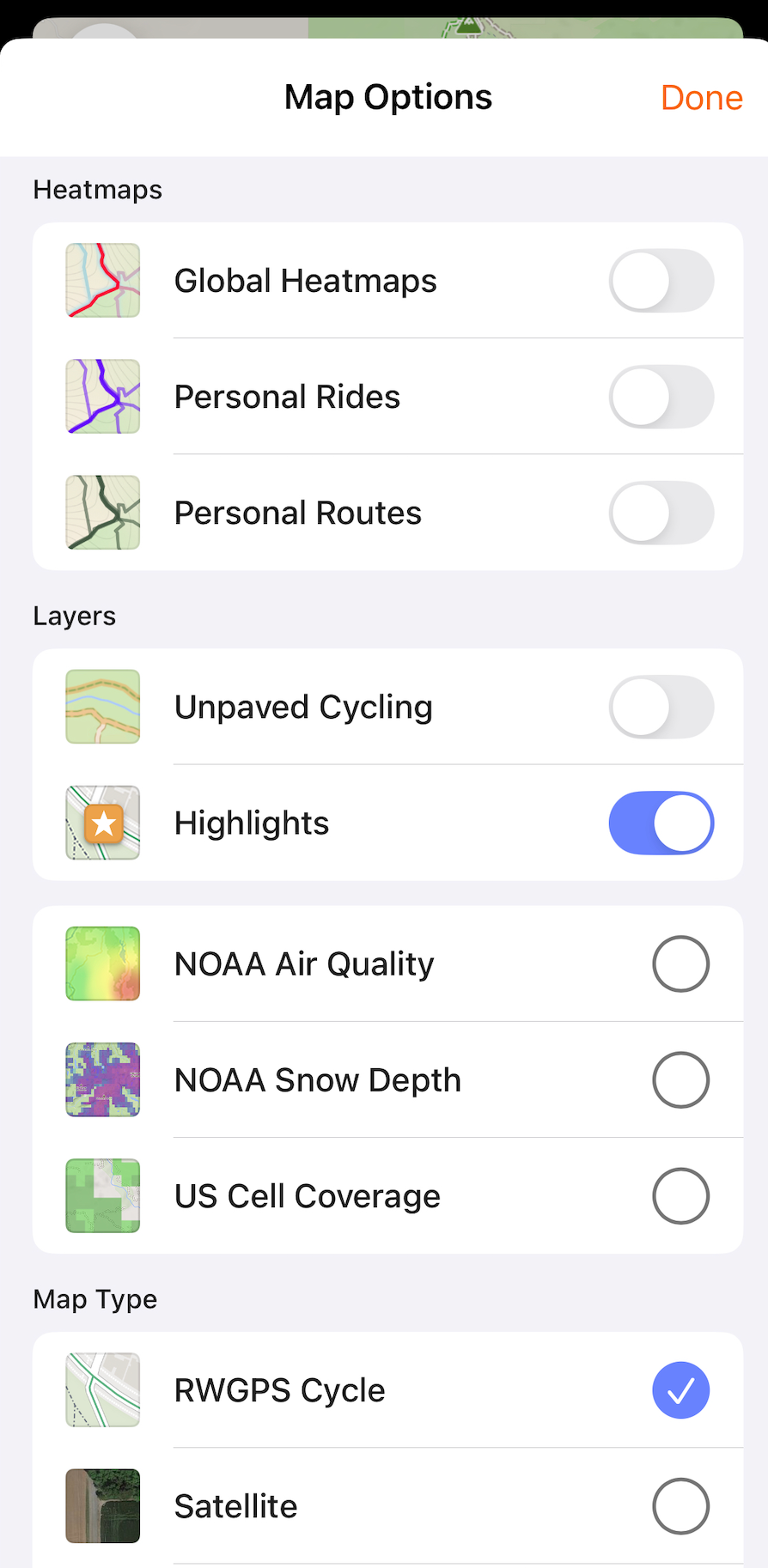 |
-
Mapas de calor
- Los mapas de calor globales muestran el mapa de calor de la comunidad de ciclistas de RWGPS y permiten ver las zonas por las que se pedalea con frecuencia para ayudarte a influir en tu planificación.
- Los mapas de calor personales muestran tu historial personal de actividades como mapa de calor para planificar aventuras nuevas y antiguas.
- El mapa de calor Rutas personales muestra tus rutas existentes, para que puedas trabajar con tus rutas anteriores mientras planificas una nueva.
-
Capas
- Las capas de mapa, como Ciclismo sin pavimentar y los Highlights impulsados por la comunidad, pueden proporcionar información local sobre lo que te rodea mientras planificas una ruta o buscas tu próximo gran recorrido. Las capas de mapa disponibles también pueden ayudarte a planificar en torno a las condiciones actuales sobre el terreno, como la nieve acumulada, la cobertura celular o la mala calidad del aire.
-
Tipo de mapa
- Elige un tipo de mapa que se ajuste a tu estética y estilo de ruta. Cambiar el tipo de mapa también puede ayudarte a aprovechar distintos datos de mapa y priorización de rutas. Consulta Tipos de mapa para obtener leyendas de mapa y más detalles.
-
Superposiciones
- Toca para habilitar o deshabilitar un tipo de superposición de mapa. Selecciona varias opciones de superposición a la vez.
Guardar tu ruta
- Toca Listo en la parte inferior de tu pantalla.
- Toca Guardar o selecciona Navegar para navegar la ruta inmediatamente sin guardarla primero.
- Añade detalles de la ruta como un nombre, fotos y configuración de privacidad.
- Toca Guardar para finalizar y añadir la ruta a tu cuenta.
Planificador de rutas móvil en iPad
Echa un vistazo a nuestra experiencia de planificación de rutas dedicada para iPads. Elige un punto de inicio tocando en cualquier lugar del mapa o selecciona una ubicación de inicio específica usando la barra de búsqueda. Se puede acceder a herramientas adicionales de planificación de rutas, como Ruta inversa y Agregar PDI personalizado, tocando la lista desplegable Herramientas de ruta. Toca el icono de superposición de mapa para cambiar tu tipo de mapa, habilitar mapas de calor o habilitar múltiples superposiciones de mapa mientras planificas una ruta.
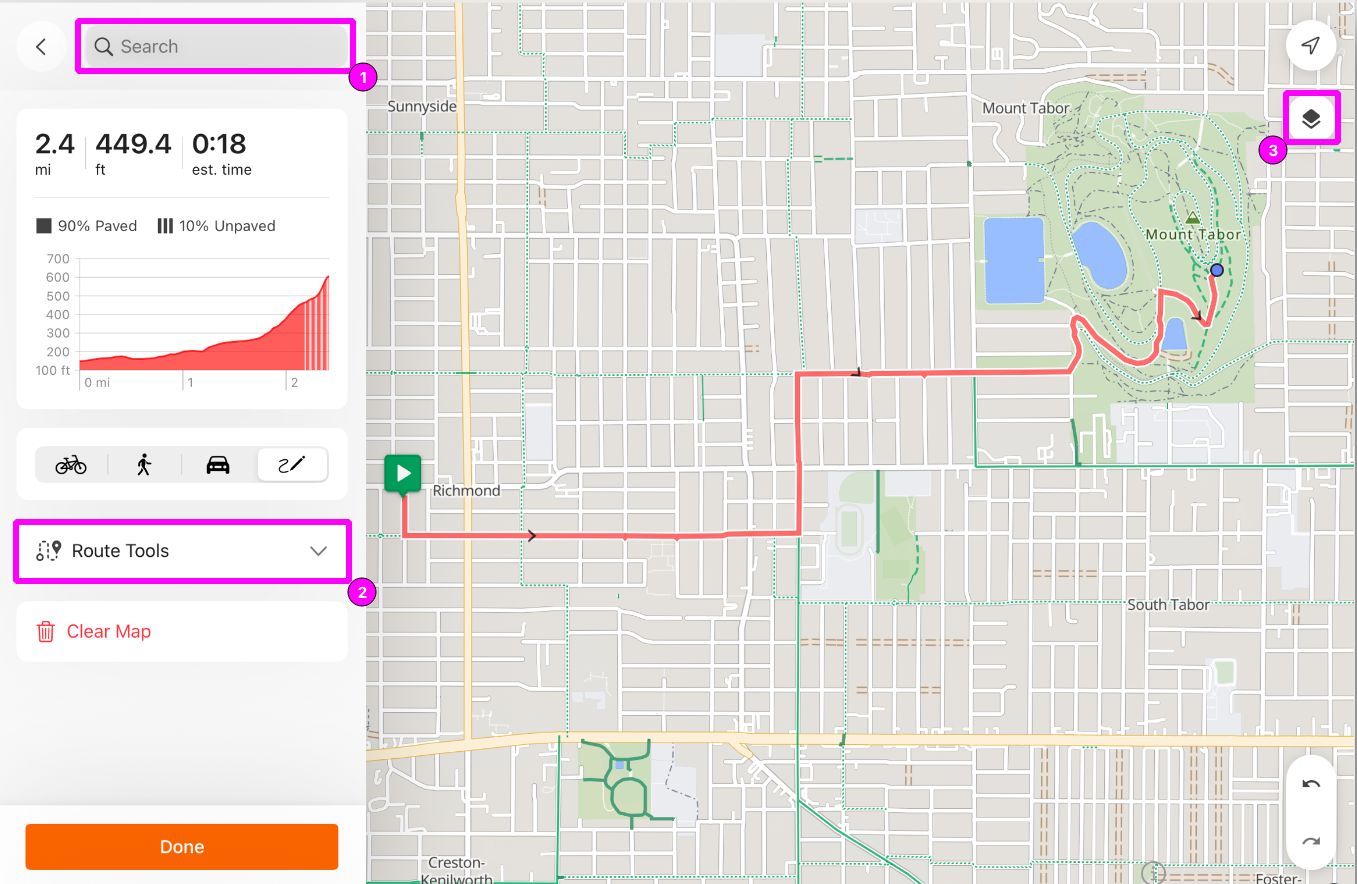
Consejo profesional: Coloca tu iPad en horizontal para disponer de más espacio en pantalla.
Preguntas frecuentes
-
El planificador de rutas sigue evitando la carretera por la que quiero ir.
- ¿Es una calle de sentido único o una carretera no segura para ciclistas? Prueba a cambiar tu estilo de ruta para ver si estás encontrándote con una limitación del sistema de rutas. Si eso no resuelve el problema, prueba diferentes tipos de mapa para ver si estás encontrándote con una limitación de mapa.
- Comprueba que la carretera por la que vas a pasar no esté cerrada por temporada o por obras.
-
Hay más funciones disponibles en el Web Route Planner.
- El Planificador de rutas móvil realizará muchas de las mismas tareas que el Web Route Planner, pero no todas. El Web Route Planner proporcionará la experiencia de planificación de rutas más completa en Ride with GPS, y el Planificador de rutas móvil es una excelente forma de complementarlo cuando estás sobre la marcha.
-
El PDI desaparece cuando lo agrego a mi ruta.
- Verifica que tienes los PDI habilitados como capa de mapa visible.
-
No puedo abrir mi ruta en el planificador de rutas/el planificador de rutas se congela cuando lo abro.
- Por lo general, recomendamos mantener las rutas por debajo de 500 millas/800 km para un rendimiento óptimo de la aplicación. Si el planificador de rutas no carga correctamente tu ruta, verifica que no supere drásticamente este límite de distancia sugerido.
Relacionada con