Personaliza tus opciones de privacidad para compartir tanto (o tan poco) como quieras con el resto de la comunidad de Ride with GPS.
_____________________________________________________________________
Descarga la aplicación móvil de Ride with GPS
_____________________________________________________________________
Cuando creas una cuenta en Ride with GPS, tu cuenta y todo su contenido se configuran como Público de forma predeterminada. Sigue leyendo para saber cómo personalizar tu privacidad en nuestra plataforma.
Configurar los niveles de privacidad en la aplicación móvil
Configurar la privacidad de una sola actividad
Se te pedirá que establezcas un nivel de privacidad para tu actividad al guardar una grabación de recorrido o una ruta. Elige entre tres opciones de nivel de privacidad:
- Público: Las actividades aparecerán en el feed de tus Seguidores. El elemento estará disponible en nuestra página de Explore para todos los usuarios y aparecerá en los resultados de los motores de búsqueda de internet.
- Solo seguidores: Las actividades solo serán visibles para los usuarios que te siguen. El elemento no aparecerá en nuestra página de Explore ni en los resultados de los motores de búsqueda de internet, pero sí aparecerá en sus feeds.
- Privado: Las actividades solo serán visibles para ti. El elemento no aparecerá en los feeds de tus Seguidores. El elemento no aparecerá en nuestra página de Explore ni en los resultados de los motores de búsqueda de internet.
Nota: «Solo seguidores» sustituye a la antigua configuración «Solo amigos». Cualquier actividad que tuvieras configurada como Solo amigos ahora es Solo seguidores, por lo que todas las personas que te siguen pueden verla. Consulta nuestro artículo de ayuda sobre Seguidores para obtener más información.
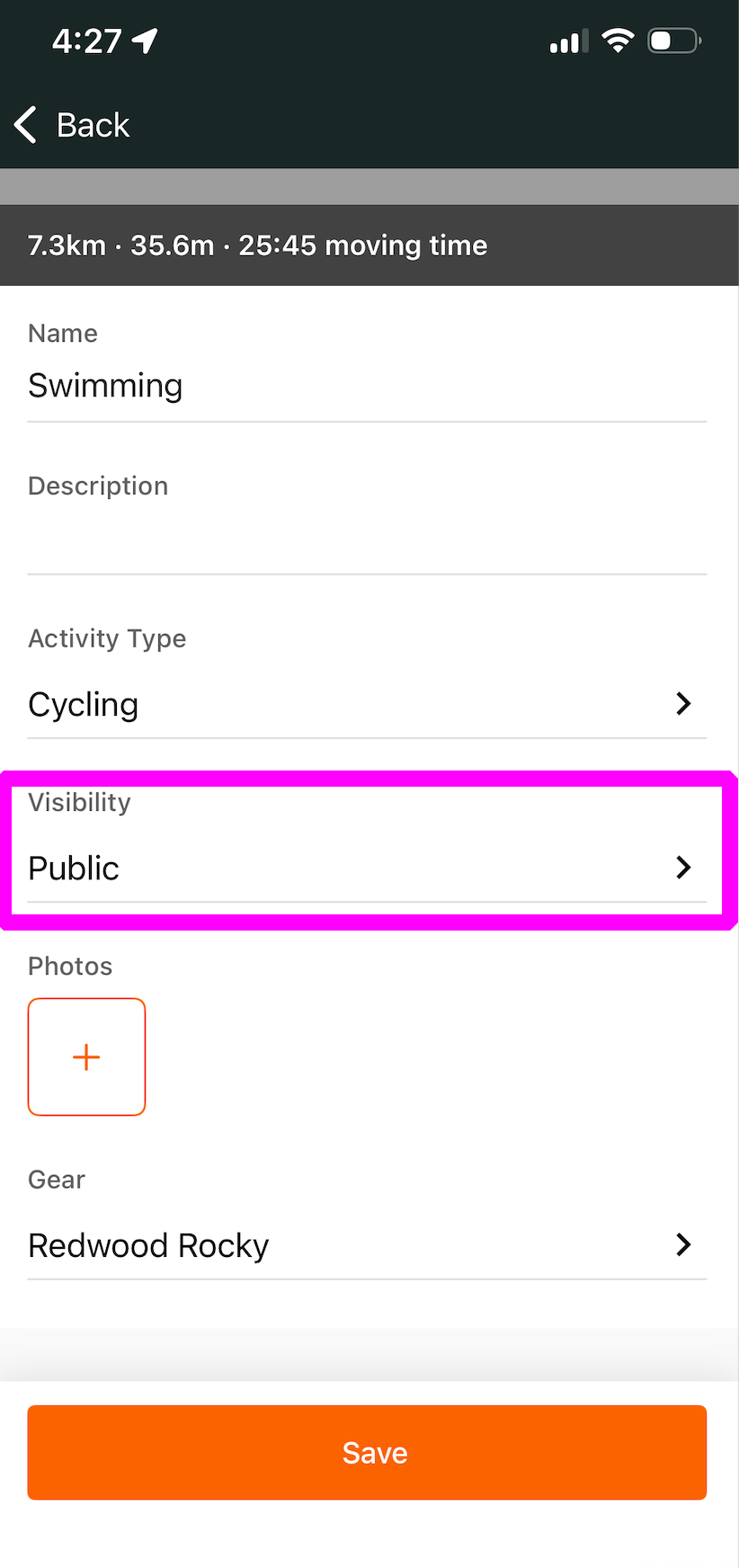
También puedes abrir cualquier recorrido o ruta guardados y tocar el icono de tres puntos en la esquina superior derecha de la pantalla para Editar detalles y elegir un nuevo nivel de visibilidad.
Cambiar la configuración de privacidad predeterminada
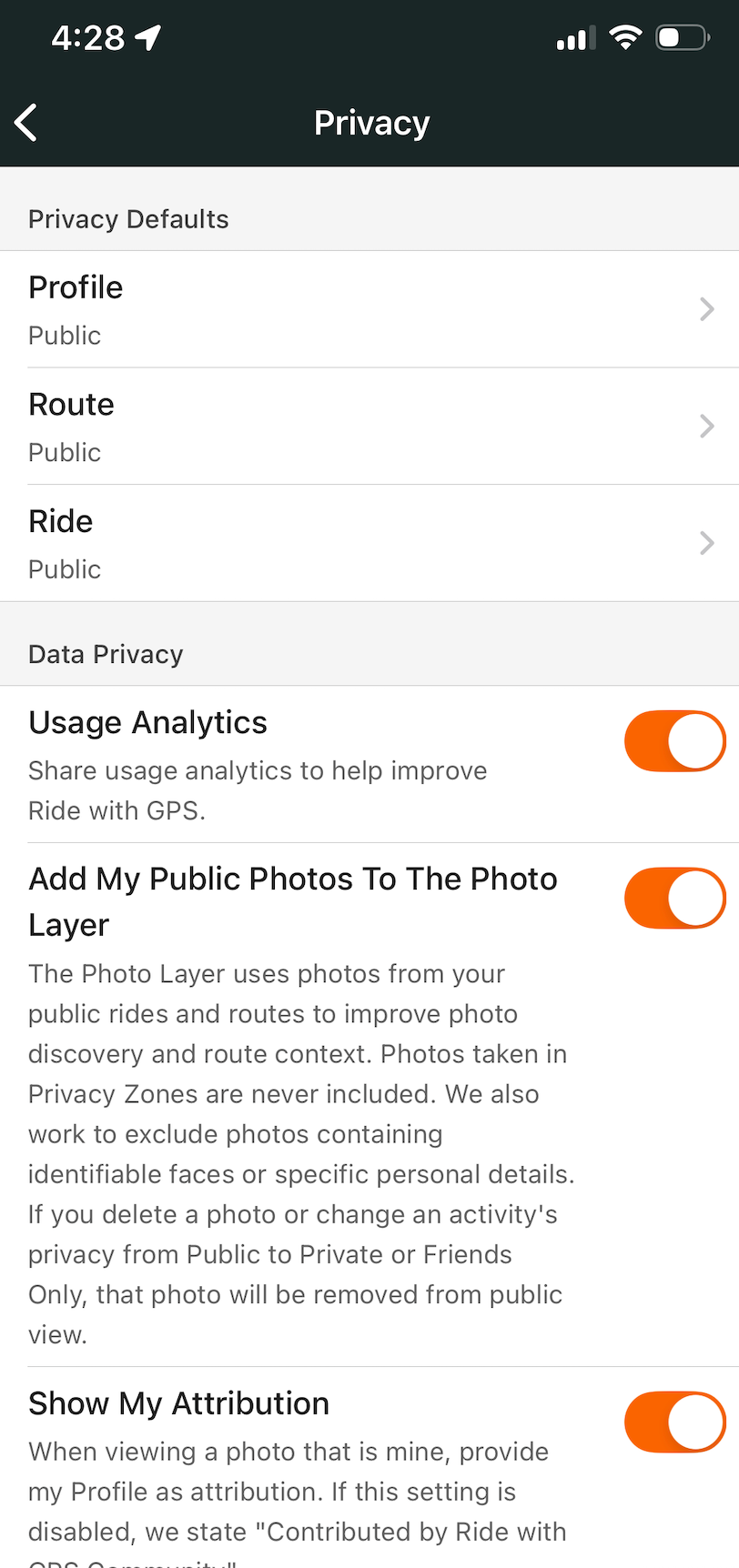
Puedes cambiar la configuración de guardado predeterminada para todas las rutas y grabaciones de recorridos. Para acceder a estos ajustes en la aplicación, toca Más > Ajustes > Ajustes de la cuenta > Privacidad.
- Toca Perfil para seleccionar tu configuración de privacidad de perfil preferida.
- Toca Privacidad de ruta o de recorrido para seleccionar tu configuración de privacidad predeterminada preferida para todas las rutas o recorridos nuevos que guardes como Público, Solo seguidores o Privado. Esta configuración se aplicará a todas las rutas y recorridos guardados a partir de ese momento, pero no cambiará la configuración de privacidad de las rutas y recorridos guardados anteriormente.
Configurar los niveles de privacidad en la web
Inicia sesión en tu cuenta en https://www.ridewithgps.com para personalizar aún más ajustes de privacidad. Haz clic en el icono de tu perfil en la esquina superior derecha de la pantalla > selecciona Ajustes > Privacidad.
Privacidad del perfil
Ride with GPS ofrece tres configuraciones de privacidad de perfil diferentes.
Perfil público: Cualquiera puede ver tu perfil y todo lo que hayas guardado como Público, incluidos recorridos, rutas y equipo.
Perfil Solo seguidores: Las personas pueden encontrarte en la búsqueda y solicitar seguirte. Solo los seguidores que apruebes pueden ver tu perfil, incluido tu contenido Público y Solo seguidores.
-
Perfil privado: Tu perfil está oculto de la búsqueda de RWGPS y de los motores de búsqueda de internet. Si alguien abre tu perfil desde un enlace directo, verá una tarjeta con tu nombre, tu foto de perfil y el mensaje «Este perfil es privado». Podrá enviarte una solicitud de seguimiento desde esa tarjeta. Si la apruebas, tu perfil seguirá siendo privado, pero verá tus actividades Públicas y Solo seguidores en su feed.
Para hacer que tu perfil sea privado rápidamente, junto con todos tus recorridos, rutas y equipo, haz clic en hacer que todo sea privado aquí en la parte superior de la página de ajustes de Privacidad.
También puedes establecer tus ajustes de guardado predeterminados para recorridos y rutas. Esta configuración solo se aplicará a los recorridos y rutas guardados después de realizar este cambio. Siempre puedes ajustar la configuración de privacidad de recorridos y rutas individuales de forma retroactiva o durante el proceso de guardado.
- Haz clic en Configuración de privacidad predeterminada para rutas nuevas para cambiar cómo se guardan las rutas de forma predeterminada
- Haz clic en Configuración de privacidad predeterminada para recorridos nuevos para cambiar cómo se guardan los recorridos de forma predeterminada
¡No olvides hacer clic en Guardar cambios para confirmar tus selecciones!
Solicitudes de seguimiento
Recibirás una notificación y un correo electrónico cuando alguien solicite seguirte. Apruébala o recházala desde la campana de notificaciones, la pestaña Seguidores de tu Feed o el perfil de quien la solicita. El otro ciclista no recibe ninguna notificación si rechazas una solicitud. Si cambias tu perfil a Público, las solicitudes pendientes se aprueban automáticamente.
Acepta contribuir anónimamente a la comunidad de Ride with GPS
Si quieres contribuir anónimamente con los datos de tus recorridos al Mapa de calor global, así como a las recomendaciones de rutas y otros recursos públicos de la comunidad, puedes hacerlo marcando la casilla Contribuir con datos de recorridos anónimos a los recursos de la comunidad . Ten en cuenta que, al hacerlo, se respetarán todas las Zonas de privacidad que hayas creado cuando los datos de tus recorridos se aporten al Mapa de calor global. Además, ocultamos los puntos de inicio y fin de todos los recorridos al mostrarlos en el Mapa de calor global, independientemente de si tienes configurada una Zona de privacidad.
Acepta contribuir con fotos a la capa de fotos de la comunidad
Cuando esta opción está activada, las fotos de tus recorridos y rutas públicos pueden aparecer en la capa de fotos de la comunidad del mapa. Está activada de forma predeterminada.
Incluso con esta opción activada, aplicamos varias salvaguardas antes de incluir una foto:
- Se respetan las Zonas de privacidad. Las fotos tomadas dentro de tus Zonas de privacidad nunca se incluyen.
- Detección de rostros y detalles personales. Se excluyen las fotos que contienen rostros identificables o detalles personales concretos.
- Se respetan tus decisiones de privacidad. Si eliminas una foto o cambias la privacidad de un recorrido o una ruta de Público a Privado o Solo seguidores, esa foto se elimina de la capa de fotos de la comunidad.
Desactivar esta opción elimina tus fotos de la capa de fotos de la comunidad. Volver a activarla hace que las fotos aptas estén disponibles de nuevo.
- Web: Ve a Ajustes > Privacidad y marca o desmarca Contribuir con fotos públicas a la capa de fotos de la comunidad.
- Móvil: Ve a Ajustes > Privacidad de datos/Privacidad y activa o desactiva Contribuir con fotos públicas a la capa de fotos de la comunidad.
Atribución de fotos
Cuando tus fotos aparecen en la capa de fotos de la comunidad, puedes elegir si se muestran tu nombre de perfil y tu foto junto a ellas. Esta opción está activada de forma predeterminada.
- Activada: Tu nombre de perfil y tu foto se muestran como atribución cuando alguien ve tu foto en la capa de fotos de la comunidad.
- Desactivada: Tu foto sigue apareciendo en la capa, pero la atribución es anónima (se muestra como «Aportado por la comunidad de Ride with GPS»).
Para cambiar esta opción:
- Web: Ve a Ajustes > Privacidad, y marca o desmarca Mostrar tu atribución (situado debajo de la casilla de Fotos de la comunidad).
- Móvil: Ve a Ajustes > Privacidad de datos/Privacidad, y activa o desactiva Mostrar tu atribución.
Nota: La opción de atribución solo está disponible cuando la contribución a Fotos de la comunidad está activada. Si desactivas la contribución a Fotos de la comunidad, la atribución se desactiva automáticamente, ya que tus fotos dejarán de aparecer en la capa.
Editar la privacidad de una ruta o un recorrido
Al guardar una ruta planificada en la web, se te pedirá que elijas un nivel de visibilidad. También puedes cambiar el nivel de visibilidad de cualquier recorrido o ruta guardados abriéndolo y haciendo clic en el botón Editar. Asegúrate de guardar después de seleccionar los nuevos permisos.
Puedes editar la visibilidad de rutas y recorridos de forma masiva desde tus bibliotecas de rutas y recorridos. Solo tienes que marcar los recorridos o rutas que quieras cambiar y luego elegir Establecer privacidad.
Protege ubicaciones sensibles con las Zonas de privacidad
Las zonas de privacidad te permiten ocultar áreas sensibles por las que pasas, como tu casa, tu trabajo y tu centro de estudios. Podrás ver la grabación completa del recorrido, pero los demás no verán los tramos que pasan por tus Zonas de privacidad.
Para acceder a los ajustes de las Zonas de privacidad, inicia sesión en tu cuenta en [www.ridewithgps.com](https://www.ridewithgps.com), haz clic en el icono de tu perfil en la esquina superior derecha de la pantalla > haz clic en Ajustes > Privacidad.
Haz clic para obtener más información sobre cómo configurar las Zonas de privacidad.
Participación en segmentos y configuración de privacidad
Todos los recorridos Públicos se compararán con las tablas de clasificación de segmentos públicos y serán visibles para otros usuarios de forma predeterminada. Los recorridos Privados no se compararán con un segmento público.
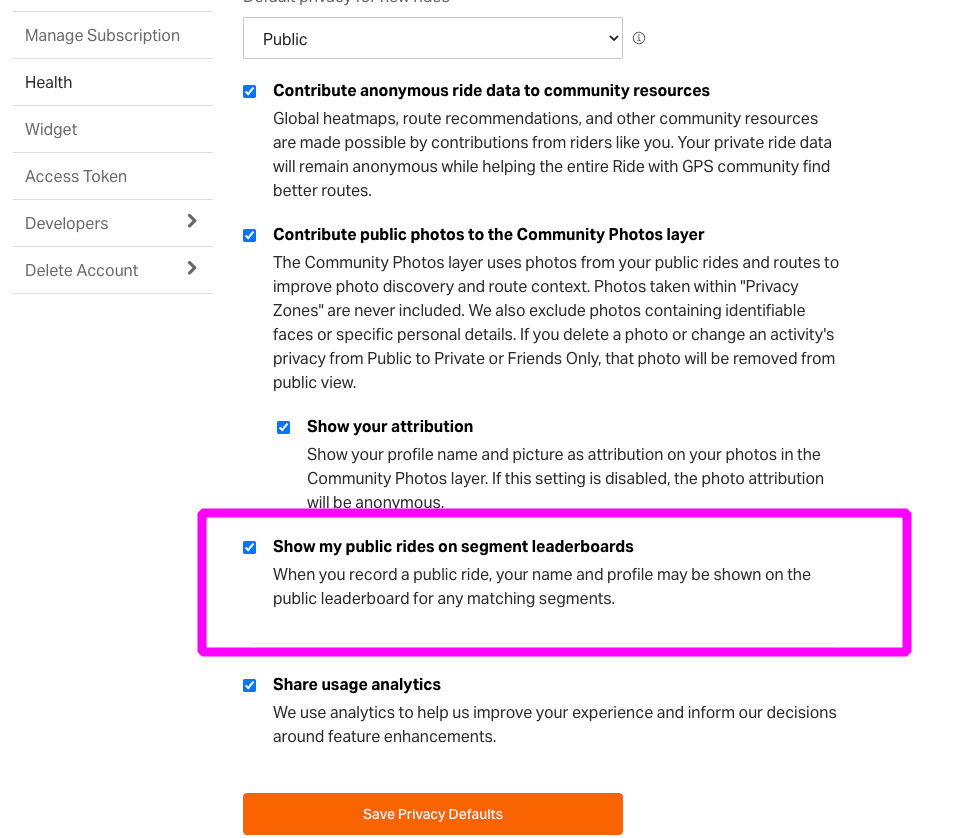
Si no quieres que tus intentos se publiquen en las tablas de clasificación de segmentos públicos, puedes indicarlo iniciando sesión en tu cuenta en el sitio web > haz clic en el icono de tu Perfil en la esquina superior derecha > haz clic en Ajustes > Privacidad > desmarca la opción Mostrar mis recorridos públicos en las tablas de clasificación de segmentos.
Los suscriptores Premium pueden crear segmentos privados, lo que te permite mantener todos tus recorridos privados y seguir comparándote con un segmento privado. En un segmento privado solo te compararás contigo mismo, así que puede ser una gran forma de retarte sin la presión de competir contra otros usuarios. Haz clic para obtener más información sobre cómo crear segmentos privados.
Compartir rutas y recorridos privados
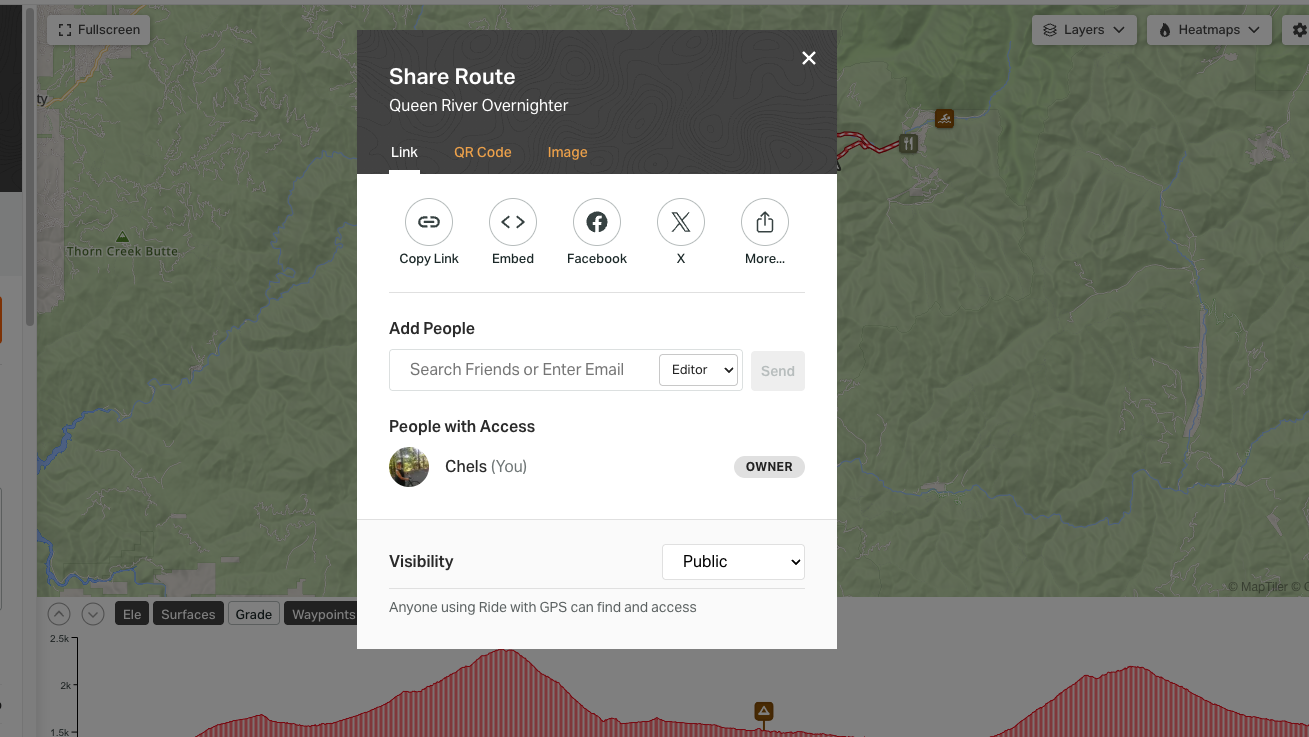
Los recorridos y rutas que hayas guardado como Privados o Solo seguidores se pueden compartir igualmente con otras personas mediante un enlace directo que contiene un código de privacidad.
Cualquiera que tenga este enlace podrá ver el recorrido independientemente de la configuración de privacidad, así que compártelo de forma responsable.
Preguntas frecuentes
-
¿Puedo hacer cambios masivos en la configuración de privacidad de mis recorridos o rutas?
- Sí, puedes cambiar la configuración de privacidad de forma masiva desde la biblioteca de Recorridos y Rutas del sitio web
-
¿Por qué mis compañeros de ruta no pueden ver mis rutas y recorridos Públicos?
- Comprueba que la configuración de Privacidad de tu perfil no esté establecida como Privado.
- Si tienes una cuenta Solo seguidores, asegúrate de aprobar a los otros usuarios como seguidores dentro de tu cuenta de RWGPS.
-
¿Qué datos recopila Ride with GPS? ¿Ride with GPS comparte mis datos con terceros?
- Valoramos mucho tu privacidad y nos esforzamos por ser transparentes sobre cómo usamos tus datos. Haz clic para leer más sobre nuestra Política de privacidad.
-
¿Qué pasó con Solo amigos?
- Hemos sustituido Amigos por Seguidores. «Solo amigos» ahora es «Solo seguidores» en todas partes. Todo lo que tuvieras configurado como Solo amigos, incluido tu perfil, ahora es Solo seguidores y es visible para todos tus seguidores. Revisa tu lista de Seguidores y elimina a cualquiera que no quieras que vea ese contenido. Más información sobre el Feed y los Seguidores.
Relacionada con